教學專區 6:全域替代 BOM - 重新使用現有的主零件
可使用多種方法建立全域替代 BOM。如需詳細資訊,請參閱建立全域替代 BOM。
在大量建立 BOM 流程中,系統不會為每個全域替代 BOM 建立新的主物件;它會重複使用現有的全域替代 BOM。亦即,在大量產生 mBOM 期間,如果泛用參考 BOM 是新的主物件,系統會建立第一個主物件。但是,如果現有主物件的下一個參照在下游側是一個全域替代物,則系統不會建立新的主物件。而是會建立現有主物件的相應全域替代物。
此教學專區示範如何建立現有主物件的相應全域替代物。
1. 假設 BOM 轉換器中存在以下結構:

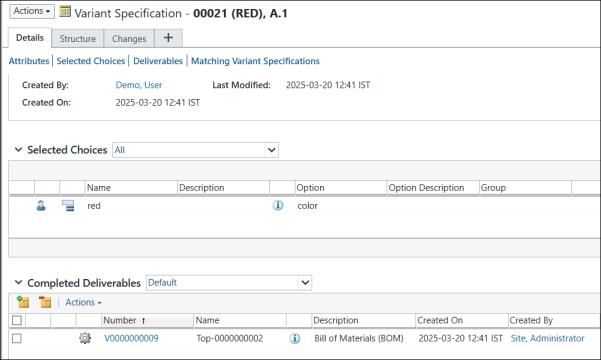
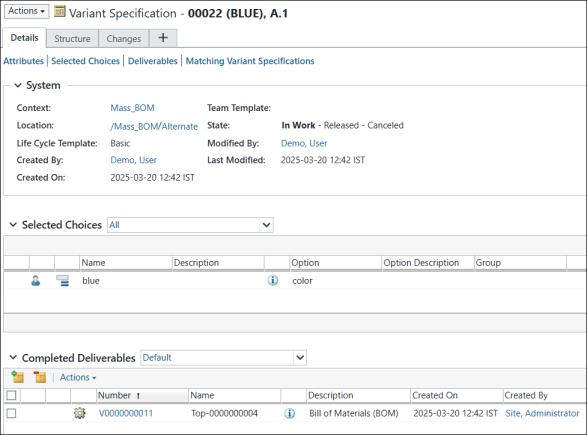
2. 在上游選取零件 0000000002, Top, (Design),然後建立兩個變體規格 0021 (RED) 與 0022 (BLUE)。
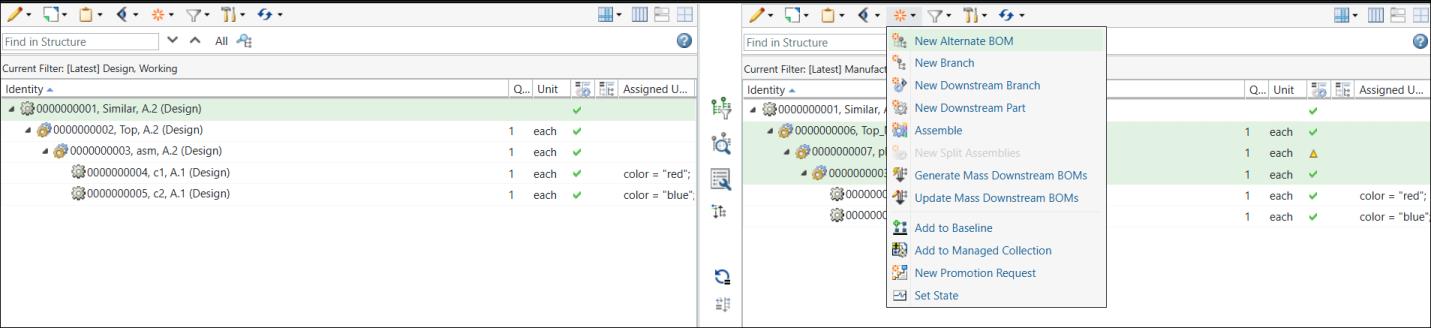
3. 欲建立全域替代 BOM,請在下游檢視中選取多個零件,然後啟動「新建全域替代 BOM」動作。
4. 「新建全域替代 BOM」對話方塊即會開啟。它會列出在下游檢視中選取的零件。
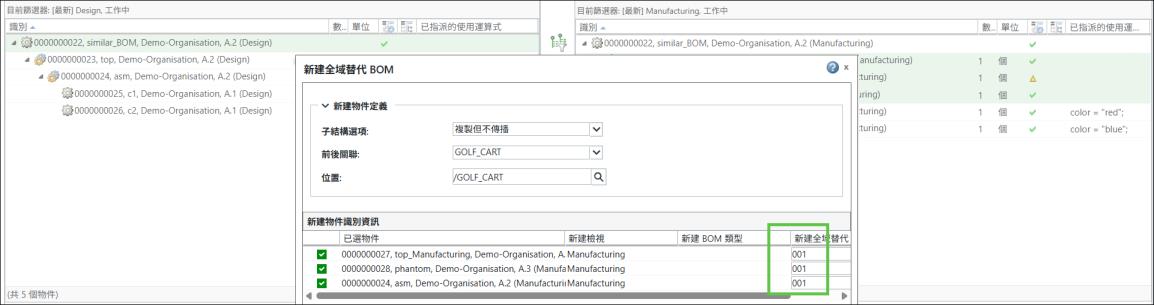
5. 按一下「確定」,關閉「新建全域替代 BOM」對話方塊。系統會開啟「調整展開條件」對話方塊。按一下「是」以關閉「調整展開條件」對話方塊。下列更新的結構會顯示在 BOM 轉換器中:

6. 欲建立其他全域替代 BOM,請在下游檢視中選取多個零件,然後啟動「新建全域替代 BOM」動作。「新建全域替代 BOM」對話方塊即會開啟。它會列出在下游檢視中選取的零件。
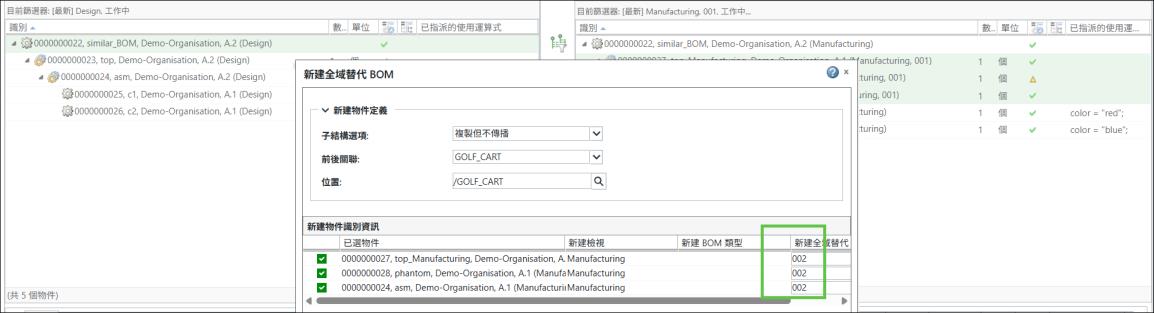
7. 按一下「確定」,關閉「新建全域替代 BOM」對話方塊。系統會開啟「調整展開條件」對話方塊。按一下「是」以關閉「調整展開條件」對話方塊。下列更新的結構會顯示在 BOM 轉換器中:

8. 切換至預設檢視。按一下 BOM 轉換器下游檢視中的「全域替代 BOM」標籤,可檢視全域替代 BOM 的相關資訊。
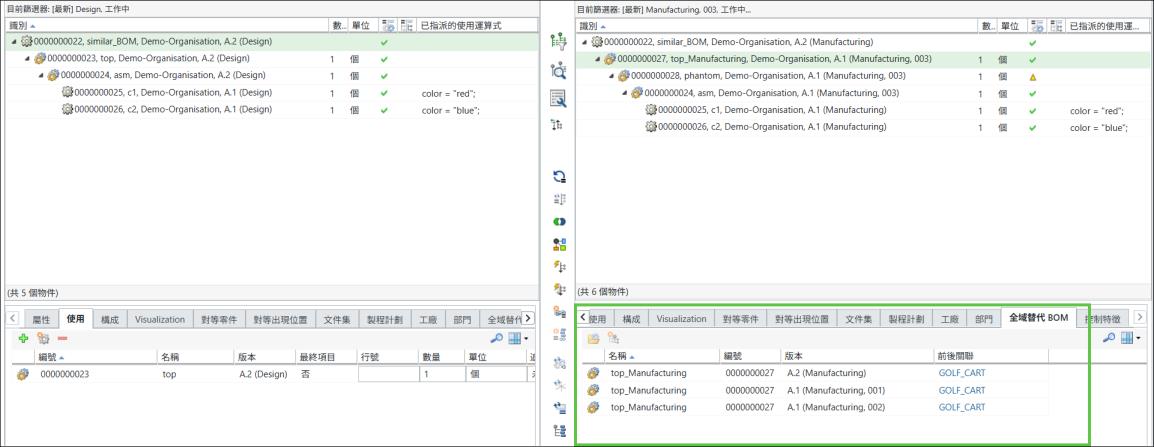
9. 產生變體 mBOM。
在 BOM 轉換器的下游檢視中選取零件 0000000006 , Top_Manufacturing, (Manufacturing),然後啟動  「產生大量下游 BOM」動作。
「產生大量下游 BOM」動作。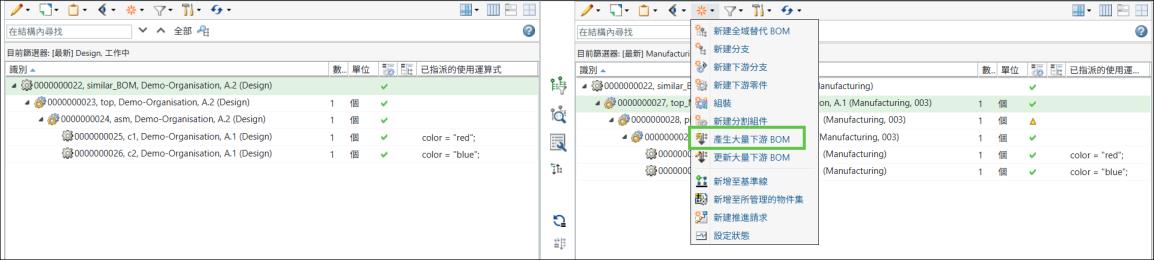
10. 「產生大量下游 BOM」對話方塊即會開啟。其中包含「檢視上游參數」與「設定下游參數」步驟。在「檢視上游參數」步驟中,會顯示您要針對其產生大量下游 BOM 的變體。
請注意,欄 color 也會顯示在屬性欄中。

在「檢視上游參數」步驟中,系統會顯示 E 變體。也會列出各自的變體規格。
11. 或者,您可以選取變體 eBOM,然後按一下  「移除所選列」動作,來從「產生大量下游 BOM」對話方塊移除變體 eBOM。
「移除所選列」動作,來從「產生大量下游 BOM」對話方塊移除變體 eBOM。您也可以使用  「設定位置」動作來設定位置。「設定位置」視窗會在您按一下 「設定位置」時開啟。選取「前後關聯」與「資料夾」,然後按一下「確定」。您可以按一下「開啟」來檢視所選資料夾的內容。如需詳細資訊,請參閱關於 MPMLink 中的設定位置動作。
「設定位置」動作來設定位置。「設定位置」視窗會在您按一下 「設定位置」時開啟。選取「前後關聯」與「資料夾」,然後按一下「確定」。您可以按一下「開啟」來檢視所選資料夾的內容。如需詳細資訊,請參閱關於 MPMLink 中的設定位置動作。 | 您必須具有適當權限才能存取指定的資料夾。 |
12. 按一下「下一步」。「設定下游參數」步驟即會出現。在「設定下游參數」步驟中,會顯示您要針對其產生大量下游 BOM 的變體。
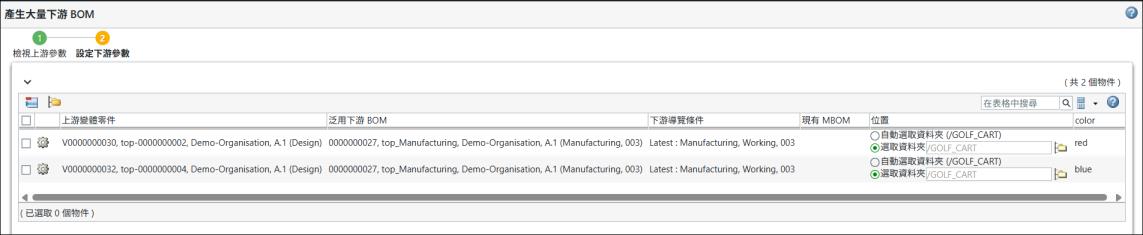
13. 按一下「完成」。「產生大量下游 BOM」對話方塊即會關閉。eBOM 與 mBOM 變體會顯示在 BOM 轉換器的上游與下游檢視中。
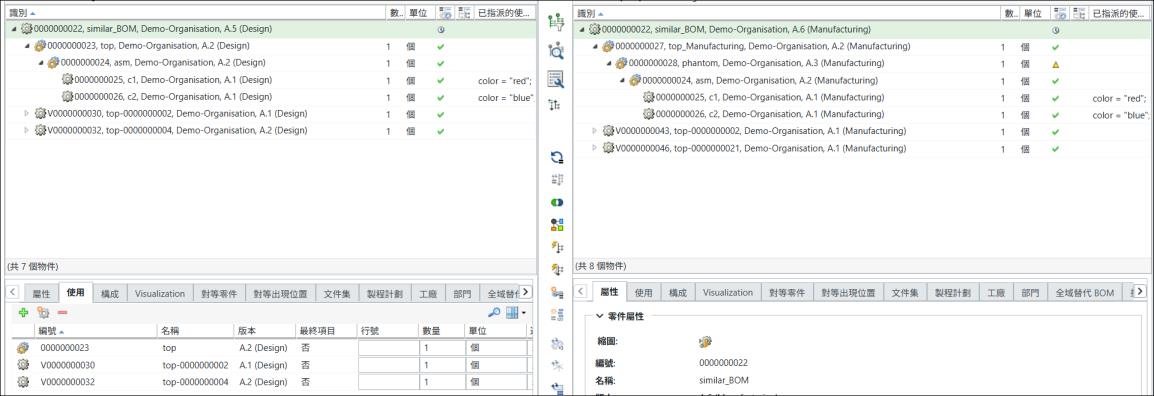
在展開的表單中,BOM 轉換器中的整個結構如下所示:
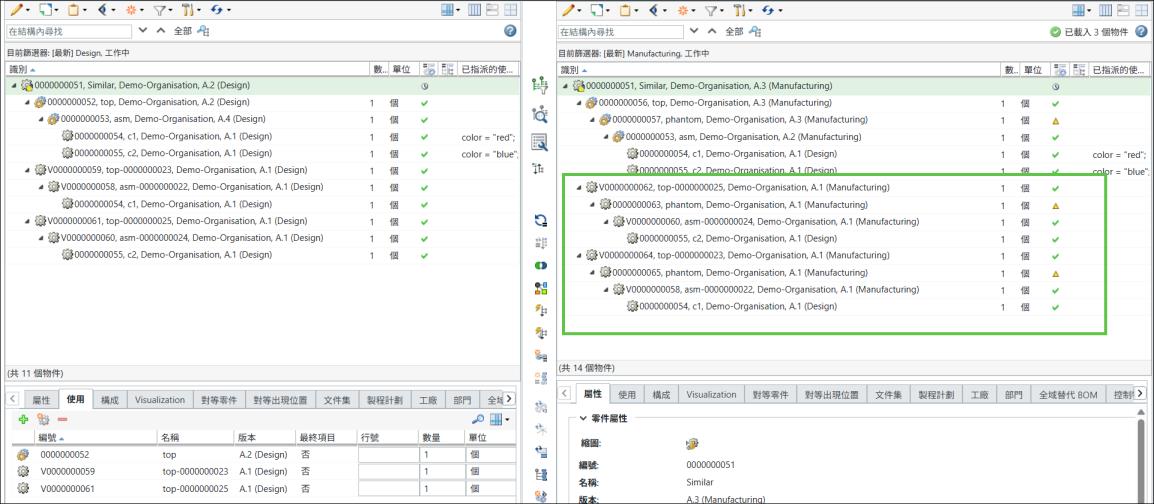
| | 觀察所選區域。當您針對零件 0000000006 , Top_Manufacturing, (Manufacturing) 的全域替代 BOM 產生新 mBOM 時,系統將在全域替代 mBOM 中重新使用相同的零件編號。 |
14. 在下游檢視中選取零件 0000000006, Top_Manufacturing, (Manufacturing,001)。

15. 啟動 「產生大量下游 BOM」動作。「產生大量下游 BOM」對話方塊即會開啟。在「檢視上游參數」步驟中,系統會顯示 E 變體。也會列出各自的變體規格。
「產生大量下游 BOM」動作。「產生大量下游 BOM」對話方塊即會開啟。在「檢視上游參數」步驟中,系統會顯示 E 變體。也會列出各自的變體規格。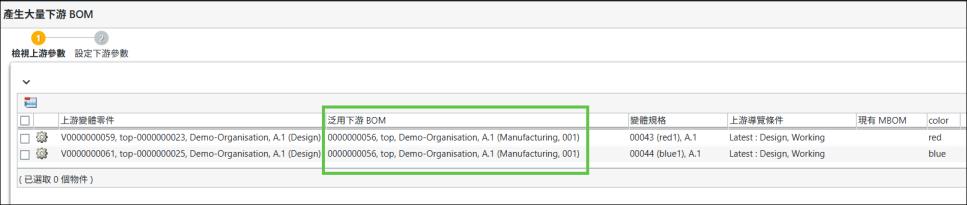
| | 系統會在「泛用下游 BOM」欄中顯示全域替代 BOM 編號。 |
16. 按一下「下一步」。「設定下游參數」步驟即會出現。在「設定下游參數」步驟中,會顯示您要針對其產生大量下游 BOM 的變體。
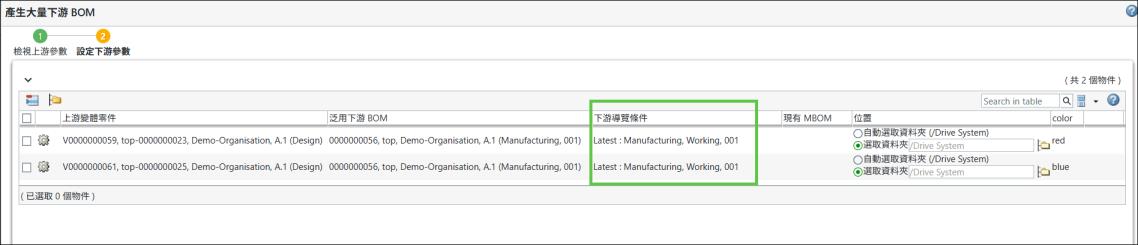
17. 按一下「完成」。「產生大量下游 BOM」對話方塊即會關閉。eBOM 與 mBOM 變體會顯示在 BOM 轉換器的上游與下游檢視中。
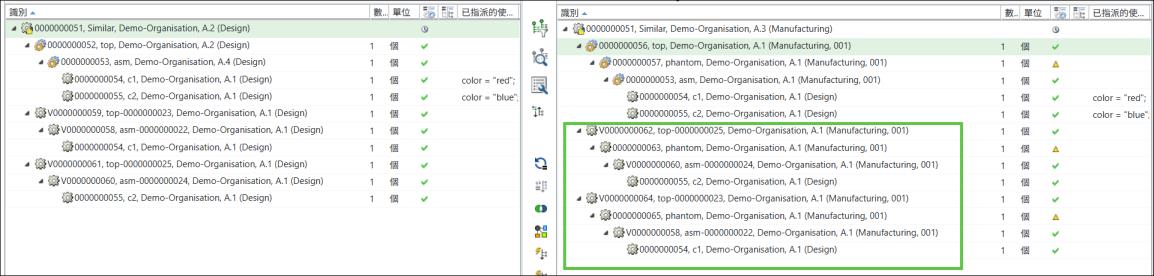
| | 已重複使用相同的零件編號。 |