關於 MPMLink 中的設定位置動作
您可以使用「設定位置」視窗來設定位置。「設定位置」視窗顯示下列功能:
• 「前後關聯」與「資料夾」欄位,用來指定前後關聯/位置
• 可動態顯示目前資料夾路徑的位置字串欄位
• 下表列出了一組可導覽的動作。
|
動作
|
描述
|
|---|---|
前一位置  |
將位置畫面重設為前一顯示畫面。選取此選項時,前後關聯、位置和資料夾位置字串欄位會顯示前一顯示畫面中顯示的值。
|
上移一層  |
將您的導覽位置從較低的資料夾階層移到高一層的資料夾階層。選取此選項時,視窗會重新整理,顯示高一層資料夾層級內的資料夾以及更高一層資料夾層級的資料夾位置字串。
|
當您按一下可在 MPMLink 中的多個位置找到的  「設定位置」動作時,「設定位置」視窗即會開啟。
「設定位置」動作時,「設定位置」視窗即會開啟。
例如,「設定位置」可在「產生大量下游 BOM」對話方塊的「設定下游參數」步驟中找到。當您啟動  「產生大量下游 BOM」動作時,此對話方塊即會開啟。
「設定位置」可在「產生大量下游 BOM」對話方塊的「設定下游參數」步驟中找到。當您啟動 「產生大量下游 BOM」動作時,此對話方塊即會開啟。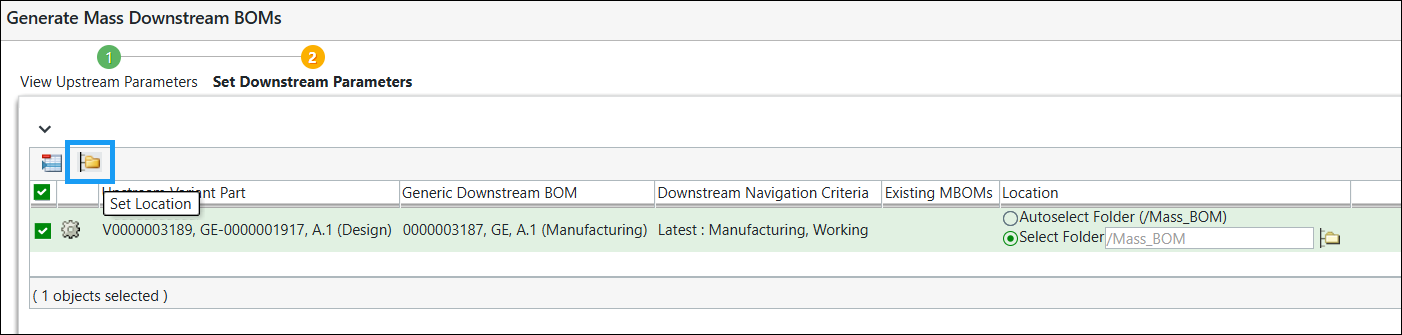 「設定位置」動作也可在多個位置找到。
如需詳細資訊,請參閱下列主題:
欲依前後關聯瀏覽至某個位置,請執行以下步驟:
1. 選取「前後關聯」功能表內的前後關聯。該前後關聯的最上層資料夾位置會顯示在「資料夾」清單欄位中。
2. 從「資料夾」清單欄位中選取一個資料夾位置。按一下「開啟」導覽至低一層的資料夾位置。低一層的資料夾位置會出現在位置清單中,且在位置字串欄位內顯示目前指定的位置。
3. 視需求按一下「前一位置」圖示 、「上移一層」圖示 或「建立新資料夾」圖示  來導覽至所需位置。
、「上移一層」圖示 或「建立新資料夾」圖示 來導覽至所需位置。4. 按一下「確定」。即可為該物件設定您指定的前後關聯/位置。
請考慮下列事項:
• 在 MPMLink 中,您可以兩種方式設定位置:
◦ 使用 OIR。如需詳細資訊,請參閱使用 OIR 來命名和編號。
◦ 在 > > 與 > > MPMLink 偏好設定中設定值。
系統會優先考慮透過 OIR 配置的位置值。
◦ 如果您已設定位置的偏好設定,系統會在執行諸如 「產生大量下游 BOM」、「新建分割組件」等動作時,使用該位置作為預設位置。
「產生大量下游 BOM」、「新建分割組件」等動作時,使用該位置作為預設位置。◦ 當您在偏好設定中設定值,同時也在 OIR 中指定值時,系統會更加重視在 OIR 規則中設定的位置值。它會顯示在「自動選取資料夾」的 OIR 規則中設定的位置。