從 Windchill 開啟 (NX)
本節描述可從 NX 中使用的「從 Windchill 開啟」動作。
在 NX 中,可在 PTC Windchill 標籤中找到「從 Windchill 開啟」。
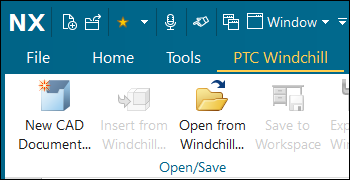
「從 Windchill 開啟」動作可讓您存取所註冊 Windchill 伺服器的使用中工作區,以便您可以開啟儲存在 Windchill 中的 CAD 文件。同時也會收集開啟所選 CAD 文件時需要的其他物件。如需詳細資訊,請參閱在 CAD 應用程式中開啟物件。此動作會先在註冊的伺服器上開啟使用中工作區,但您也可以導覽至共用區來開啟其他前後關聯的 CAD 文件。
欲從 Windchill 開啟 NX 中的大型組件,最佳作法是使用「從 Windchill 開啟」,而不是 > 。
當您按一下「從 Windchill 開啟」時,可以瀏覽您要在 NX 中開啟的檔案。
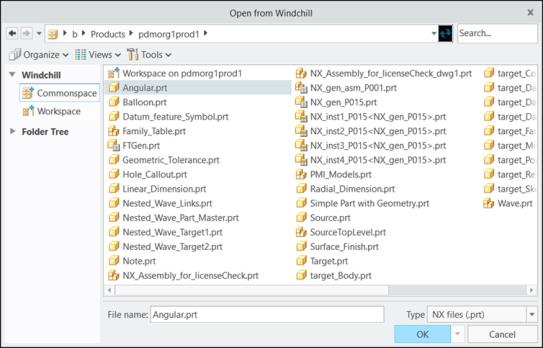
選取檔案,或在「檔案名稱:」方塊中鍵入您要開啟的檔案名稱,以直接從共用區擷取檔案。您也可以使用「搜尋...」公用程式來依部分名稱或萬用字元 (*) 搜尋 CAD 文件。如果檔案有在系統上產生的可檢視表示 (縮圖),您可以將檢視設定為縮圖,來查看檔案的預覽。
 | 當您使用「從 Windchill 開啟」時,會套用 NX 組件載入選項。如果未設定組件載入選項,當從 Windchill 共用區開啟組件時,會套用預設組件載入選項。如需詳細資訊,請參閱組件載入選項 (NX)。 |
您可以使用下列選單來自訂「從 Windchill 開啟」視窗的檢視:
• 檢視
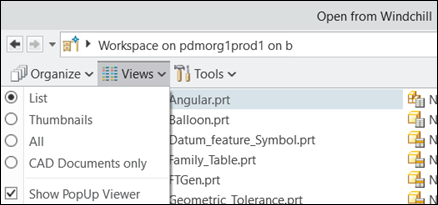
在「檢視」選單下,您可以將檢視類型選取為「清單」、「縮圖」、「全部」或「僅限 CAD 文件」,如下所示:
• 工具
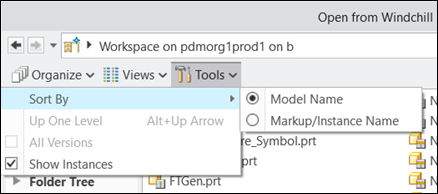
在「工具」選單下,您可以決定是否要在所有物件旁邊顯示實例,並定義依模型名稱或標示/實例名稱的排序順序,如下所示:
如需詳細資訊,請參閱最佳作法:從 Windchill 開啟 NX CAD 資料。
| | 如果沒有主要伺服器及主要使用中工作區,「從 Windchill 開啟」選項會出現並可供使用,但會顯示警告訊息,讓您知道您無法在 Windchill 中開啟檔案。 |