匯入至工作區 (NX)
您只能使用 Windchill Workgroup Manager 的內嵌瀏覽器匯入 CAD 文件及其附件。
在下列情況下支援「匯入至工作區」:
• NX 已啟動並向 Windchill Workgroup Manager 註冊。
• NX 已向 Windchill Workgroup Manager 註冊但未啟動。在此情況下,NX 會在匯入期間自動在背景中啟動,並在匯入完成時關閉。
「匯入至工作區」精靈具有下列兩個步驟:
1. 選取要匯入的檔案
2. 指定選項
按一下「下一步」可導覽至後續步驟。按一下「上一步」或按一下與上一個完成步驟對應的數字,即可導覽至前一個步驟。
選取要匯入的檔案
欲選取要匯入至工作區內的物件,請按照下列步驟執行:
1. 選取 > 。
「匯入至工作區」視窗會於第一步「選取要匯入的檔案」中開啟。
2. 「目標工作區」欄位指明您呼叫匯入功能時所在的使用中工作區,以及匯入之物件放置處的使用中工作區。
3. 在「新增相依性」欄位中,設定相依物件與任何「所選」物件一起收集的規則︰「全部」(預設選項)、「必要」或「無」。
4. 按一下  以瀏覽要從本機檔案系統匯入的物件。當您導覽至該物件時,按一下「開啟」將其新增至「檔案」表格內。「檔案」表格列出您已收集作為匯入用的檔案,如下表所示:
以瀏覽要從本機檔案系統匯入的物件。當您導覽至該物件時,按一下「開啟」將其新增至「檔案」表格內。「檔案」表格列出您已收集作為匯入用的檔案,如下表所示:欄 | 描述 |
|---|---|
(選取全部列) | 使用核取方塊來選取要將工具列動作套用於哪些列。頂端核取方塊 (反白顯示成黃色) 可選取/取消選取所有列。 |
(物件類型指示器) | 顯示物件類型圖示 |
檔案名稱 | 顯示物件檔案名稱 |
大小 | 顯示物件的檔案大小 |
上次修改 | 顯示上次修改檔案的日期和時間 |
檔案路徑 | 顯示通往待匯入檔案的目錄路徑 |
5. 或者,選取物件並按一下  來從表格中移除物件。
來從表格中移除物件。6. 按一下「下一步」轉至第二步「指定選項」;或按一下「完成」在未指定選項的情況下啟動匯入。
 | 當將「族表」泛用零件 (父檔案) 及其實例從 NX 組件放置到不同的資料夾中時,「匯入至工作區」會在工作區中建立映象物件。欲將組件及其所有零件成功匯入至工作區,請將「族表」泛用零件及其例證置於相同的資料夾中。 |
指定選項
第二個匯入步驟中所用的選項有助於解決與目標工作區或通用區內物件之間的衝突。請按照下述步驟來指定匯入選項:
1. 您在第一個步驟中所選的物件會列在「指定選項」頁的「物件清單」表格中,如下表所示:
欄 | 描述 |
|---|---|
(選取全部列) | 使用核取方塊來選取要將工具列動作套用於哪些列。頂端核取方塊 (反白顯示成黃色) 可選取/取消選取所有列。 |
(工作區內容狀況) | (僅適用於使用中工作區) 顯示物件本機工作區狀況圖示 (如果適用)。 |
(動作狀況) | 指出是否已將物件設為待出庫。 |
(一般狀況) | 顯示物件一般狀況圖示 (如果適用)。 |
(狀況訊息) | 在工具提示中顯示狀況訊息圖示和文字訊息 (如果適用)。 |
(物件類型指示器) | 顯示物件類型圖示。 |
檔案名稱 | 顯示物件檔案名稱。 |
大小 | 顯示物件的檔案大小。 |
上次修改 | 顯示物件上次修改的日期和時間。 |
「位置」 | 顯示物件的儲存位置。 |
檔案路徑 | 顯示要匯入檔案的目錄路徑。 |
2. 您可在「檢視」功能表中,從下列「物件清單」表的以下其他檢視中進行選取:
◦ 全部但系列實例除外
◦ 全部
◦ 全部具有衝突者
3. 選取物件並使用下表所述之工具列控制項,可進一步修改收集到的物件集合:
控制圖示 | 動作 |
|---|---|
 | 呼叫「設定位置」視窗,選取所選物件的資料庫位置 |
 | 新增匯入的物件,使其成為新物件。 |
 | 新增匯入的物件,使其成為已修改物件。 |
 | 重複使用相同名稱的現有工作區或通用區物件,而不匯入所選物件。 |
 | 匯入時出庫所選物件。 |
 | 匯入後版本修訂所選物件。 |
 | 將所選物件排除在匯入外。再按一下 (在選取同一物件的情況下) 即可重新將該物件納入。 |
4. 按一下重設圖示  可將「物件清單」重設為初始狀態。
可將「物件清單」重設為初始狀態。5. 可隨時按一下「上一步」返回「選取要匯入的檔案」步驟。
6. 按一下「完成」即可確認匯入已收集的物件。匯入的物件會填入至目標工作區內。
「匯入至工作區」動作支援下列檔案類型︰
• NX 檔案 (.prt、.krx)
• Windchill 檔案 (.xls、.xlsx、.doc、.docx、.ppt、.pptx)
• 圖形編輯器檔案 (.jpg、.jpeg、.bmp、.cgm、.tif、.tiff、.gif、.png、.exr、.rgb、.pic、.psd、.tga、.hdr、.pcx、.wrl、.cvg、.svg、.vda、.eps、.cc4、.ai、.hpl、.obj、.pvz、.edz、.avi)
NX 的進階匯入至工作區功能
已強化 NX 的 Import to Workspace 功能,以與 NX 重新使用物件庫搭配使用,如下所述:
• 您可以匯入原生 NX Knowledge Reuse Extension (KRX) 檔案與圖形編輯器檔案 (例如 CGM、BMP 與其他類型)。
• 您可以同時匯入其他檔案類型 (以及現有的副檔名)。
使用獨立族表泛型/實例時,NX 的進階匯入至工作區功能
在 NX 中,當您將 Independently Modify Instances 偏好設定設為 Yes 時,將實例或泛型匯入至工作區的操作會得到改善。下列使用案例提供了這些強化功能的範例。
下表中的所有使用案例均涉及位於「偏好設定管理」之「Workgroup Manager 用戶端」部份中的「獨立修改實例」偏好設定。
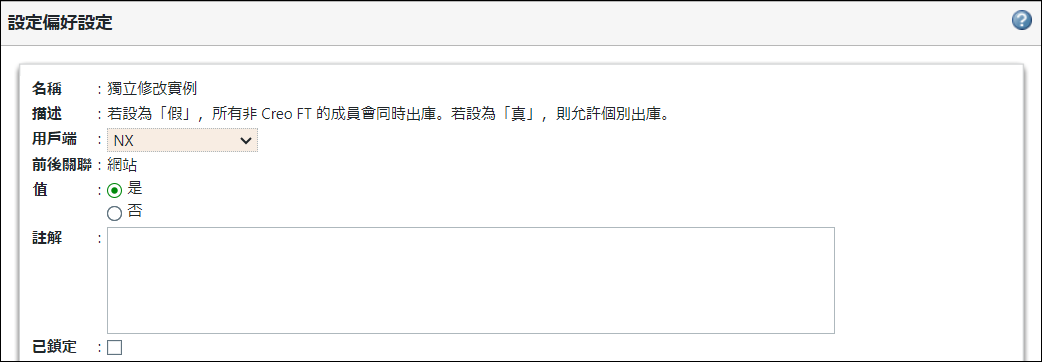
先決條件 - 將 NX 的 Independently Modify Instances 偏好設定設為 Yes (預設值)。
• 您可以匯入獨立泛型,但不會將其實例儲存在工作區中。
• 只有當實例的泛型存在於 Windchill 伺服器或使用中工作區中時,您才能匯入獨立實例。如果實例的泛型不存在,實例的匯入會失敗,且 Windchill 會顯示一則錯誤訊息。
• 獨立匯入實例後,會將其新增至伺服器上各泛型的族表。
• 如果各實例的泛型存在於 Windchill 或使用中工作區中,您可以匯入使用「族表」實例作為其相依物件的組件。如果不存在,實例的匯入會失敗,且 Windchill 會顯示一則錯誤訊息。
• 不支援同時匯入「族表」成員與組件,即使「族表」成員不是組件的一部份也是如此。您必須將「族表」成員與組件檔案分別匯入至工作區。
使用案例情境
設定 | 步驟 | 結果 |
|---|---|---|
• 將「獨立修改實例」偏好設定「值」設為「是」,並將「用戶端」選取為 NX。 • 已建立某些實例的「族表」泛型必須在本機檔案系統上可用。 | 1. 在已連接模式下啟動 NX。 2. 從本機檔案系統的 NX 中開啟泛型。 3. 執行「儲存至工作區」。 4. 查看是否已將泛型的內容複製到本機工作區。 | • 只會將泛型匯入到工作區。不會建立實例,或將其匯入到工作區。 • 本機工作區會顯示泛型的內容。 |
• 將「獨立修改實例」偏好設定「值」設為「是」,並將「用戶端」選取為 NX。 • 已建立某些實例的「族表」泛型必須在本機檔案系統上可用。 | 1. 在已連接模式下啟動 NX。 2. 確保「族表」泛型 (在「設定」欄中) 不在伺服器上。 3. 從本機檔案系統的 NX 中開啟「設定」欄中涉及的任一實例。 4. 執行「儲存至工作區」。 | 匯入實例失敗,並出現錯誤「Generic is not present on the server」。 |
• 將「獨立修改實例」偏好設定「值」設為「是」,並將「用戶端」選取為 NX。 • 已建立某些實例的「族表」泛型必須在本機檔案系統上可用。 | 1. 確保「族表」泛型 (在「設定」欄中) 位於伺服器上。 2. 從本機檔案系統的 NX 中開啟「設定」欄中涉及的任一實例。 3. 執行「儲存至工作區」。 4. 檢查泛型與實例的族樹。 | • 會將泛型下載至使用中工作區 (如果其尚未存在)。 • 會將泛型自動出庫,並成功匯入實例。 • 族樹泛型/實例會顯示包含位於 Windchill 中之實例的泛型。 |
• 將「獨立修改實例」偏好設定「值」設為「是」,並將「用戶端」選取為 NX。 • 其中一個相依物件為「族表」實例的組件必須在本機檔案系統上可用。 | 1. 在已連接模式下啟動 NX。 2. 確保泛型不 在伺服器上。 3. 從本機檔案系統的 NX 中開啟「設定」欄中涉及的組件。 4. 執行「儲存至工作區」。 | 匯入組件失敗,並出現錯誤「Generic is not present on the server」。 |
| | CAD 圖示在「匯入至工作區」作業中的「選取要匯入的檔案」步驟中不會顯示,如下圖所反白。 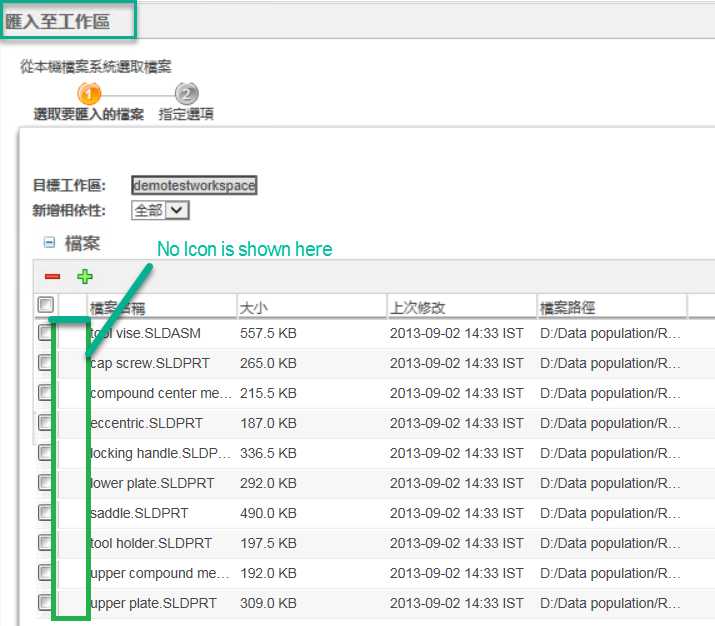 |
如需詳細資訊,請參閱匯入至工作區。
| | 從 12.1.0.0 開始,Windchill Workgroup Manager 會「依現狀」使用由使用者在 .def 檔案中或在工作階段中定義的「搜尋資料夾」。因此,Windchill Workgroup Manager 會展開這些資料夾,其中包含可從中選取種子物件的種子物件目錄,而不用開啟巢狀資料夾來尋找相依物件。種子模型的新增資料夾具有較高的優先順序。完成匯入動作後,「搜尋資料夾」的工作階段中集合會恢復回其初始狀態。 |
將 NX 組件匯入至工作區時套用組件載入
1. 在 NX 的 Home 標籤中,按一下 > > > 。
2. 在 Assembly Load Options 視窗中,選取 Part Versions 下的 From Search Folder。
a. 在 Search Path 方塊中,新增組件的資料夾路徑。
b. 在搜尋路徑結尾新增 3 個點,以在巢狀資料夾結構中匯入多個組件。例如:D:\NXDocument\Folder…
3. 欲在匯入期間從組件載入所有參考,請選取 Load Interpart Data 核取方塊,然後從 Load Parents 清單將其設定為 All Levels。
4. 按一下 Save As Default 以儲存載入選項。
5. 按一下「確定」。
6. 在 Windchill 中,使用「匯入至工作區」動作將組件從本機目錄匯入至工作區。
| | 如需詳細資訊,請參閱組件載入選項 (NX)。 |