使用自定义任务表单模板
将工作流任务分配给用户后,用户使用任务信息页面来完成任务。工作流管理员可以使用任务表单模板来定义任务信息页面中显示的信息和操作。
默认情况下,HTML 任务表单中会显示多个选项卡。
要配置显示的选项卡和信息,可以创建并使用原生任务表单模板:
|
“原生”
|
任务表单模板在 Windchill 中创建并以 HTML 格式显示。有关详情,请参阅创建新任务表单模板。
|
要使用不同文件格式的自定义模板,必须将 > 首选项设置为“是”。启用后,可以使用以下格式来定义任务表单模板:
|
JSP
|
任务表单模板是以 HTML 格式显示的 JSP 文件。
创建自定义标记文件并使用 JSP 文件中的标记来检索页面组件。
有关创建 JSP 任务模板的信息,请参阅实现自定义任务页面 JSP。
|
||
|
XDP(PDF)
|
任务表单模板是以 PDF 格式显示的 XDP 文件。这需要安装 Adobe Designer。有关详情,请参阅用 Adobe 表单软件创建任务表单模板。
|
任务表单模板表格
使用“模板”表格创建和管理任务表单模板。
在此,可以修改模板、控制模板可见性以及导入或导出现有模板。有关详情,请参阅任务表单模板表格信息。
针对自定义任务模板生成 XML
创建 XDP 模板或自定义原生模板中提供的选项时,可以从工作流模板编辑器的活动中生成所需的 XML 输入。
1. 在“活动”字段中,选择活动类型。
2. 在“模板格式”字段中,选择 XDP(PDF) 或“原生”。
3. 单击“生成 XML”。
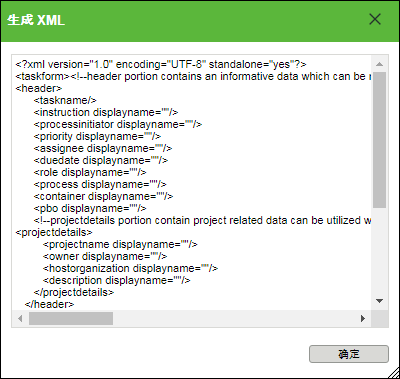
“生成 XML”窗口随即显示 XML 格式的所有活动属性:
有关自定义任务表单的信息,请参阅自定义工作流任务页面。
创建新任务表单模板
2. 单击“新建任务表单模板”图标  。
。
。3. 在“新建任务表单模板”窗口中,完成以下字段:
“模板名称” | 用于标识模板的唯一名称。 | ||
“主题类” | 要创建任务表单模板的对象类型。
| ||
“任务类型” | 用于描述模板活动的任务类型。根据对象类型和站点管理员所进行的自定义,可用类型可能会有所不同。有关默认任务类型的概述,请参阅“活动”选项卡。
| ||
“说明” | 或者,输入模板的说明。 |
4. 在“自定义选项卡”下,选择下列选项之一:
◦ “使用 JSP/XDP 类型的文件”- 将 JSP/XDP 文件放置在代码库目录中的所需位置,然后在文本框中指定相对于 <WT_HOME>/codebase/ 目录的文件路径。
例如,指定 taskFormTemplates/customJSPPage.jsp 以映射至 <WT_HOME>/codebase/taskFormTemplates/customJSPPage.jsp。
有关详情,请参阅自定义工作流管理。
◦ “在向导中配置”- 选择此选项,可以创建原生任务表单模板:
1. 单击添加图标  ,可以在任务表单中创建选项卡。双击选项卡名称并输入自定义名称。
,可以在任务表单中创建选项卡。双击选项卡名称并输入自定义名称。要移除选项卡,可以突出显示选项卡名称,然后单击“移除”图标  。
。
。 | 为选项卡输入自定义名称时,"&" 字符的某些用法可能会导致问题: • 如果在查询中使用 "&" 字符 (例如 <marquee onstart='javascript:alert(1)'>^__^),则不会创建任务表单模板,同时还会显示错误消息 "Index 1 out of bounds for length 1"。 • 如果使用了一个或多个 "&" 字符 (例如,"&"、"&&" 或 "&&&"),但未在查询中使用,则会创建任务表单模板。不过,“选项卡”和“对主题的操作”表格不会显示在此任务表单模板的信息页面上。 |
2. 突出显示选项卡名称以激活“对主题的操作”和“表格/属性”菜单。
3. 单击“编辑”图标  ,可以从适用的操作和表格列表中进行选择:
,可以从适用的操作和表格列表中进行选择: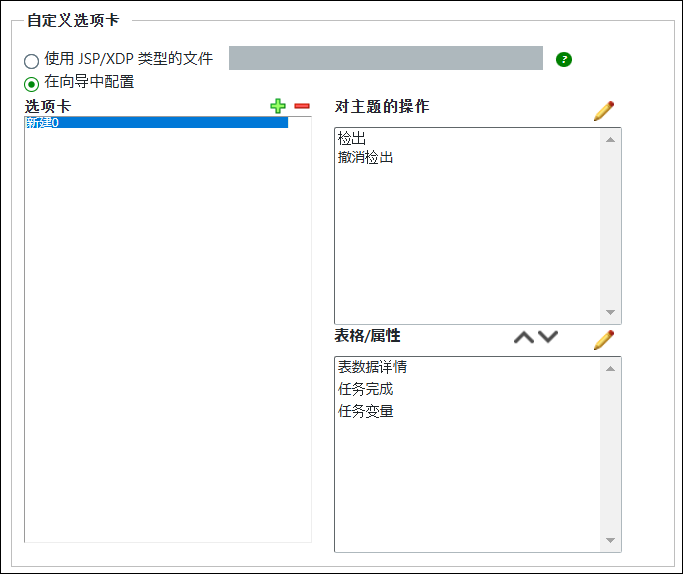
| | 在编辑现有任务表单模板时不会显示“自定义选项卡”下提供的选项。 |
| | 使用“信息页 - 工作流任务属性”布局来自定义属性信息的显示方式。此布局可从“类型和属性管理”实用程序访问。有关详情,请参阅编辑属性布局。 |
| | 在质量上下文中创建或编辑任务表单模板时,请避免使用“任务完成”选项,因为它可能会创建重复的备注框。 |
5. 单击“确定”保存更改。