“查看”操作集 - 工艺计划阅览器
“查看”操作集位于工艺计划信息页面的“结构”选项卡工具栏中。“查看”操作用于更改信息在工艺计划树窗格中的显示方式。提供了以下操作:
|
操作
|
说明
|
||
|---|---|---|---|
 “显示” “显示” |
通过 “显示”或  “隐藏”操作,可以根据业务需求,在工艺计划树结构中查看或隐藏工序载体 (“工艺计划”、“标准程序”、“工序”或“序列”) 对象下的对象。可以通过这些操作,在工艺计划树结构中有选择地显示对象。例如,如果只需查看工序下的资源,那么可以在工艺计划树结构中选择该工序,然后单击 “显示”操作或列表以仅显示该工序下的资源。通过这些操作,可以查看工艺计划树结构的精简版本。例如,工艺计划树结构可以包含一千多个工序载体对象。通过这些操作,可以只关注工作所需的那些对象。 “隐藏”操作,可以根据业务需求,在工艺计划树结构中查看或隐藏工序载体 (“工艺计划”、“标准程序”、“工序”或“序列”) 对象下的对象。可以通过这些操作,在工艺计划树结构中有选择地显示对象。例如,如果只需查看工序下的资源,那么可以在工艺计划树结构中选择该工序,然后单击 “显示”操作或列表以仅显示该工序下的资源。通过这些操作,可以查看工艺计划树结构的精简版本。例如,工艺计划树结构可以包含一千多个工序载体对象。通过这些操作,可以只关注工作所需的那些对象。在工艺计划树结构中选择一个或多个工序载体,然后单击下列选项之一: • “显示”图标 - 在工艺计划树结构中显示全部有效对象。对象的显示情况和顺序取决于“显示工艺计划相关信息”和“定义工艺计划可分配对象的顺序”首选项中设置的值。有关详情,请参阅查看工艺计划相关信息和定义工艺计划可分配对象的顺序。 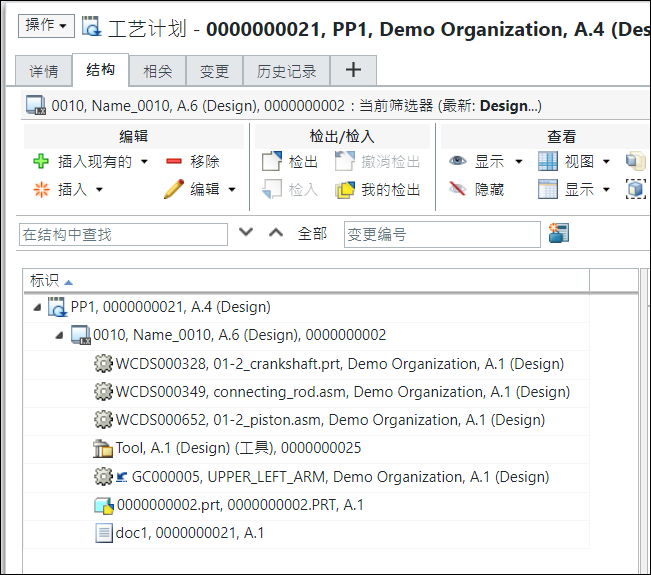 • “显示”图标旁的下拉箭头 通过此列表,可以选择: ◦ “全部显示” - 通过单击,可显示所有对象 ◦ 要显示的对象类型 ▪ “分配的部件” ▪ “标准控制特征” ▪ “资源” ▪ “非工序耗用部件” ▪ “文档” ▪ “CAD 文档” 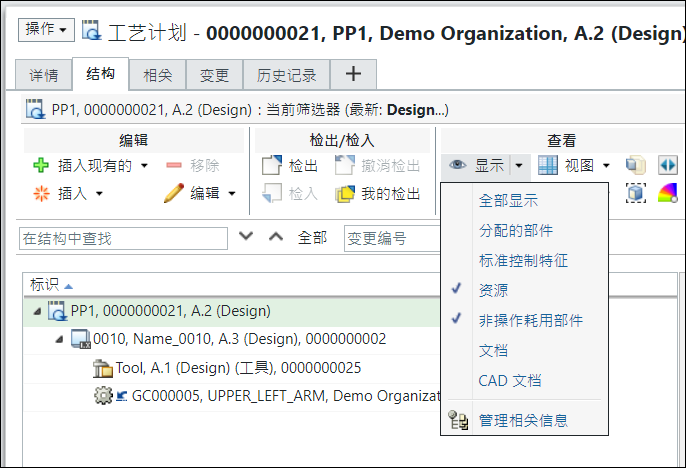 ◦ “管理相关信息” - 打开一个新窗口,在该窗口中可以选择或清除多个相关的对象类型。 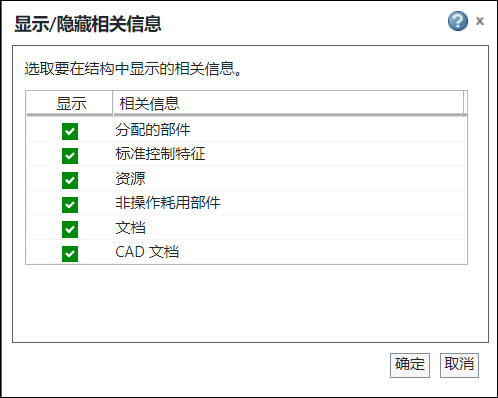 有关详情,请参见关于“显示”操作的要点 有关详情,请参阅相关视频。要在更大的窗口中观看本视频,请单击视频标题。这一 YouTube 视频随即会在新选项卡中打开。 |
||
| “隐藏” |
移除所有相关信息,使其不在选定工序载体对象的工艺计划树结构中显示。
|
||
 “视图” “视图” |
|||
 “显示” “显示” |
“显示”操作用于更改部件在工艺计划树结构窗格中的显示方式,以及“结构”选项卡中显示的窗格数量。
下拉菜单中提供以下操作:
• “双窗格显示”– 在结构右侧的单个窗格中显示所有选项卡。 • “三窗格水平显示”– 在两个窗格中显示选项卡,一个窗格位于工艺计划树结构的右侧,另一个窗格位于工艺计划树结构的下方。 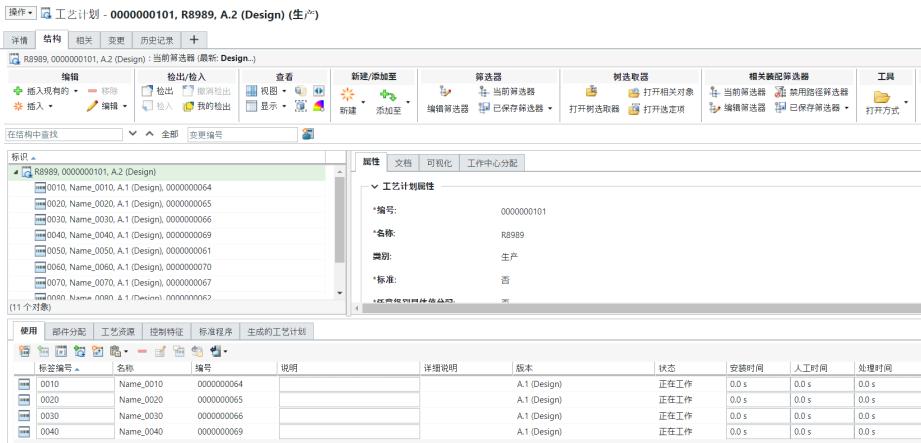 • “三窗格竖直显示”– 在三个竖直窗格中显示选项卡。
•  “展开所有级别”- 在结构窗格中选择折叠的实体,然后通过单击,以递归方式展开所有级别。 “展开所有级别”- 在结构窗格中选择折叠的实体,然后通过单击,以递归方式展开所有级别。• “展开选定项级别”- 在工艺计划树结构窗格中选择一个或多个装配,然后从以下菜单选项中进行选取。 ◦ “1 个级别”至“5 个级别”选项 - 展开对应选项所指示的级别数。 ◦ “所有级别”- 展开所有级别。 ◦ “n 个级别”– 输入在“按级展开”窗口中展开的级别数,然后单击“确定”。 选定实体将根据选定的级别数以递归方式展开。 •  “折叠所有级别”– 选择一个或多个在“结构”窗格中以递归方式展开的装配部件,然后单击折叠所有级别。 “折叠所有级别”– 选择一个或多个在“结构”窗格中以递归方式展开的装配部件,然后单击折叠所有级别。•  “刷新”- 重新显示保持展开状态的工艺计划树结构。 “刷新”- 重新显示保持展开状态的工艺计划树结构。 |
||
 “回放操作” “回放操作” |
|||
 “强调非最新小版本的部件” “强调非最新小版本的部件” |
突出显示尚未更新为最新小版本的部件。
|
||
 “隔离已分配部件” “隔离已分配部件” |
重点显示已分配的部件。
|
||
 “根据使用部件的第一级工序,在 3D 中对部件应用颜色代码” “根据使用部件的第一级工序,在 3D 中对部件应用颜色代码” |
将颜色代码应用于“可视化”选项卡中工序下的实体。有关详情,请参阅工艺计划阅览器中的颜色代码。
|
关于“显示”操作的要点
• 必须选择有效对象,然后启动工艺计划阅览器“查看”操作集中的 “显示”或 “隐藏”操作。例如,如果要显示或隐藏工序下的对象,则必须选择一项工序,然后单击 “显示”或 “隐藏”操作。在本用例中,只有工序下的对象才会显示或隐藏。
“显示”或 “隐藏”操作。例如,如果要显示或隐藏工序下的对象,则必须选择一项工序,然后单击 “显示”或 “隐藏”操作。在本用例中,只有工序下的对象才会显示或隐藏。• 可以选择多个有效对象,然后启动 “显示”或 “隐藏”操作。但是,选定对象中不能存在任何冲突。请考虑以下场景:
“显示”或 “隐藏”操作。但是,选定对象中不能存在任何冲突。请考虑以下场景:◦ Operation 1 和 Operation 2 位于工艺计划 PP1 下。分配的部件 A1 位于 Operation 1 下。分配的部件 A2 位于 Operation 2 下。对于 A1,“显示”列表中的相应复选框处于选中状态。对于 A2,“显示”列表中的相应复选框也处于选中状态。在这种情况下,如果选择 Operation 1 和 Operation 2,然后单击“显示”,则系统会显示这两项工序的已分配部件。
◦ Operation 1 和 Operation 2 位于工艺计划 PP1 下。分配的部件 A1 位于 Operation 1 下。分配的部件 A2 位于 Operation 2 下。对于 A1,“显示”列表中的相应复选框处于选中状态。
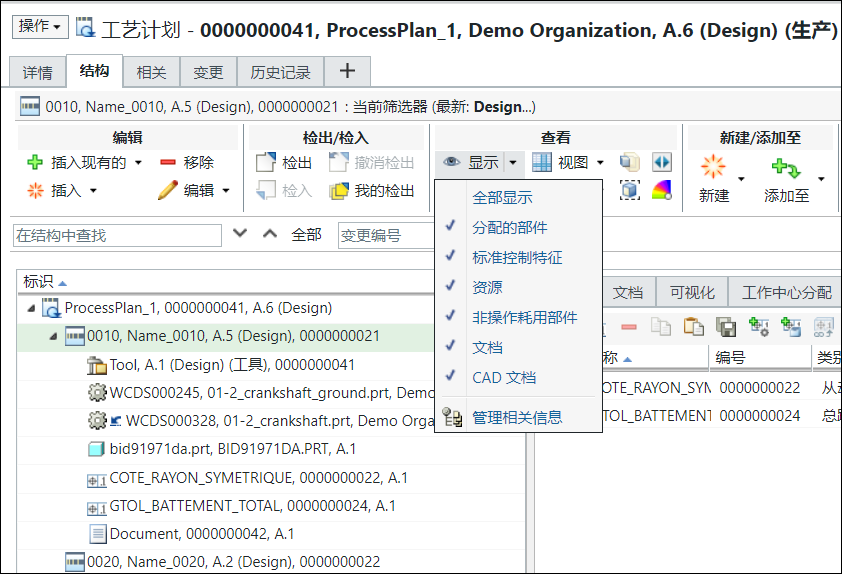
对于 A2,“显示”列表中的相应复选框处于未选中状态。
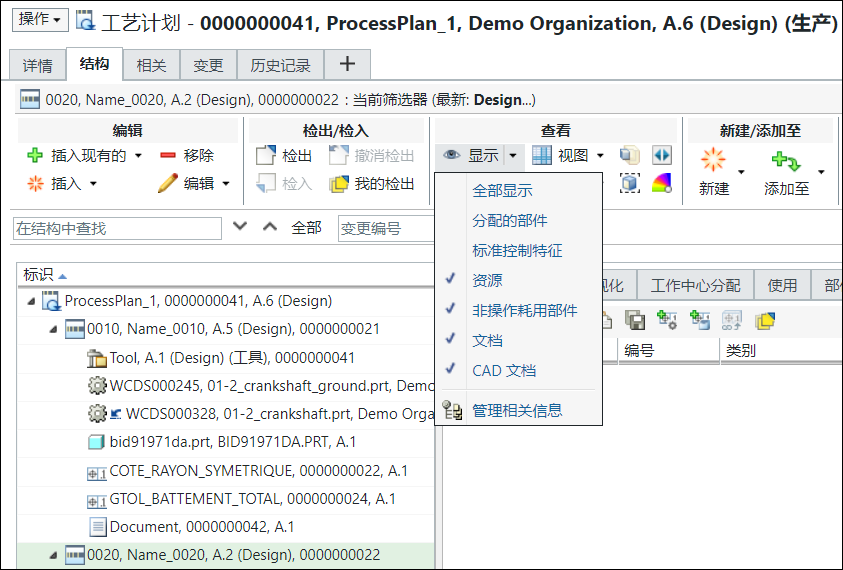
在这种情况下,如果选择 Operation 1 和 Operation 2,然后单击“显示”列表,则系统会在前面显示一个正方形,用以指示冲突。
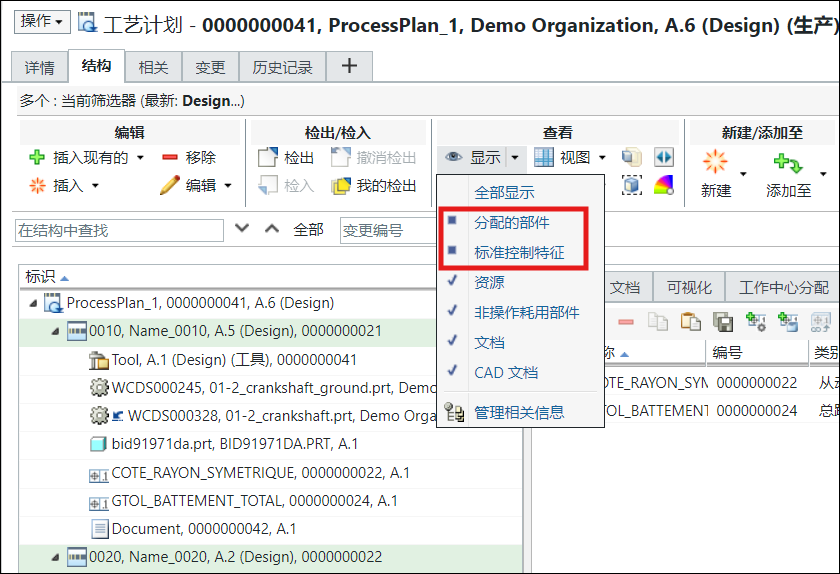
分配的部件不会显示出来。
 | 如果单击 “显示”,则系统会显示分配的部件。 |
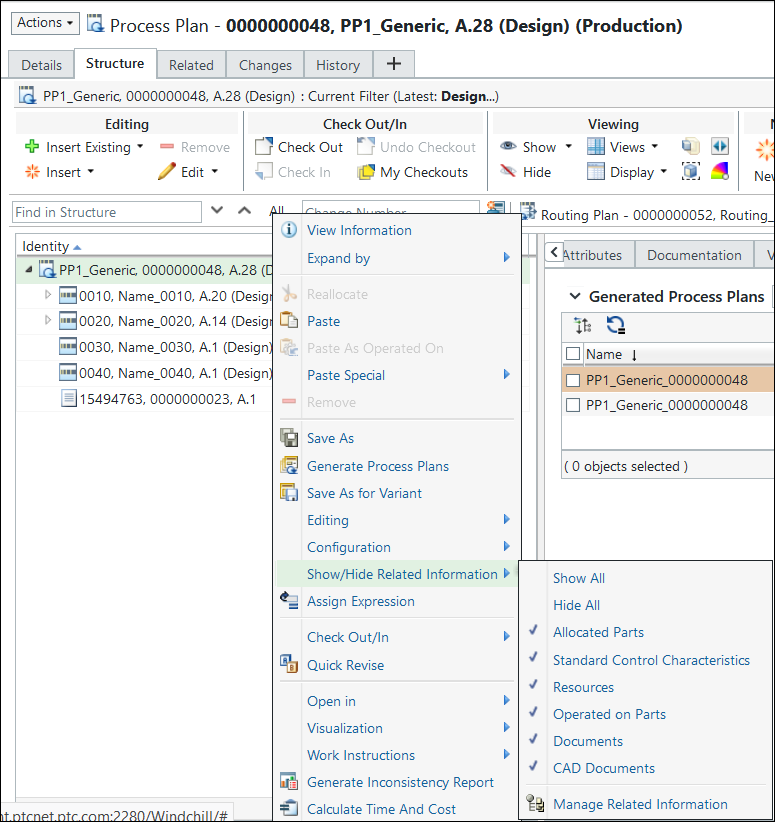
• 还可以通过右击菜单中的“显示/隐藏相关信息”操作,显示所有对象、隐藏所有对象、显示特定对象或管理相关信息。
相关主题