教程 3:批量更新多个通用 BOM
可以通过特定变型 eBOM 批量更新变型 mBOM。在 BOM 变换器的下游视图中选择所有通用 mBOM,然后单击  “更新批量下游 BOM”操作。完成 “更新批量下游 BOM”操作后,系统会更新所有变型 mBOM。
“更新批量下游 BOM”操作。完成 “更新批量下游 BOM”操作后,系统会更新所有变型 mBOM。教程结构
• 步骤 1 - 介绍如何执行和运行  “生成批量下游 BOM”操作。
“生成批量下游 BOM”操作。• 步骤 2 至 10 - 介绍在启动 “更新批量下游 BOM”操作之前的基础工作流程。
“更新批量下游 BOM”操作之前的基础工作流程。• 步骤 11 和 12 - 介绍如何执行和运行 “更新批量下游 BOM”操作。
“更新批量下游 BOM”操作。教程
假设 BOM 变换器中显示以下结构:
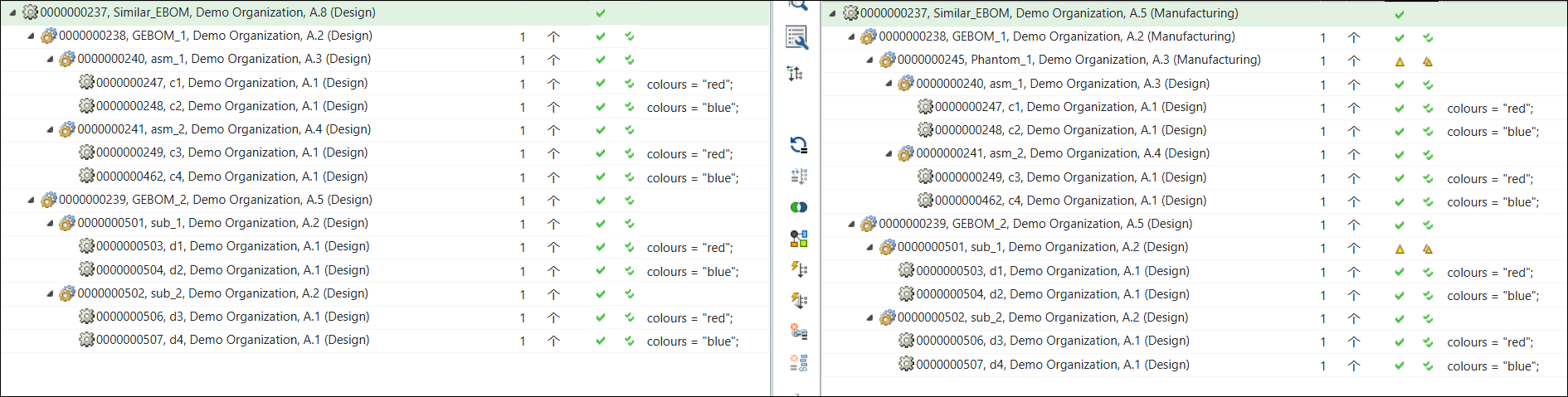
• 两个通用 eBOM 0000000405, GEBOM_2, (Design) 和 000000000414, GEBOM_1, (Design) 显示在 BOM 变换器上游视图中的类似节点 000000000408, Similar_EBOM, (Design) 下。
• 两个通用 mBOM 000000000405, GEBOM_2, (Manufacturing) 和 000000000414, GEBOM_1, (Manufacturing) 显示在下游视图中的类似 mBOM 000000000408,Similar_EBOM, (Manufacturing) 下。
以下模块变型或变型 eBOM 与通用 eBOM 0000000405, GEBOM_2, (Design) 相关联。这些模块变型或变型 eBOM 具有单独的变型规范。
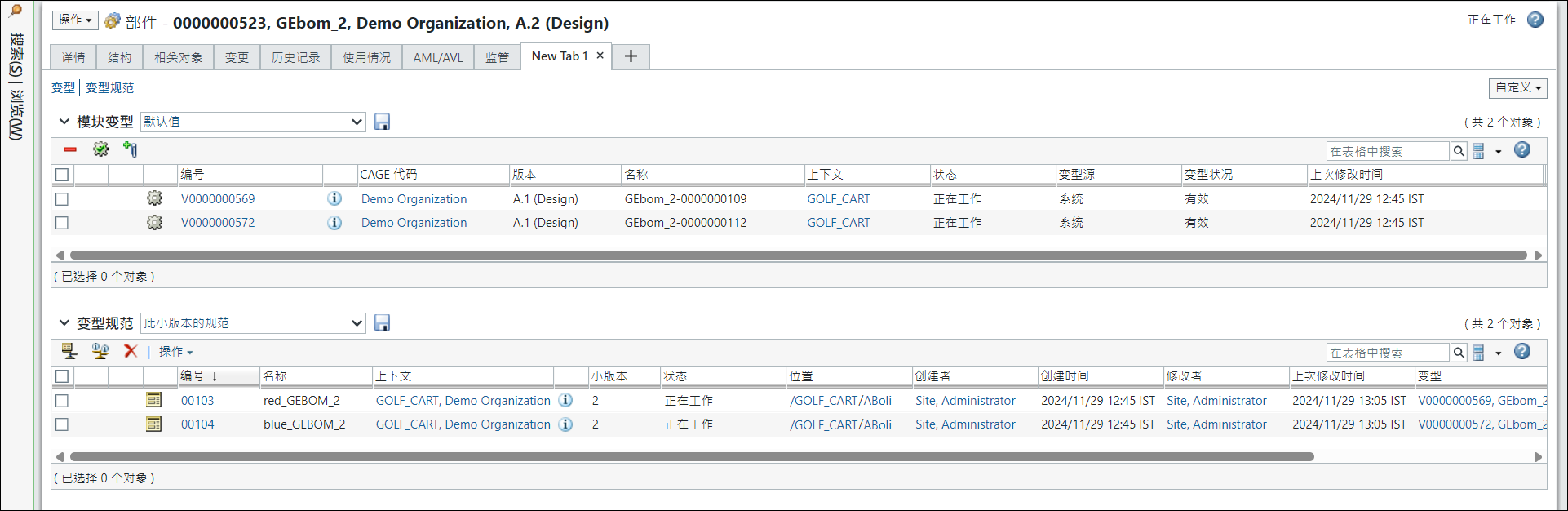
类似模块变型或变型 eBOM 与通用 eBOM 000000000414, GEBOM_1, (Design) 相关联。
请执行以下步骤:
1. 在下游视图中选择两个通用 mBOM 000000000405, GEBOM_2,(Manufacturing) 和 000000000414, GEBOM_1,(Manufacturing)。在下游视图中,选择  “新建/添加” > “生成批量下游 BOM”
“新建/添加” > “生成批量下游 BOM”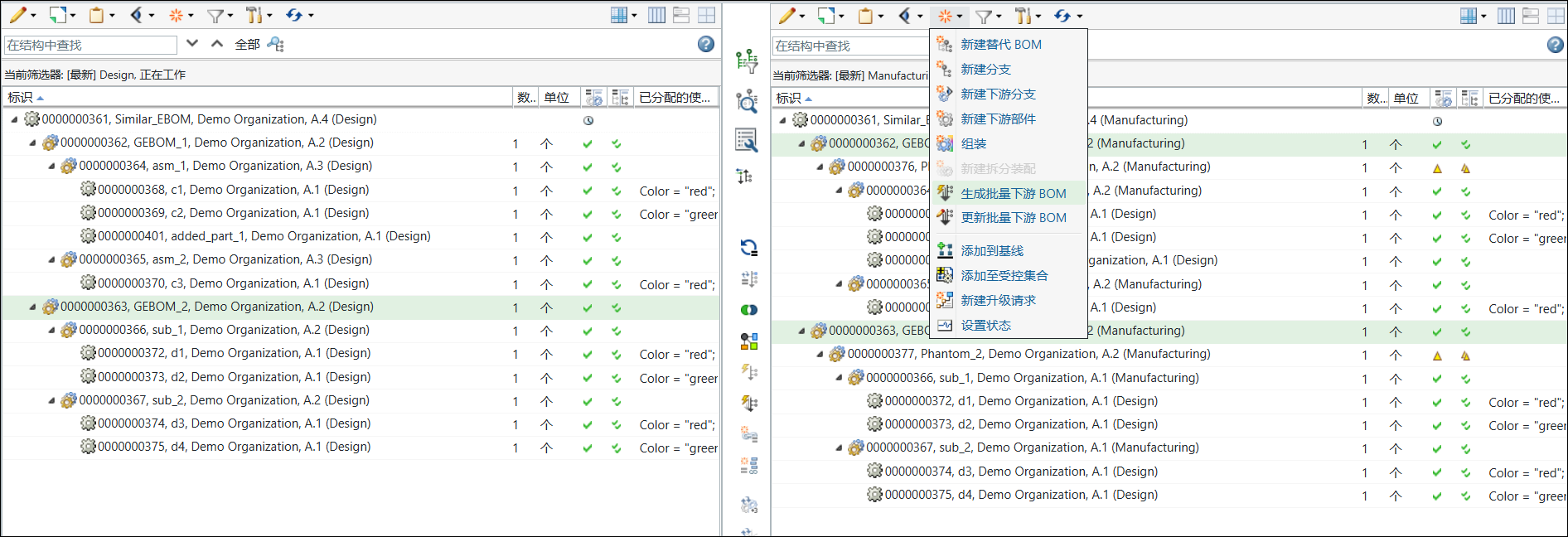
“生成批量下游 BOM”对话框随即打开。该对话框中显示“查看上游参数”和“设置下游参数”步骤。
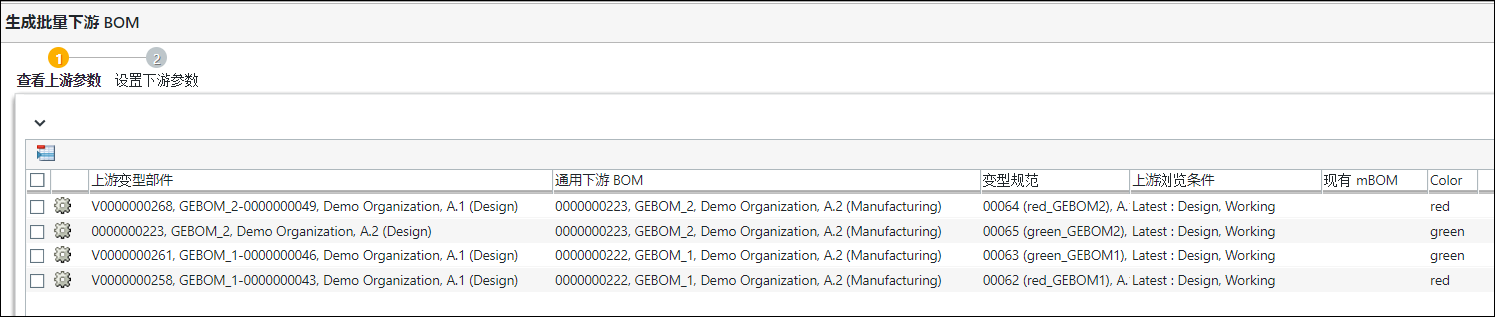
在“查看上游参数”步骤中,显示要生成批量下游 BOM 的变型。
单击“下一步”。随即显示“设置下游参数”步骤。在“设置下游参数”步骤中,显示要生成批量下游 BOM 的变型。
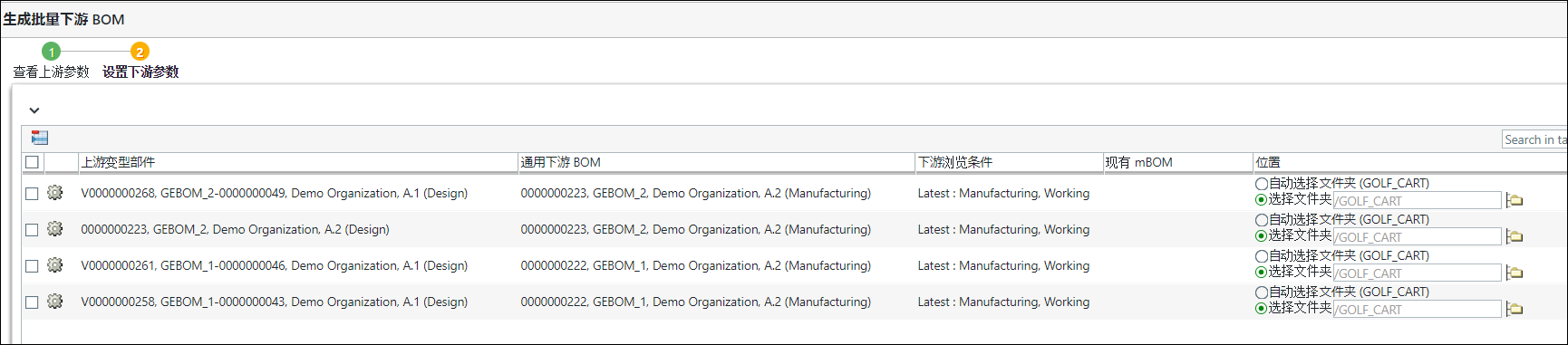
单击"完成"。“生成批量下游 BOM”对话框随即关闭。eBOM 和 mBOM 变型随即显示在 BOM 变换器的上游视图和下游视图中。
BOM 变换器中的结构以折叠形式显示如下:
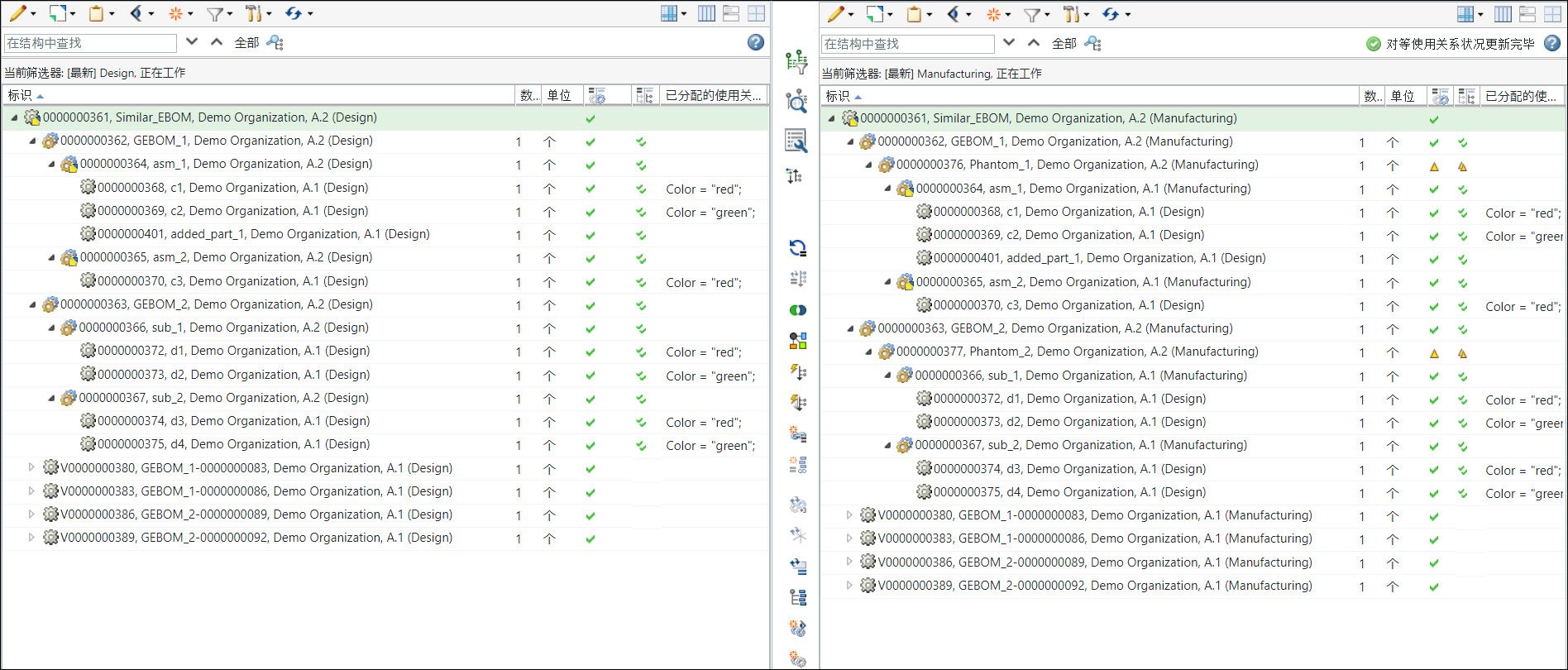
有关详情,请参阅以下主题:
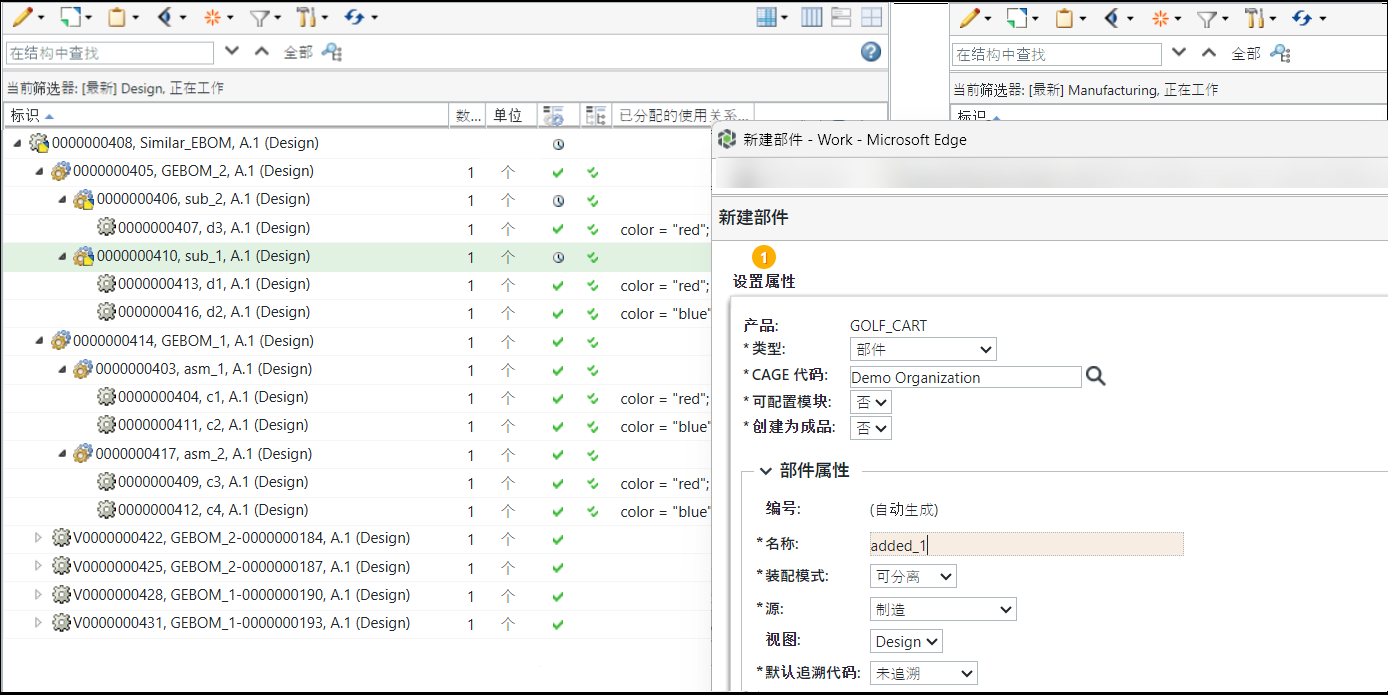
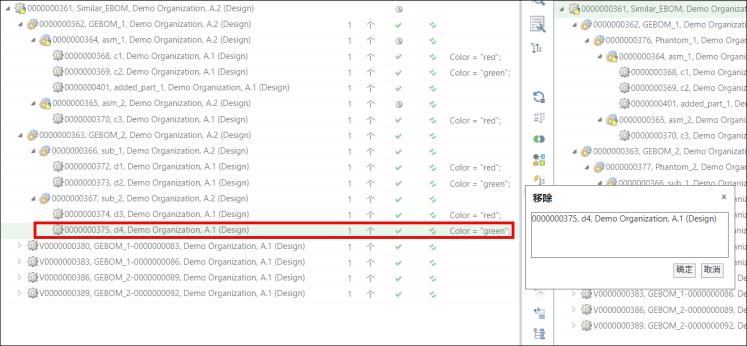
2. 添加差异,具体方法是对 BOM 变换器上游视图中的通用 eBOM 结构 0000000405, GEBOM_2, (Design) 进行更改。在本用例中,部件 0000000436,added_1 (Design) 被添加到子装配 000000000410, asm_1,(Design) 下。此外,部件 0000000415, d4, (Design) 从子装配 000000000406, sub_2,(Design) 中移除。
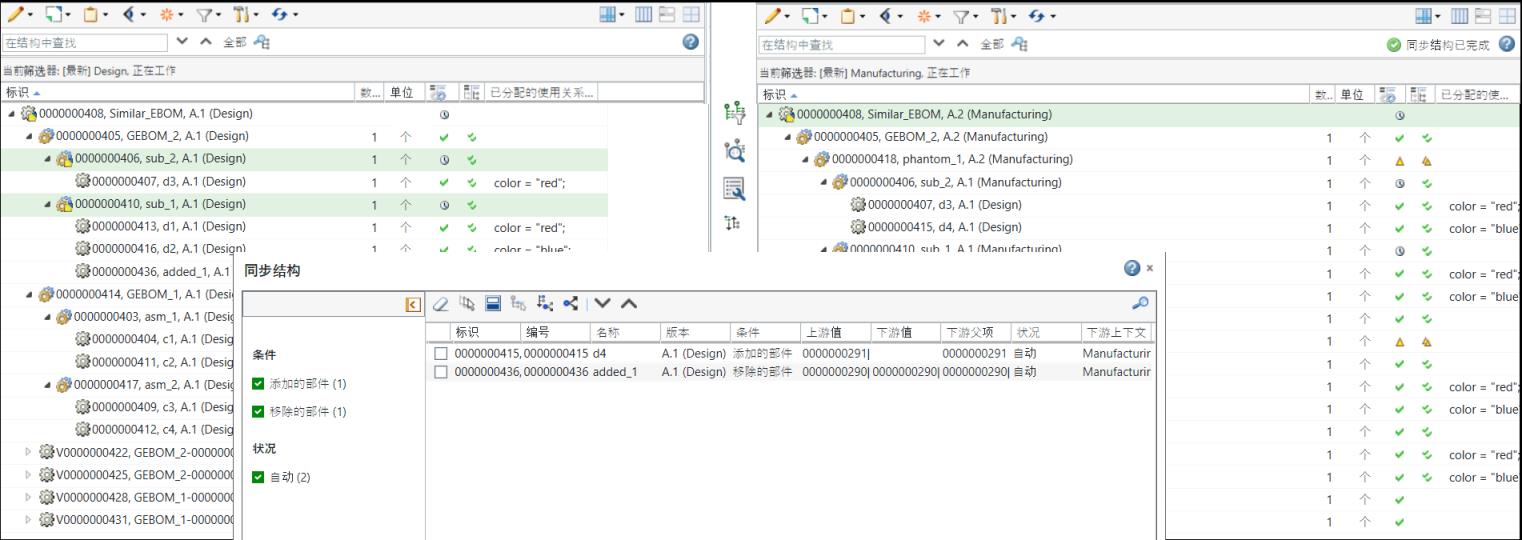
4. 下游视图中更新后的通用 mBOM 结构显示如下:
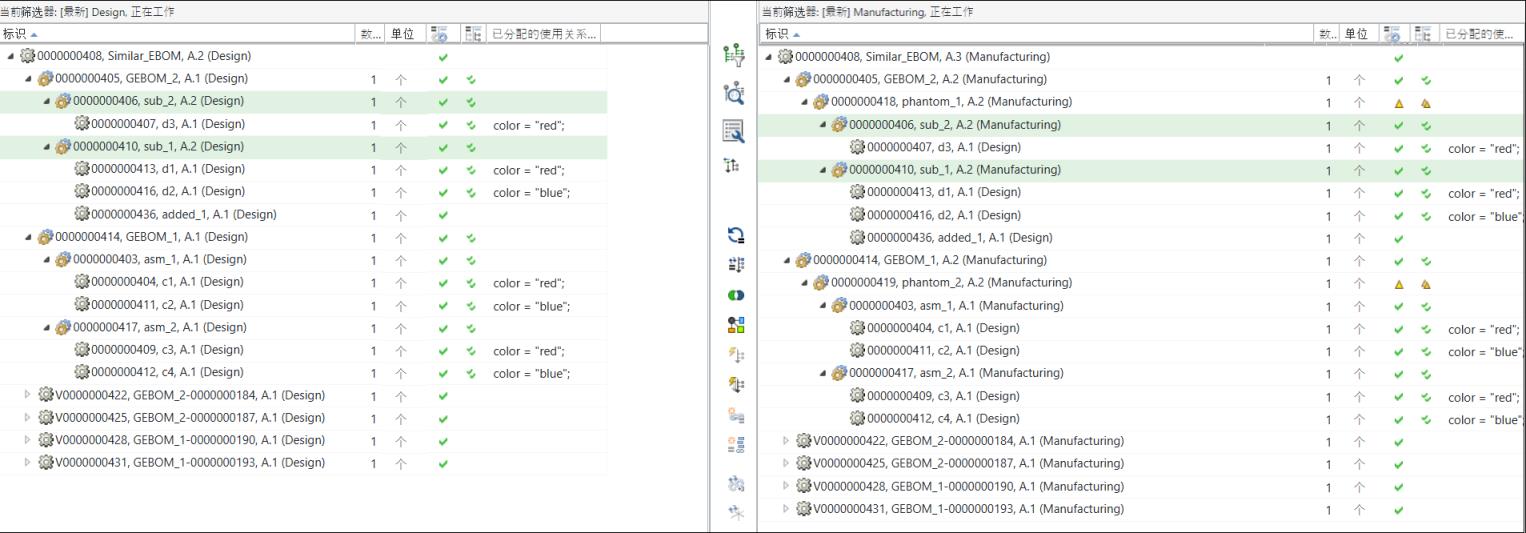
 | 部件 0000000436, added_1, (Design) 被添加到 0000000410, sub_1, (Manufacturing) 下。此外,部件 00000000415, d4, (Design) 从结构中移除。 |
5. 添加差异,具体方法是对 BOM 变换器上游视图中的通用 eBOM 结构 0000000414, GEBOM_1, (Design)(Design) 进行更改。在本用例中,部件 0000000437, added_2, (Design) 被添加到子装配 0000000403, asm_1, (Design) 下。此外,部件 0000000412, c4, (Design) 从子装配 0000000417, asm_2, (Design) 中移除。
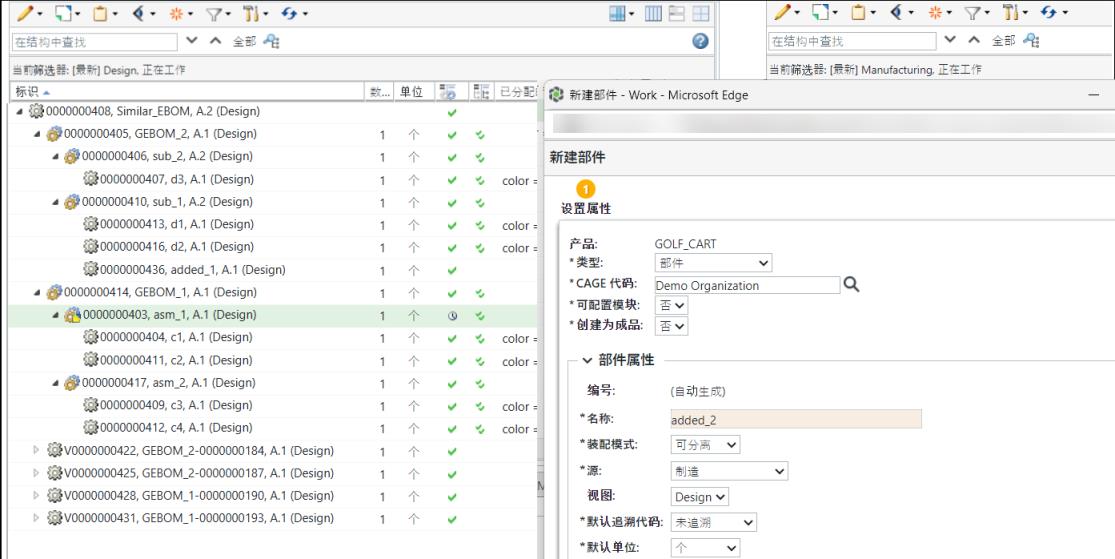
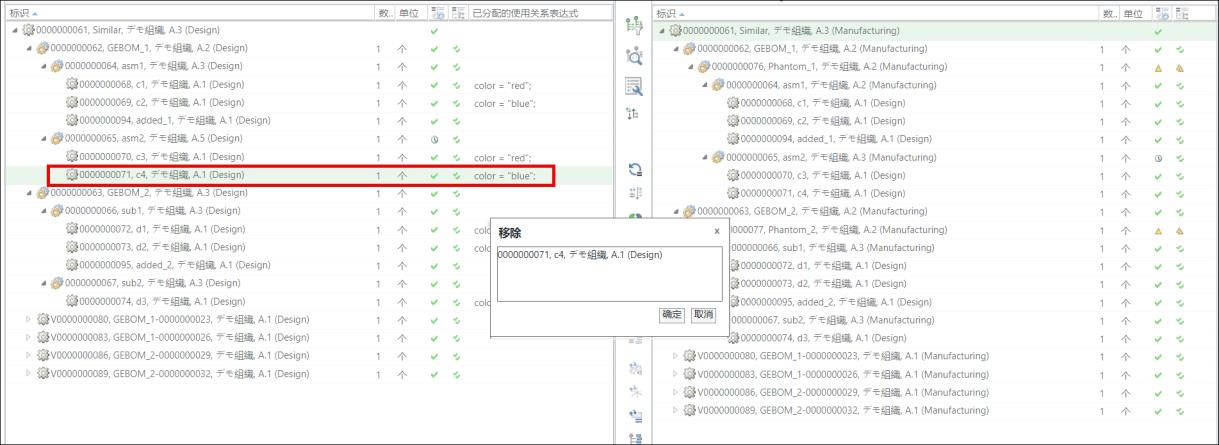
6. 通过  “同步结构”操作,检测并解决类似节点下两个结构中的第一层对等部件之间的差异。
“同步结构”操作,检测并解决类似节点下两个结构中的第一层对等部件之间的差异。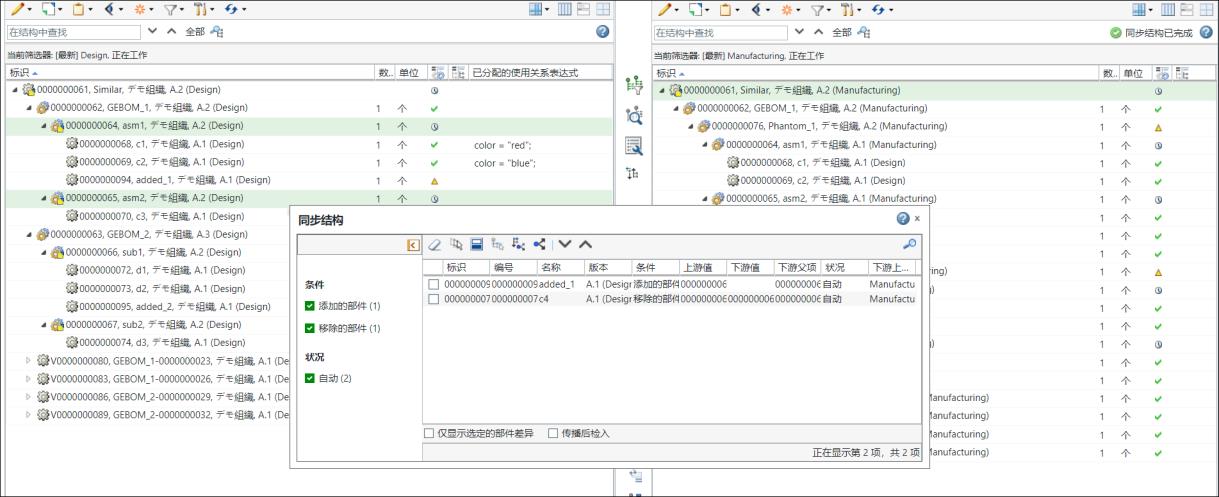
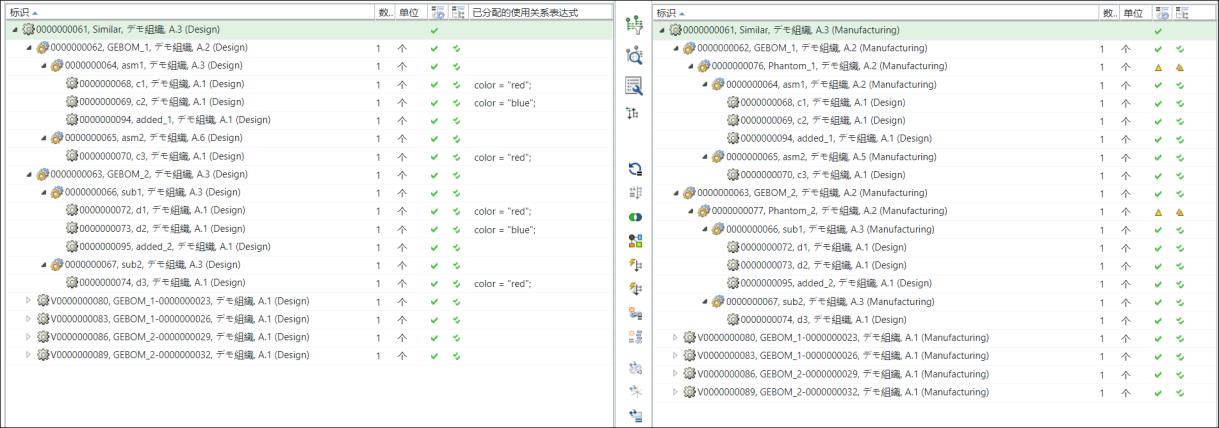
7. 下游视图中更新后的通用 mBOM 结构显示如下:
8. 通过更新变型 eBOM 来配置变型。
对变型规范使用“重新配置”操作。保留选项卡中提及的所有现有信息。仅修订现有的下游变型规范。
9. 更新后的 E 变型结构显示如下:
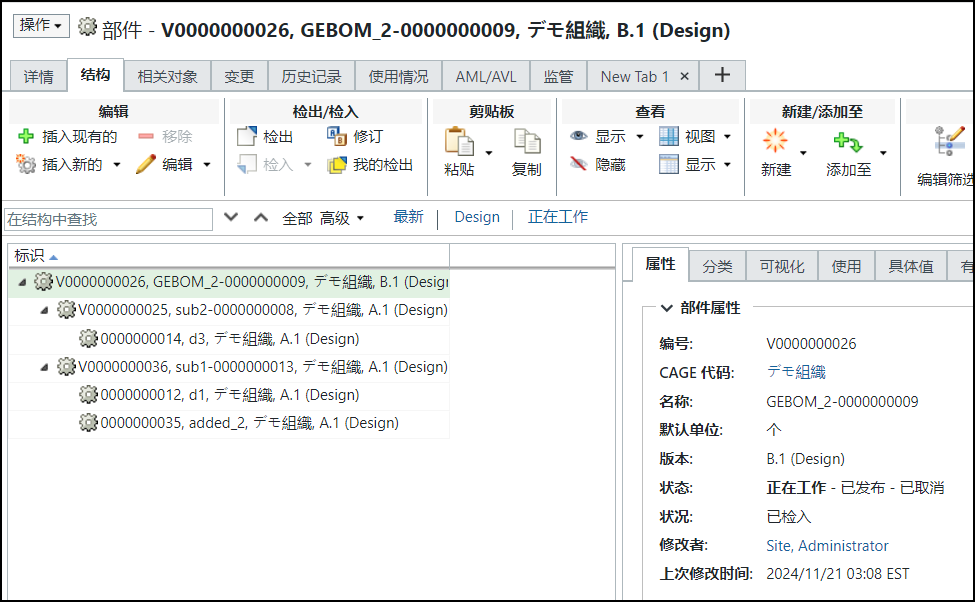
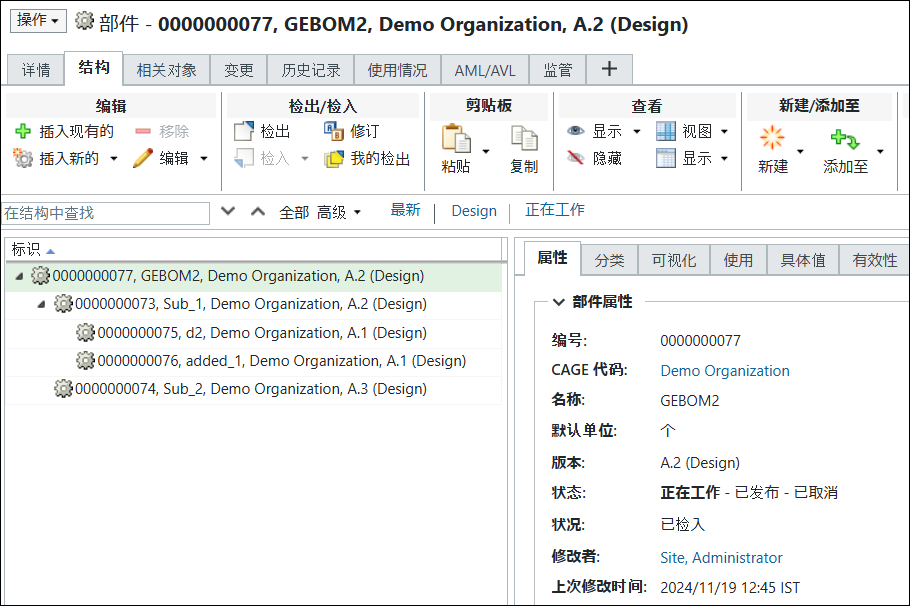
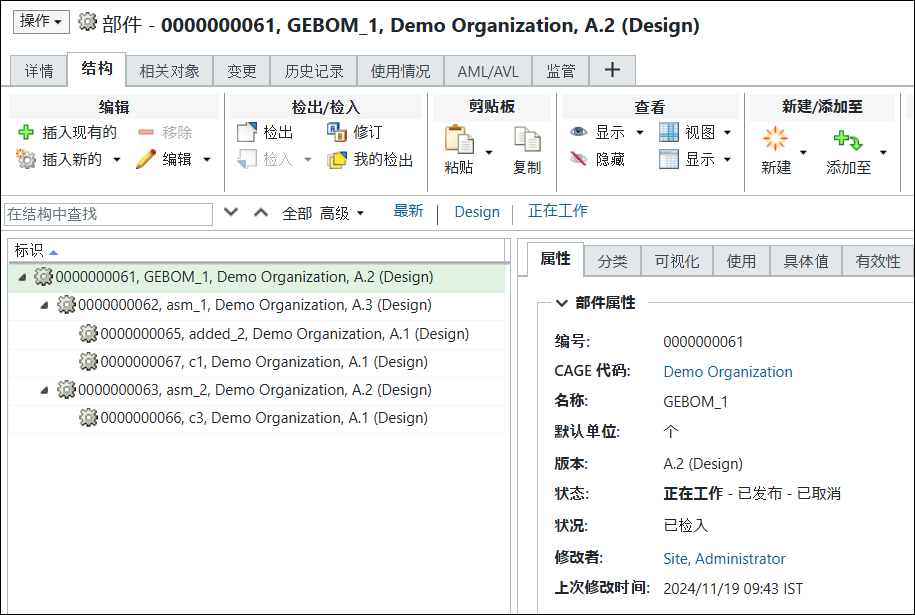
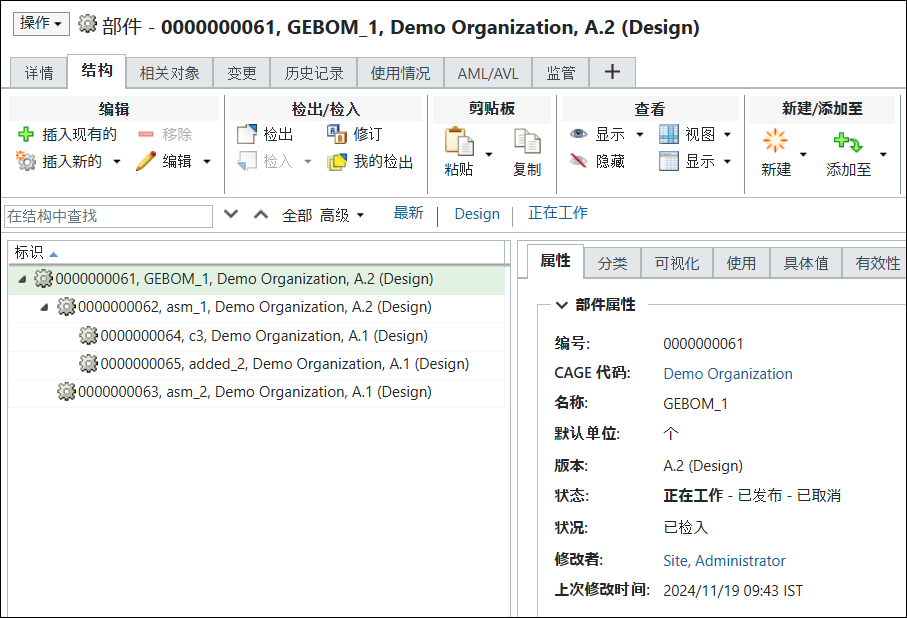
在此步骤所示的结构中添加和移除的部件。
10. 通用 eBOM、通用 mBOM 和变型 eBOM 是同步的。也就是说,使用 “更新批量下游 BOM”之前的准备工作现已完成。
“更新批量下游 BOM”之前的准备工作现已完成。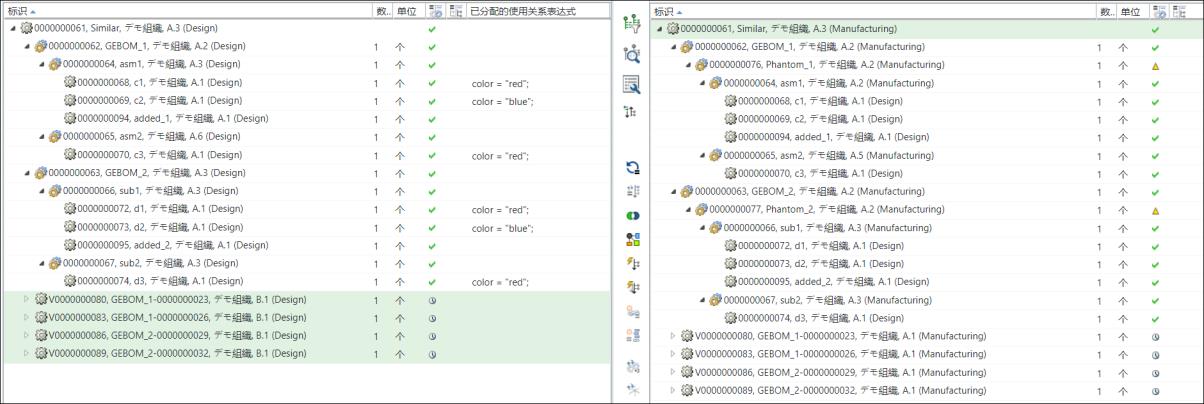
11. 在下游视图中选择通用 mBOM 00000000405,GEBOM_2, (Manufacturing) 和 00000000414, GEBOM_1, (Manufacturing),然后单击 “新建/添加” > “更新批量下游 BOM”。
“新建/添加” > “更新批量下游 BOM”。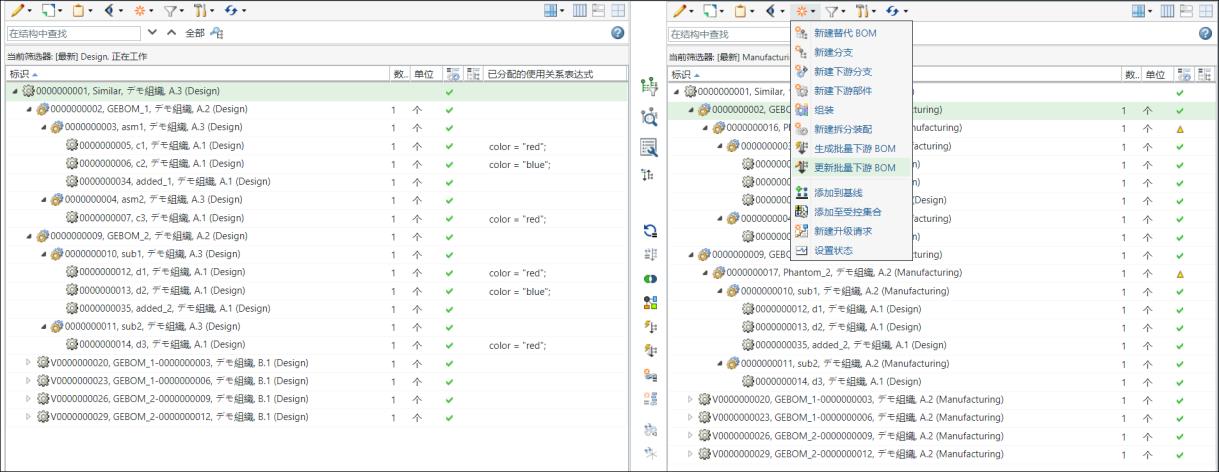
12. “更新批量下游 BOM”对话框随即打开。该对话框中显示有关所有变型 mBOM 的信息。

13. 单击"完成"。“更新批量下游 BOM”对话框随即关闭。系统会根据在变型 eBOM 和通用 mBOM 结构中所做的变更,更新所有变型 mBOM。
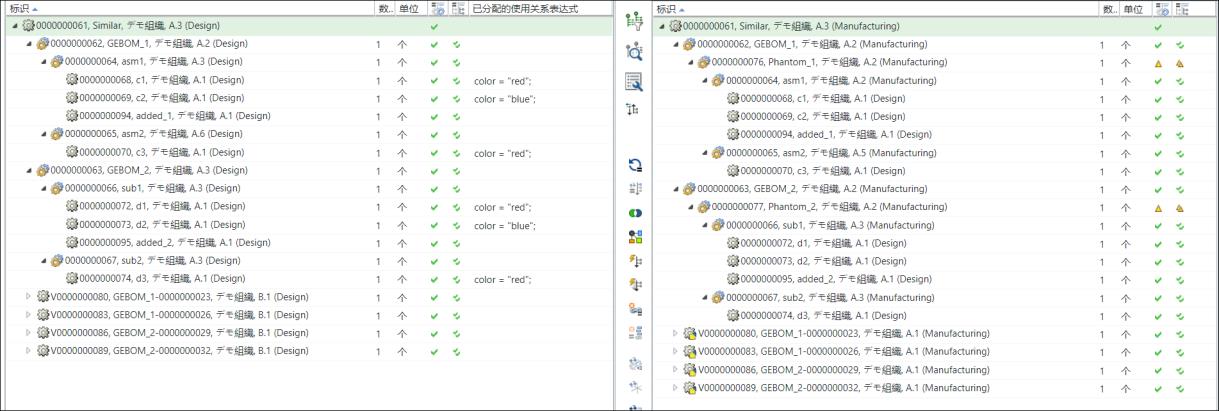
◦ 系统会更新变型 eBOM 和变型 mBOM 之间的对等链接。
◦ 系统会检出受影响的变型 mBOM 节点。

下图显示展开的结构:
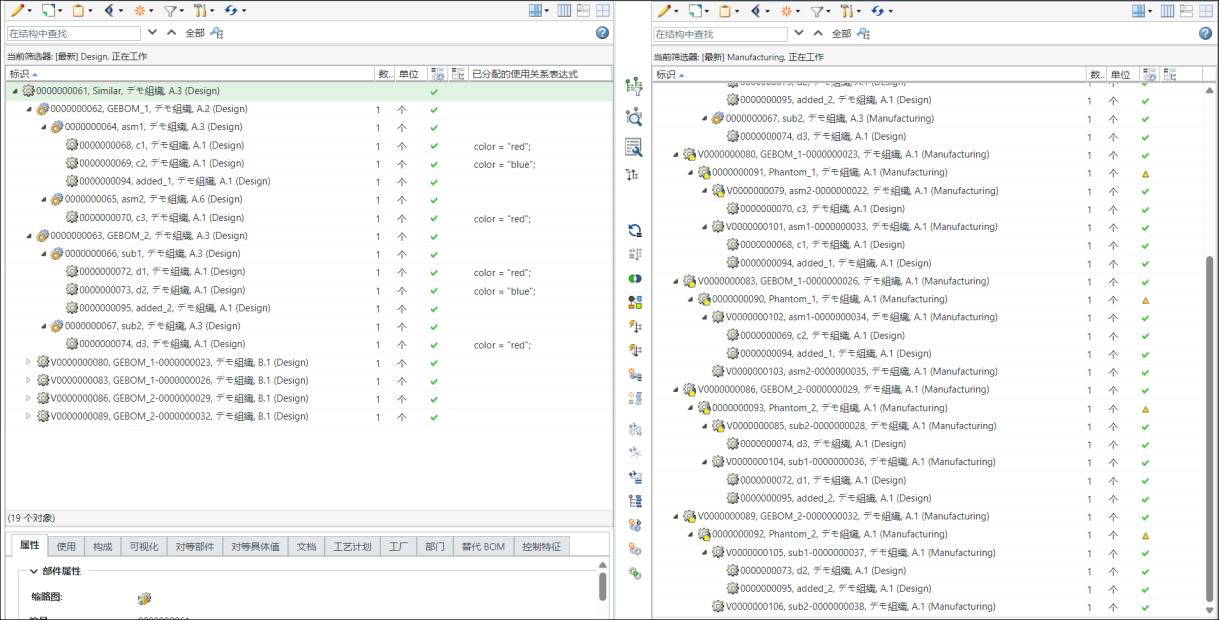
• 系统会将变型 eBOM 和通用 mBOM 中的所有变更都传播到变型 mBOM。假设第一个变型 mBOM V00000000422,GEBOM_2-00000000184, (Manufacturing) 下存在以下结构:
◦ 部件 00000000436,added_1, (Design) 被添加到部件 00000000438,sub_1-00000000194, (Manufacturing) 下。部件 00000000438,sub_1-00000000194, (Manufacturing) 位于变型 mBOM V00000000422,GEBOM_2-00000000184, (Manufacturing) 下。
◦ 移除 V00000000422,GEBOM_2-00000000184, (Manufacturing) 下的其中一个部件。
系统会将类似变更传播到其他变型 mBOM V00000000425,GEBOM_2-00000000187, (Manufacturing)、V00000000428,GEBOM_1-00000000190, (Manufacturing) 和 V00000000431,GEBOM_1-00000000193, (Manufacturing)。