자습서 1: 대량 mBOM 생성
이 자습서에서는  대량 다운스트림 BOM 생성 작업을 사용하여 M-파생(파생 mBOM)을 작성하는 방법을 보여줍니다.
대량 다운스트림 BOM 생성 작업을 사용하여 M-파생(파생 mBOM)을 작성하는 방법을 보여줍니다.비즈니스 사용 사례
사용자가 두 명 있다고 생각해 보십시오. 첫 번째 사용자는 설계 엔지니어이고 두 번째 사용자는 제조 엔지니어입니다. 설계 엔지니어는 일반 어셈블리 구조에 액세스할 수 있습니다. 빨간색, 파란색, 노란색의 세 가지 파생이 일반 어셈블리 구조와 연관되어 있습니다. 설계 엔지니어가 일반 어셈블리에서 파생을 작성합니다. 설계 엔지니어가 BOM 변환기의 업스트림 보기에서 유사한 BOM 노드 아래에 일반 어셈블리 구조를 추가합니다. 설계 엔지니어에게 주어진 작업이 완료됩니다. 그런 다음 제조 엔지니어는 MPMLink에서 사용 가능한 구조 변환 작업을 사용하여 일반 mBOM을 작성합니다(예: 새 다운스트림 분기). 빨간색, 파란색, 노란색 파생에 대한 제조 파생(M-파생)을 생성하기 위해 제조 엔지니어는 mBOM 템플릿을 선택하고 대량 다운스트림 BOM 생성 작업을 사용합니다.
대량 다운스트림 BOM 생성 작업을 사용합니다.자습서 구조
1~25단계에서는 대량 다운스트림 BOM 생성 작업을 사용하기 전에 수행해야 하는 전제 조건 단계에 대해 설명합니다.
대량 다운스트림 BOM 생성 작업을 사용하기 전에 수행해야 하는 전제 조건 단계에 대해 설명합니다.대량 mBOM을 생성하는 절차는 다음과 같습니다.
• 1~9단계 - 유사한 BOM을 작성하고 그 아래에 구조를 붙여넣는 프로세스에 대해 설명합니다.
• 10~22단계 - 유사한 BOM을 작성하고 그 아래에 구조를 붙여넣는 프로세스에 대해 설명합니다.
• 23~25단계 - 변수 구성 프로세스를 설명합니다.
• 26~32단계 - 대량 다운스트림 BOM 생성 작업의 구현 및 작동에 대해 설명합니다.
대량 다운스트림 BOM 생성 작업의 구현 및 작동에 대해 설명합니다.자습서
1. BOM 변환기의 업스트림 보기에 다음 일반 eBOM 구조가 존재한다고 가정해 보십시오.
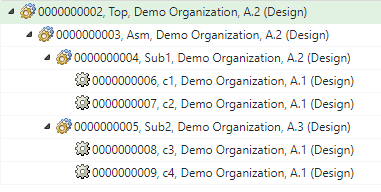
◦ 부품 0000000079, Asm (Design)이 부품 0000000078, Top (Design)아래에 있습니다.
◦ 두 개의 서브어셈블리인 0000000080, Sub1 (Design) 및 0000000081, Sub2 (Design)가 부품 0000000079, Asm (Design) 아래에 있습니다.
2. 일반 eBOM에서 일반 mBOM 작성
0000000078, Top (Design)를 선택하고 새 다운스트림 분기 작업을 시작합니다. 부품 0000000078, Top (Manufacturing)이 BOM 변환기의 다운스트림 보기에 나타납니다.
3. 부품 0000000079,Asm(Design)을 선택합니다. 마우스 오른쪽 버튼을 클릭하고 복사를 선택합니다.
4. 다운스트림 보기에서 부품 0000000078,Top(Manufacturing)을 선택합니다. 마우스 오른쪽 버튼을 클릭하고 새 분기로 붙여넣기를 선택합니다. 새 매쉬업 대화 상자가 열립니다.
5. '확인'을 클릭합니다. 부품 0000000079,Asm(Manufacturing)이 부품 0000000078,Top(Manufacturing) 아래에 나타납니다.
6. 부품 0000000079,Asm(Manufacturing)을 선택합니다.
7.  편집 >
편집 >  새로 삽입 작업을 사용하여 변환할 수 없는 부품 0000000086,Phantom(Manufacturing)을 추가합니다. 변환할 수 없는 부품에 대한 자세한 내용은 대량 mBOM에서 사용되는 용어를 참조하십시오.
편집 > 새로 삽입 작업을 사용하여 변환할 수 없는 부품 0000000086,Phantom(Manufacturing)을 추가합니다. 변환할 수 없는 부품에 대한 자세한 내용은 대량 mBOM에서 사용되는 용어를 참조하십시오.8. 새 분기로 붙여넣기 작업을 사용하여 부품 0000000080,Sub1(Design)을 복사하여 팬텀 부품 0000000086,Phantom(Manufacturing) 아래에 붙여넣습니다.
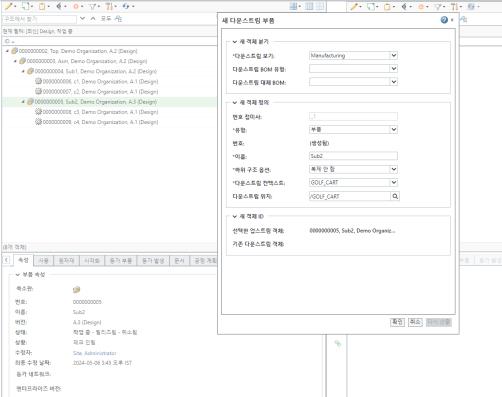
9. 0000000081,Sub2(Design)새 부품으로 붙여넣기0000000086,Phantom(Manufacturing) 작업을 사용하여 부품 을 복사하여 팬텀 부품 아래에 붙여넣습니다.
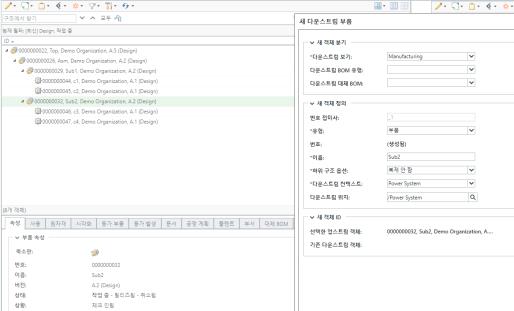
모든 엔티티를 체크 인합니다. 업데이트된 구조가 다음과 같이 나타납니다.

이전 단계에서는 업스트림 보기에서 팬텀 부품 아래의 구조를 변환했습니다. 시스템은 팬텀 부품 아래의 구조를 사용하여 M-파생(파생 mBOM)을 작성합니다.
10. 유사한 BOM 작성
유사한 BOM을 작성하려면 먼저 부품 유형 아래에 하위 유형 Similar_Bom을 작성해야 합니다. 하위 유형 이름은 비즈니스 요구 사항에 따라 지정할 수 있습니다.
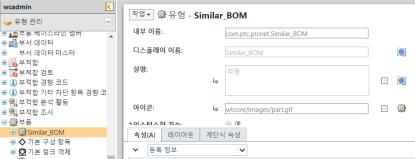
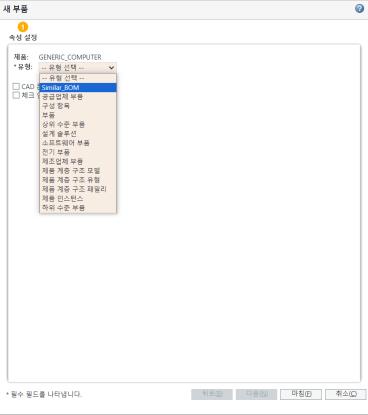
11. 폴더 탐색기 페이지에서 새 부품을 선택합니다. 새 부품 대화 상자가 열립니다.
12. 유형 목록에서 Similar_BOM를 선택합니다.
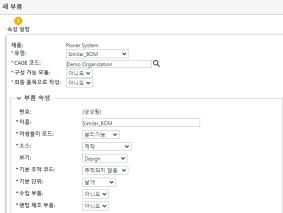
13. 부품 이름을 Similar_BOM로 지정하고 보기를 설계로 선택합니다.
14. BOM 변환기에서 열기 작업을 사용하여 BOM 변환기에서 부품 0000000088,Similar_BOM (Design)을 엽니다. 부품 0000000088,Similar_BOM (Design)이 BOM 변환기의 업스트림 보기에 나타납니다.

15. 부품 0000000088,Similar_BOM (Design)을 선택하고 새 다운스트림 분기 작업을 시작합니다.
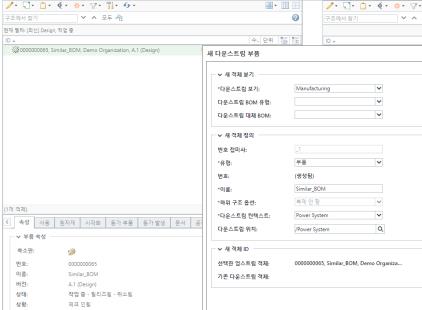
16. 확인을 클릭합니다. 새 다운스트림 분기 대화 상자가 사라집니다. 부품 0000000088,Similar_BOM (Manufacturing)이 다운스트림 보기에 나타납니다.

17. 부품 0000000088,Similar_BOM (Design)을 선택합니다. 편집 > 기존 삽입을 클릭합니다. 기존 삽입 대화 상자가 열립니다. 부품 0000000078,Top(Design)을 삽입합니다.
편집 > 기존 삽입을 클릭합니다. 기존 삽입 대화 상자가 열립니다. 부품 0000000078,Top(Design)을 삽입합니다.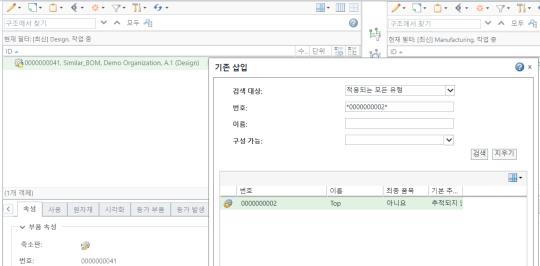
18. 확인을 클릭합니다. 기존 삽입 대화 상자가 닫힙니다. 업데이트된 구조가 다음과 같이 나타납니다.

19. 업스트림 보기에서 부품 0000000078,TOP(Design)을 복사합니다.
20. 부품 0000000088,Similar_BOM (Manufacturing)을 선택합니다. 마우스 오른쪽 버튼을 클릭하고 새 분기로 붙여넣기를 선택합니다. 새 매쉬업 대화 상자가 열립니다. 부품 0000000078,TOP(Manufacturing)이 기존 다운스트림 객체 필드에 나타납니다.
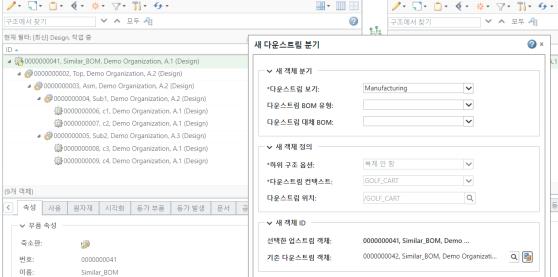
21. 확인을 클릭합니다. 새 분기 대화 상자가 사라지고 BOM 변환기의 업데이트된 구조가 다음과 같이 나타납니다.

22. 지정된 표현식을 보려면 열 목록에 다음 열을 추가합니다.
◦ 지정된 항목 표현식
◦ 지정된 발생 표현식
◦ 지정된 사용 표현식

지정된 표현식이 업스트림 보기에서 하위 부품의 다운스트림으로 전달됩니다.
23. 파생 구성
이 단계에서는 파생 사양을 사용하여 구성 가능 모듈에서 파생을 작성합니다. 자세한 내용은 파생 작성 및 관리를 참조하십시오.
여기서 색상 RED에 대한 파생 사양이 구성됩니다.
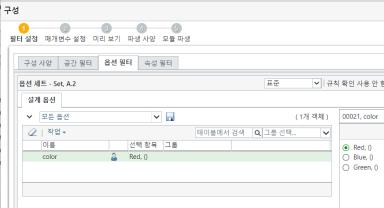
색상 RED에 대한 파생 사양의 정보 페이지는 다음과 같습니다.
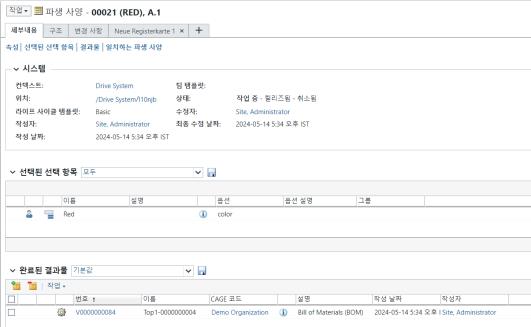
색상 RED에 대한 파생의 구조는 다음과 같습니다.
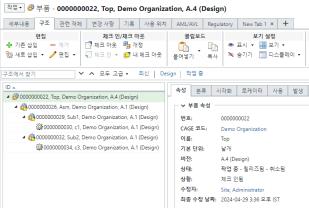
조건을 충족하면 부품 0000000082, c1 (Design) 및 0000000084, c3 (Design)이 구조에 나타납니다.
24. 여기서 색상 BLUE에 대한 파생 사양을 구성합니다.
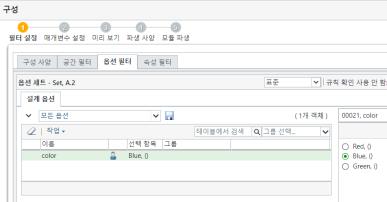
색상 BLUE에 대한 파생 사양의 정보 페이지는 다음과 같습니다.
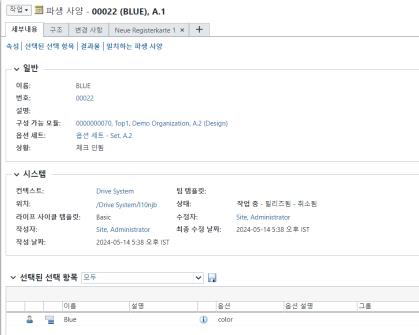
파생 사양의 번호는 파생 사양 정보 페이지의 완료된 결과물 테이블에서 볼 수 있습니다.
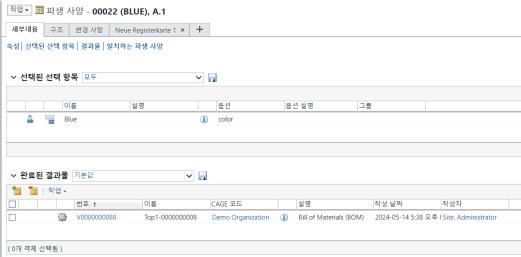
색상 BLUE에 대한 파생의 구조는 다음과 같습니다.
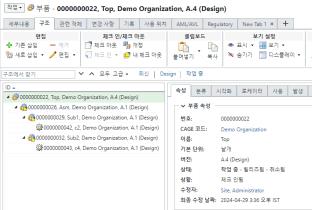
조건을 충족하면 부품 0000000083, c2 (Design) 및 0000000085, c4 (Design)이 구조에 나타납니다.
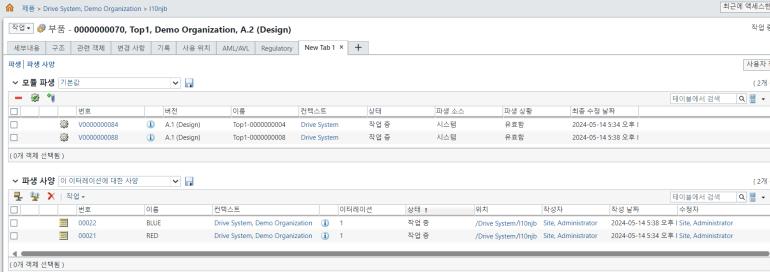
 | 이제  대량 다운스트림 BOM 생성 작업을 시작하기 전에 기초 작업이 완료되었습니다. 즉, 이제 유사한 eBOM, 일반 eBOM, 파생 eBOM 및 일반 mBOM 구조를 사용할 수 있습니다. 대량 다운스트림 BOM 생성 작업을 시작하기 전에 기초 작업이 완료되었습니다. 즉, 이제 유사한 eBOM, 일반 eBOM, 파생 eBOM 및 일반 mBOM 구조를 사용할 수 있습니다. |
26. 대량 다운스트림 BOM 생성 작업을 사용합니다.
다운스트림 보기에서 부품 00000000078,Top (Manufacturing)을 선택합니다. 부품 00000000078,Top (Manufacturing)이 일반 mBOM의 루트 노드입니다.
27. 다운스트림 보기에서  새로 만들기/추가 > 대량 다운스트림 BOM 생성을 선택합니다. 대량 다운스트림 BOM 생성 대화 상자가 열립니다. 여기에는 업스트림 매개 변수 보기와 다운스트림 매개 변수 설정 단계가 포함되어 있습니다.
새로 만들기/추가 > 대량 다운스트림 BOM 생성을 선택합니다. 대량 다운스트림 BOM 생성 대화 상자가 열립니다. 여기에는 업스트림 매개 변수 보기와 다운스트림 매개 변수 설정 단계가 포함되어 있습니다.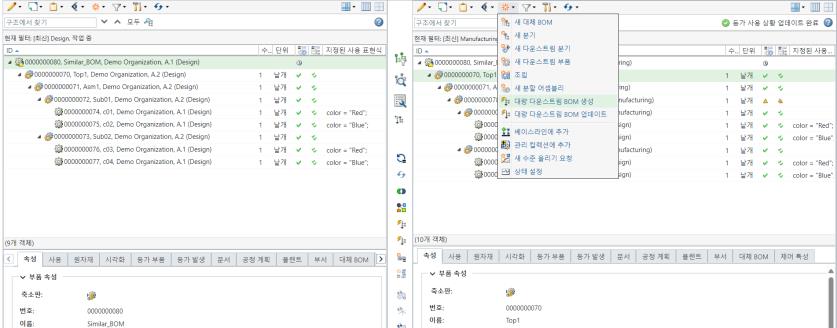
28. 업스트림 매개 변수 보기 단계에서 대량 다운스트림 BOM을 생성할 파생이 나타납니다.
속성 열에도 color 열이 나타납니다.
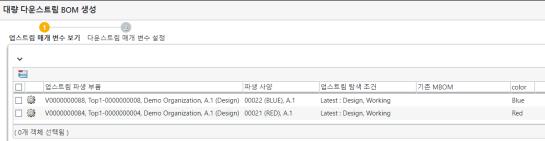
업스트림 매개 변수 보기 단계에서 E-파생이 표시됩니다. 각 파생 사양도 나열됩니다.
29. 선택적으로, 파생 mBOM을 선택하고  선택한 행 제거 작업을 클릭하여 대량 다운스트림 BOM 생성 대화 상자에서 파생 mBOM을 제거할 수 있습니다.
선택한 행 제거 작업을 클릭하여 대량 다운스트림 BOM 생성 대화 상자에서 파생 mBOM을 제거할 수 있습니다.30. 다음을 클릭합니다. 다운스트림 매개 변수 설정 단계가 나타납니다. 다운스트림 매개 변수 설정 단계에서 대량 다운스트림 BOM을 생성할 파생이 나타납니다.
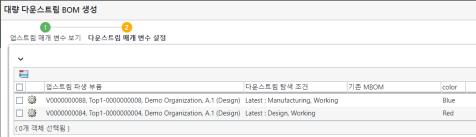
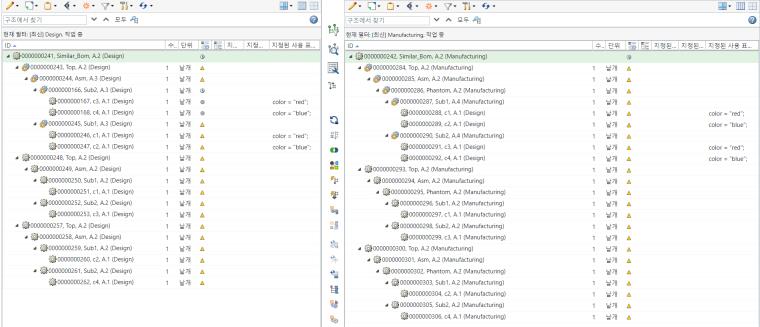
31. 마침을 클릭합니다. 대량 다운스트림 BOM 생성 대화 상자가 닫힙니다. eBOM 및 mBOM 파생은 BOM 변환기의 업스트림 및 다운스트림 보기에 나타납니다.
◦ 축소된 양식에서 BOM 변환기의 구조는 다음과 같이 표시됩니다.

◦ 확장된 양식에서 BOM 변환기의 첫 번째 파생 구조는 다음과 같이 나타납니다.
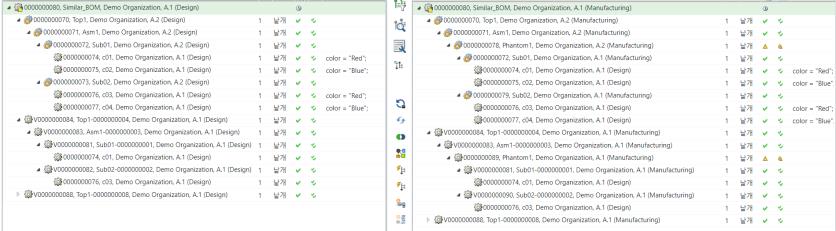
◦ 확장된 양식에서 BOM 변환기의 전체 구조는 다음과 같이 나타납니다.
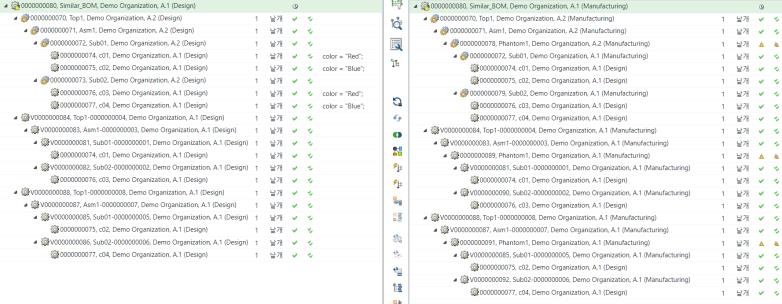
특정 변환 정보는 시스템에서 구조 변환 작업을 사용하여 일반 eBOM에서 일반 mBOM을 변환할 때 생성됩니다. 시스템에서는 일반 eBOM 구조를 사용하여 파생 eBOM을 생성합니다. 시스템에서는 사용 가능한 변환 정보(변환 방법 및 위치)를 사용하여 파생 eBOM에서 파생 mBOM을 생성합니다. 예를 들어, 부품이 일반 eBOM과 일반 mBOM 간의 새 분기로 변환됩니다. 이 경우 파생 eBOM에 해당하는 부품도 파생 mBOM에서 새 분기로 변환됩니다. 템플릿의 경로 정보도 유지됩니다.
예를 들면 다음과 같습니다.
부품 0000000081, Sub2(Design)가 일반 eBOM에 새 부품으로 붙여넣기되었습니다. 일반 mBOM에서 부품 0000000087, Sub2(Design)도 새 부품으로 변환되었습니다. 따라서 V0000000090, Asm(Design)도 일반 eBOM 엔티티 0000000081, Sub2(Design)에서 새 부품으로도 변환되었고 해당 파생 mBOM 엔티티 V0000000100, Sub2 (Manufacturing)도 새 부품으로 변환되거나 생성되었습니다.