주석 선택
표준 제어 특성 편집 대화 상자의  주석 선택 작업을 사용하여 시각화 탭에서 모델 주석을 선택합니다.
주석 선택 작업을 사용하여 시각화 탭에서 모델 주석을 선택합니다.공정 계획 브라우저의 구조 탭에 다음 구조가 있는 경우를 생각해 보겠습니다.
• CAD 문서는 작업 0010과 연관되어 있습니다.
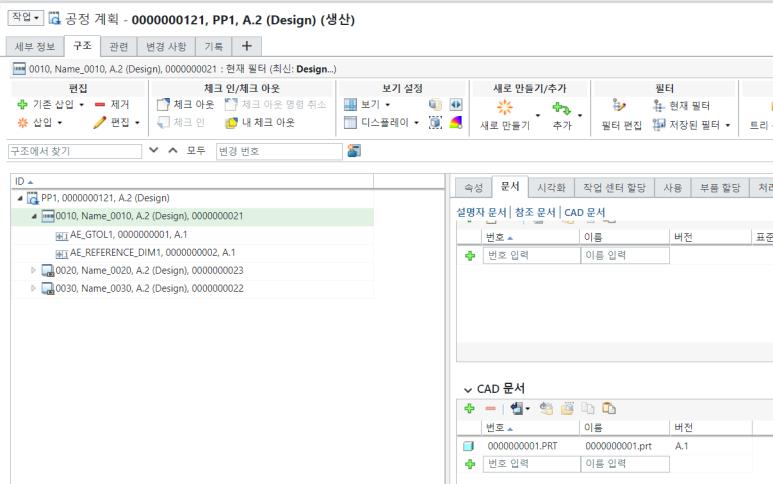
• 다른 CAD 문서가 작업 0020과 연관되어 있습니다.
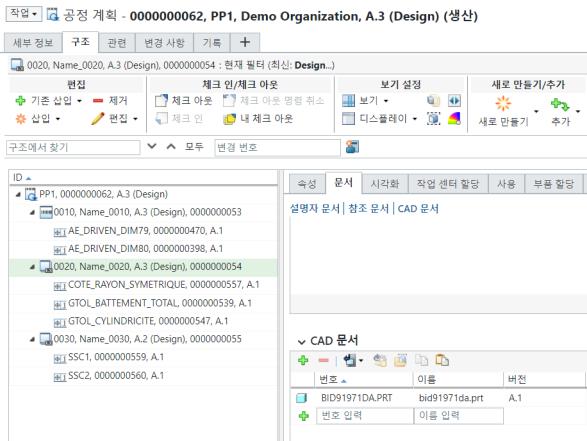
• 작업 0030과 연관된 CAD 문서가 없습니다.
1. 공정 계획 브라우저의 구조 탭으로 이동합니다.
2. 공정 계획 트리 구조에서 공정 계획 PP1을 선택합니다.
3. 편집 작업 세트에서  편집 >
편집 >  여러 표준 제어 특성 편집을 선택합니다. 표준 제어 특성 편집 대화 상자가 열립니다. 자세한 내용은 PPB에서 여러 표준 제어 특성 속성 동시에 편집을 참조하십시오.
편집 > 여러 표준 제어 특성 편집을 선택합니다. 표준 제어 특성 편집 대화 상자가 열립니다. 자세한 내용은 PPB에서 여러 표준 제어 특성 속성 동시에 편집을 참조하십시오.4. 표준 제어 특성 편집 대화 상자에서 표준 제어 특성을 하나 이상 선택합니다.
5. 주석 선택을 클릭합니다. 시각화 및 연관 탭이 표시된 새 창이 나타납니다.
주석 선택을 클릭합니다. 시각화 및 연관 탭이 표시된 새 창이 나타납니다.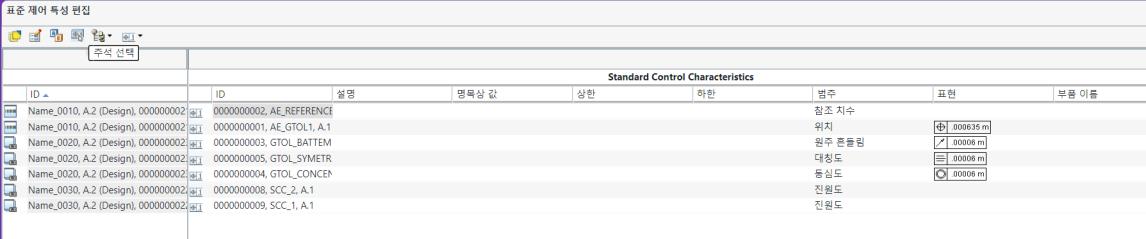
 | 마우스 오른쪽 버튼 클릭 작업 메뉴에서 주석 선택을 선택할 수도 있습니다. |
6. 시각화 탭은 해당 CAD 문서를 로드하고 표준 제어 특성이 작성되는 모델 주석을 강조 표시합니다.
| | 새로 표시된 창을 확장하거나 축소하려면  를 클릭합니다. 를 클릭합니다. |
7. 시각화에서  자동 선택 기본 설정 전환을 선택할 수도 있습니다. 다음 두 옵션이 표시됩니다.
자동 선택 기본 설정 전환을 선택할 수도 있습니다. 다음 두 옵션이 표시됩니다.◦ 구조에서 시각화로 자동 선택 - 이 옵션을 선택하면 표준 제어 특성 섹션에서 표준 제어 특성을 선택하면 시각화 탭에서 해당 모델 주석이 강조 표시됩니다.
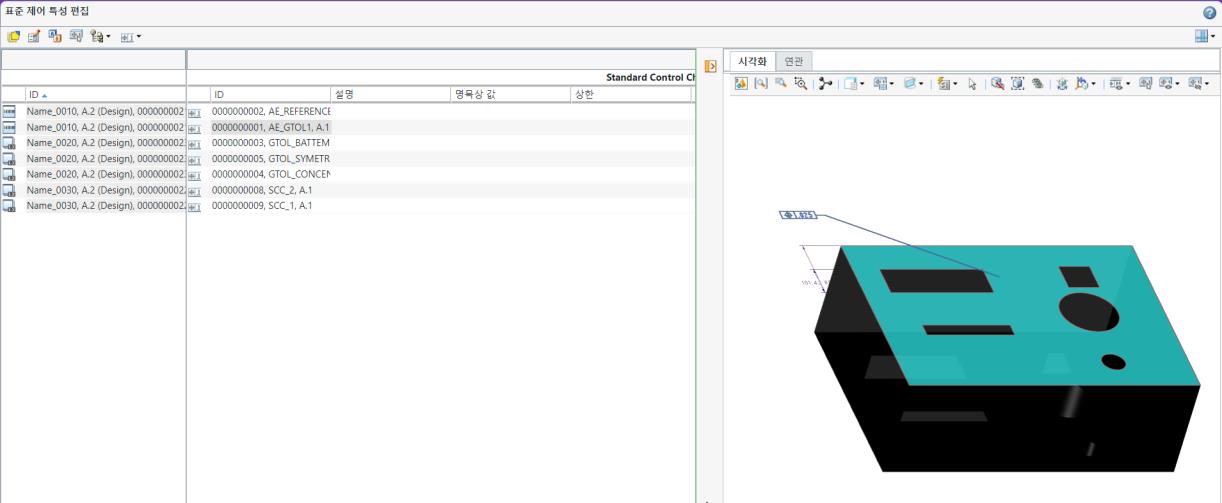
◦ 시각화에서 구조로 자동 선택 - 이 옵션을 선택하면 시각화 탭에서 모델 주석을 선택하면 표준 제어 특성 섹션에서 해당 표준 제어 특성이 강조 표시됩니다.
| |

8. 다른 CAD 문서를 다른 표준 제어 특성에 연관할 수 있습니다. 표준 제어 특성 GTOL_BATTLEMENT_SIMPLE을 선택하면 GTOL_BATTLEMENT_SIMPLE이 CAD 문서 2에서 파생되므로 CAD 문서 2가 시각화 탭에 표시됩니다.
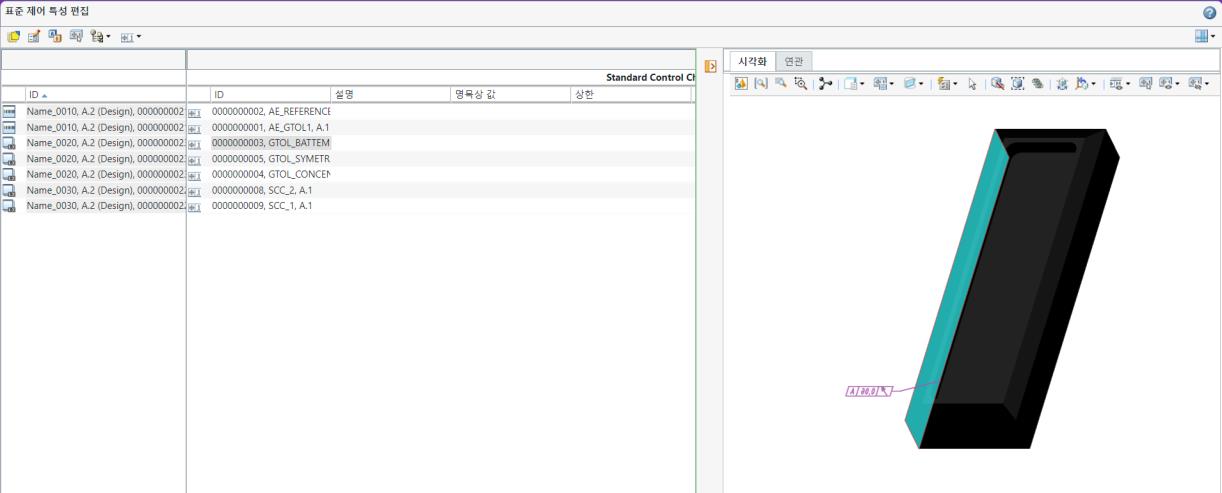
키 포인트
• 여러 CAD 문서 또는 부품과 관련된 여러 표준 제어 특성을 선택하고 주석 선택 작업을 시작할 수 있습니다. 이러한 시나리오에서는 여러 CAD 문서 또는 부품 이름을 표시하는 EPM 문서 선택 대화 상자가 열립니다. 그런 다음 관련 CAD 문서 또는 부품을 선택하여 열고 확인을 클릭합니다. EPM 문서 선택 대화 상자가 닫히고, 관련 CAD 문서가 시각화 탭에 로드되고 시각화 탭에서 관련 모델 주석이 강조 표시됩니다.
주석 선택 작업을 시작할 수 있습니다. 이러한 시나리오에서는 여러 CAD 문서 또는 부품 이름을 표시하는 EPM 문서 선택 대화 상자가 열립니다. 그런 다음 관련 CAD 문서 또는 부품을 선택하여 열고 확인을 클릭합니다. EPM 문서 선택 대화 상자가 닫히고, 관련 CAD 문서가 시각화 탭에 로드되고 시각화 탭에서 관련 모델 주석이 강조 표시됩니다.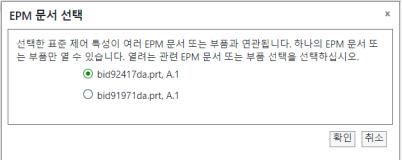
예를 들어, 표준 제어 특성을 10개 선택했습니다. 이 10개 중 5개는 CAD document 1에 속하고 나머지 5개는 CAD document 2에 속합니다. 주석 선택 작업을 클릭하면 EPM 문서 선택 대화 상자가 열립니다. 대화상자에서 CAD document 2를 선택하고 확인을 클릭합니다. EPM 문서 선택 대화 상자가 닫히고 CAD document 2가 시각화 탭에 로드됩니다. 또한 CAD document 2에 관련된 모델 주석만 강조표시됩니다.
주석 선택 작업을 클릭하면 EPM 문서 선택 대화 상자가 열립니다. 대화상자에서 CAD document 2를 선택하고 확인을 클릭합니다. EPM 문서 선택 대화 상자가 닫히고 CAD document 2가 시각화 탭에 로드됩니다. 또한 CAD document 2에 관련된 모델 주석만 강조표시됩니다.• CAD 문서 또는 부품과 관련된 하나 이상의 표준 제어 특성을 선택하고 주석 선택 작업을 시작하는 시나리오를 가정해 보겠습니다. 이러한 시나리오에서는 대화 상자의 오른쪽 모서리에 다음 메시지가 표시됩니다.
주석 선택 작업을 시작하는 시나리오를 가정해 보겠습니다. 이러한 시나리오에서는 대화 상자의 오른쪽 모서리에 다음 메시지가 표시됩니다.No EPM documents or parts are associated with the selected standard control characteristics.
• 다음 엔티티를 선택하고 주석 선택 작업을 시작하는 시나리오를 가정해 보겠습니다.
주석 선택 작업을 시작하는 시나리오를 가정해 보겠습니다.◦ CAD 문서 또는 부품과 연관되지 않은 표준 제어 특성입니다.
◦ CAD 문서와 연관된 표준 제어 특성입니다.
해당 시나리오에서 시스템은 CAD 문서 또는 부품과 연관되지 않은 표준 제어 특성을 무시합니다. CAD 문서와 연관된 표준 제어 특성만 고려하고 시각화 탭에서 CAD 문서를 로드합니다.