사용 링크에 대한 연관 편집
표준 제어 특성 편집 대화 상자의  사용 링크에 대한 연관 편집 목록에 있는 작업을 사용하여 사용 링크의 연관을 편집합니다. 이 경우 사용 링크는 작업과 표준 제어 특성 간의 링크입니다. 사용 링크는 제조 작업에서 표준 제어 특성으로 링크와 같습니다. 자세한 내용은 Windchill MPMLink에서 표준 제어 특성 작업을 참조하십시오. 사용 링크에 대한 연관 편집 목록에서 다음 작업을 사용할 수 있습니다.
사용 링크에 대한 연관 편집 목록에 있는 작업을 사용하여 사용 링크의 연관을 편집합니다. 이 경우 사용 링크는 작업과 표준 제어 특성 간의 링크입니다. 사용 링크는 제조 작업에서 표준 제어 특성으로 링크와 같습니다. 자세한 내용은 Windchill MPMLink에서 표준 제어 특성 작업을 참조하십시오. 사용 링크에 대한 연관 편집 목록에서 다음 작업을 사용할 수 있습니다.작업 | 설명 |
|---|---|
설명자 문서 추가 | 사용 링크에 설명자 문서를 추가합니다. |
설명자 문서 보기 | 사용 링크에서 사용 가능한 설명자 문서를 봅니다. |
참조 문서 추가 | 사용 링크에 참조 문서를 추가합니다. |
참조 문서 보기 | 사용 링크에서 사용 가능한 참조 문서를 봅니다. |
리소스 추가 | 사용 링크에 리소스를 추가합니다. |
리소스 보기 | 사용 링크에서 사용 가능한 리소스를 봅니다. |
키 포인트
• 설명자 문서 추가 또는 설명자 문서 보기 작업을 사용하는 경우 사용 링크에 대한 연관 편집 목록에 있는 설명자 문서 보기 작업 앞에 확인 표시가 나타납니다.
사용 링크에 대한 연관 편집 목록에 있는 설명자 문서 보기 작업 앞에 확인 표시가 나타납니다.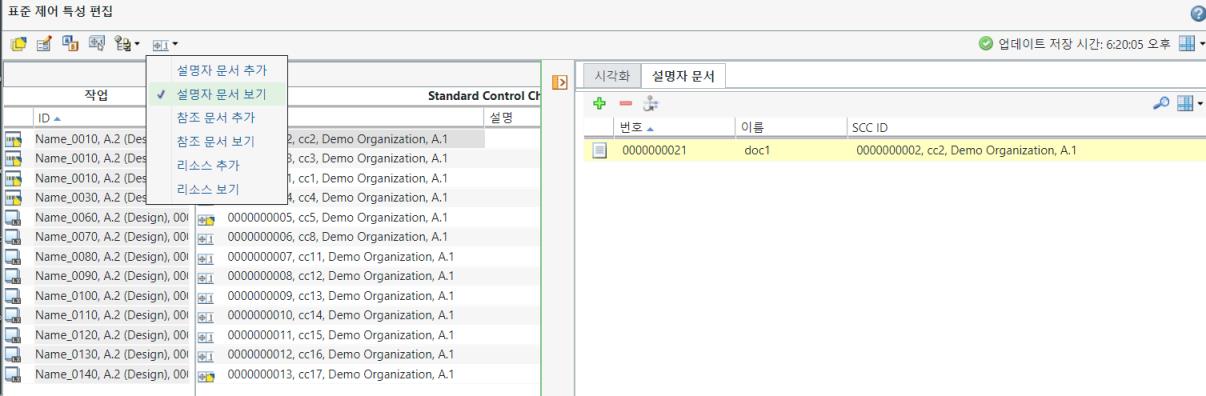
마찬가지로, 참조 문서 추가 또는 참조 문서 보기 작업을 사용하는 경우 사용 링크에 대한 연관 편집 목록에 있는 참조 문서 보기 작업 앞에 확인 표시가 나타납니다.
사용 링크에 대한 연관 편집 목록에 있는 참조 문서 보기 작업 앞에 확인 표시가 나타납니다.마찬가지로, 리소스 추가 또는 리소스 보기 작업을 사용하는 경우 사용 링크에 대한 연관 편집 목록에 있는 리소스 보기 작업 앞에 확인 표시가 나타납니다.
사용 링크에 대한 연관 편집 목록에 있는 리소스 보기 작업 앞에 확인 표시가 나타납니다.• 문서와 리소스가 표준 제어 특성과 연관됩니다. 표준 제어 특성은 작업과 연관됩니다. 작업은 표준 제어 특성과 연관된 문서 및 리소스를 변경할 때 체크 아웃됩니다.
설명자 문서 추가
설명자 문서 추가 작업을 사용하여 선택한 표준 제어 특성의 사용 링크에 설명자 문서를 하나 이상 추가합니다. 표준 제어 특성 편집 대화 상자에 특정 정보가 표시되는 경우를 가정해 보겠습니다. 이 정보는 공정 계획 트리 구조에서 선택한 객체에 따라 표시됩니다.
1. 표준 제어 특성 편집 대화 상자에서 표준 제어 특성을 하나 이상 선택합니다.
2. 사용 링크에 대한 연관 편집 > 를 클릭합니다.
사용 링크에 대한 연관 편집 > 를 클릭합니다.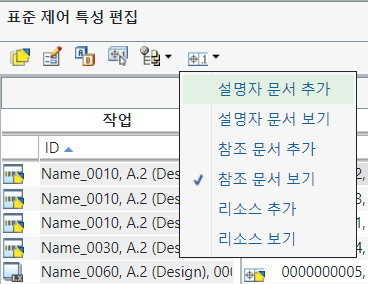
설명자 문서 추가 대화 상자가 열립니다.
3. 검색 매개 변수를 입력합니다. 필드에 입력한 검색 매개 변수에 따라 설명자 문서 추가 대화 상자에 검색 결과가 표시됩니다.
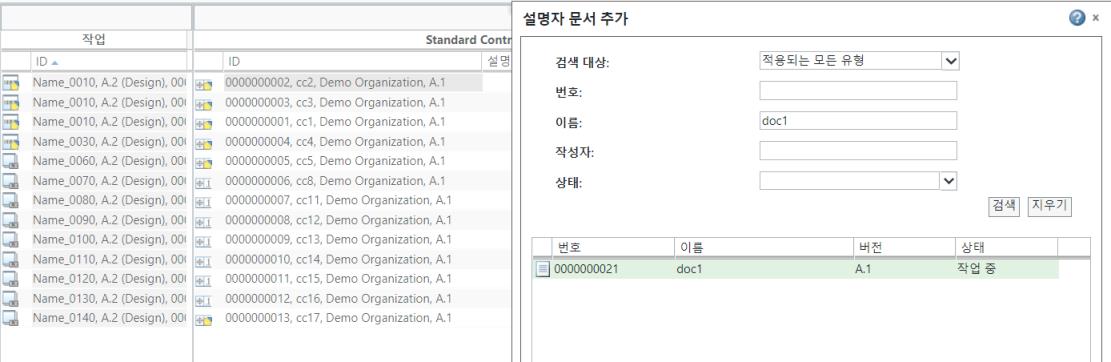
4. 비즈니스 요구 사항에 따라 설명자 문서를 하나 이상 선택하고 확인을 클릭합니다. 설명자 문서 추가 대화 상자가 닫힙니다.
5. 새로 추가된 설명자 문서에 대한 세부내용을 표시하는 새 창이 설명자 문서 탭에 나타납니다.
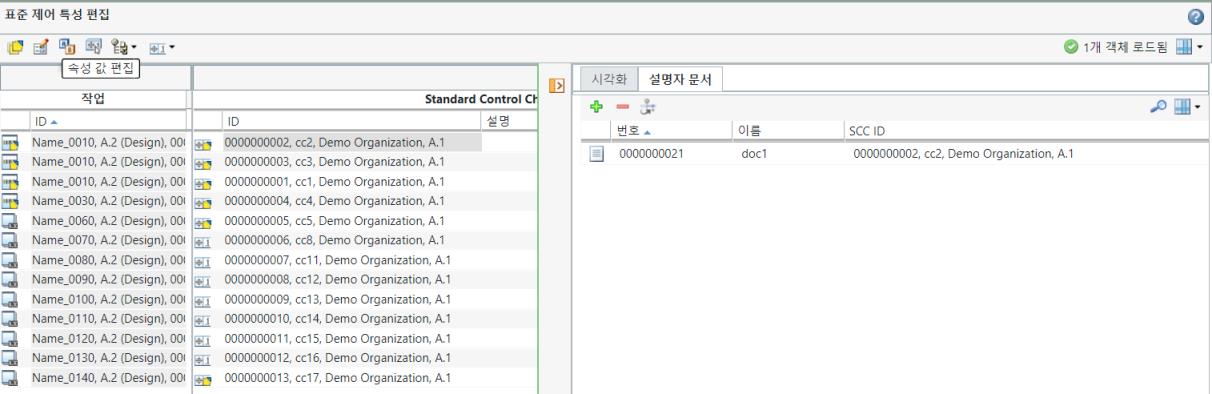
 | 새로 표시된 창을 확장하거나 축소하려면  를 클릭합니다. 를 클릭합니다. |
설명자 문서 탭에서 사용할 수 있는 열은 다음과 같습니다.
열 | 설명 |
|---|---|
번호 | 설명자 문서의 번호를 표시합니다. |
이름 | 설명자 문서의 이름을 표시합니다. |
작업 ID | 표준 제어 특성과 연관된 작업의 ID를 표시합니다. 설명자 문서가 표준 제어 특성과 연관됩니다. |
SCC ID | 설명자 문서와 연관된 표준 제어 특성의 ID를 표시합니다. |
설명자 문서 탭에서 사용할 수 있는 작업은 다음과 같습니다.
작업 | 설명 | ||
|---|---|---|---|
 기존 삽입 기존 삽입 | 설명자 문서를 검색하여 추가합니다. 다음 절차를 따르십시오. 1. 표준 제어 특성 편집 대화 상자에서 표준 제어 특성을 하나 이상 선택합니다. 2. 설명자 문서 탭에서 기존 삽입을 선택합니다. 설명자 문서 추가 대화 상자가 열립니다.3. 검색 매개 변수를 입력합니다. 필드에 입력한 검색 매개 변수에 따라 설명자 문서 추가 대화 상자에 검색 결과가 표시됩니다. 4. 비즈니스 요구 사항에 따라 설명자 문서를 하나 이상 선택하고 확인을 클릭합니다. 설명자 문서 추가 대화 상자가 닫히고 설명자 문서가 설명자 문서 탭에 추가됩니다. | ||
 선택 항목 제거 선택 항목 제거 | 설명자 문서를 하나 이상 제거합니다. 1. 설명자 문서 탭에서 설명자 문서를 하나 이상 선택합니다. 2. 선택 항목 제거를 클릭합니다. 설명자 문서 탭에서 선택한 설명자 문서가 제거됩니다.
|
 교체 교체 | 설명자 문서를 하나 이상 교체합니다. 1. 설명자 문서 탭에서 설명자 문서를 하나 이상 선택합니다. 2. 교체를 클릭합니다. 설명자 문서 바꾸기 대화 상자가 열립니다.3. 검색 매개 변수를 입력합니다. 필드에 입력한 검색 매개 변수에 따라 설명자 문서 바꾸기 대화 상자에 검색 결과가 표시됩니다. 4. 비즈니스 요구 사항에 따라 설명자 문서를 하나 선택하고 확인을 클릭합니다. 설명자 문서 바꾸기 대화 상자가 닫히고 설명자 문서가 설명자 문서 탭에서 교체됩니다.
|
설명자 문서 보기
설명자 문서 보기 작업을 사용하여 설명자 문서 탭을 열고 관련 설명자 문서에 대한 정보를 봅니다. 표준 제어 특성 편집 대화 상자에 특정 정보가 표시되는 경우를 가정해 보겠습니다. 이 정보는 공정 계획 트리 구조에서 선택한 객체에 따라 표시됩니다.
1. 표준 제어 특성 편집 대화 상자에서 표준 제어 특성을 하나 이상 선택합니다.
2. 사용 링크에 대한 연관 편집 > 를 클릭합니다.
사용 링크에 대한 연관 편집 > 를 클릭합니다.3. 새 창이 나타나고 설명자 문서 탭에서 선택한 표준 제어 특성의 사용 링크에 있는 설명자 문서에 대한 세부내용이 표시됩니다.
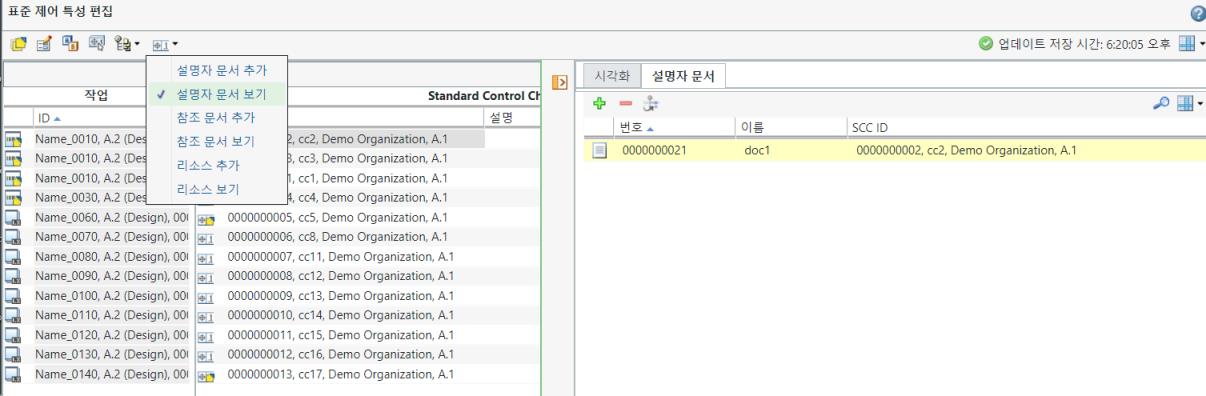
| | 새로 표시된 창을 확장하거나 축소하려면 를 클릭합니다. |
4. 선택적으로, 표준 제어 특성 편집 대화 상자의 표준 제어 특성 섹션에서 표준 제어 특성을 클릭하여 선택한 표준 제어 특성의 사용 링크에 있는 설명자 문서에 대한 세부내용을 볼 수 있습니다.
| | 여러 표준 제어 특성을 선택하면 선택한 표준 제어 특성의 사용 링크에 있는 설명자 문서가 모두 표시됩니다. 표준 제어 특성을 하나만 선택하면 선택한 표준 제어 특성의 사용 링크에 있는 설명자 문서가 표시됩니다. |
설명자 문서 탭에서 사용할 수 있는 작업은 다음과 같습니다.
작업 | 설명 | ||
|---|---|---|---|
| 기존 삽입 | 설명자 문서를 검색하여 추가합니다. 다음 절차를 따르십시오. 1. 표준 제어 특성 편집 대화 상자에서 표준 제어 특성을 하나 이상 선택합니다. 2. 설명자 문서 탭에서 기존 삽입을 선택합니다. 설명자 문서 추가 대화 상자가 열립니다.3. 검색 매개 변수를 입력합니다. 필드에 입력한 검색 매개 변수에 따라 설명자 문서 추가 대화 상자에 검색 결과가 표시됩니다. 4. 비즈니스 요구 사항에 따라 설명자 문서를 하나 이상 선택하고 확인을 클릭합니다. 설명자 문서 추가 대화 상자가 닫히고 설명자 문서가 설명자 문서 탭에 추가됩니다. | ||
| 선택 항목 제거 | 설명자 문서를 하나 이상 제거합니다. 1. 설명자 문서 탭에서 설명자 문서를 하나 이상 선택합니다. 2. 선택 항목 제거를 클릭합니다. 설명자 문서 탭에서 선택한 설명자 문서가 제거됩니다.
|
| 교체 | 설명자 문서를 하나 이상 교체합니다. 1. 설명자 문서 탭에서 설명자 문서를 하나 이상 선택합니다. 2. 교체를 클릭합니다. 설명자 문서 바꾸기 대화 상자가 열립니다.3. 검색 매개 변수를 입력합니다. 필드에 입력한 검색 매개 변수에 따라 설명자 문서 바꾸기 대화 상자에 검색 결과가 표시됩니다. 4. 비즈니스 요구 사항에 따라 설명자 문서를 하나 선택하고 확인을 클릭합니다. 설명자 문서 바꾸기 대화 상자가 닫히고 설명자 문서가 설명자 문서 탭에서 교체됩니다.
|
참조 문서 추가
참조 문서 추가 작업을 사용하여 선택한 표준 제어 특성의 사용 링크에 참조 문서를 하나 이상 추가합니다. 표준 제어 특성 편집 대화 상자에 특정 정보가 표시되는 경우를 가정해 보겠습니다. 이 정보는 공정 계획 트리 구조에서 선택한 객체에 따라 표시됩니다.
1. 표준 제어 특성 편집 대화 상자에서 표준 제어 특성을 하나 이상 선택합니다.
2. 사용 링크에 대한 연관 편집 > 를 클릭합니다. 참조 문서 추가 대화 상자가 열립니다.
사용 링크에 대한 연관 편집 > 를 클릭합니다. 참조 문서 추가 대화 상자가 열립니다.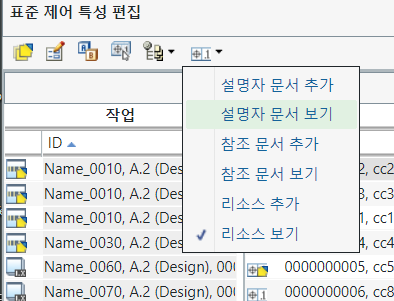
3. 검색 매개 변수를 입력합니다. 필드에 입력한 검색 매개 변수에 따라 참조 문서 추가 대화 상자에 검색 결과가 표시됩니다.
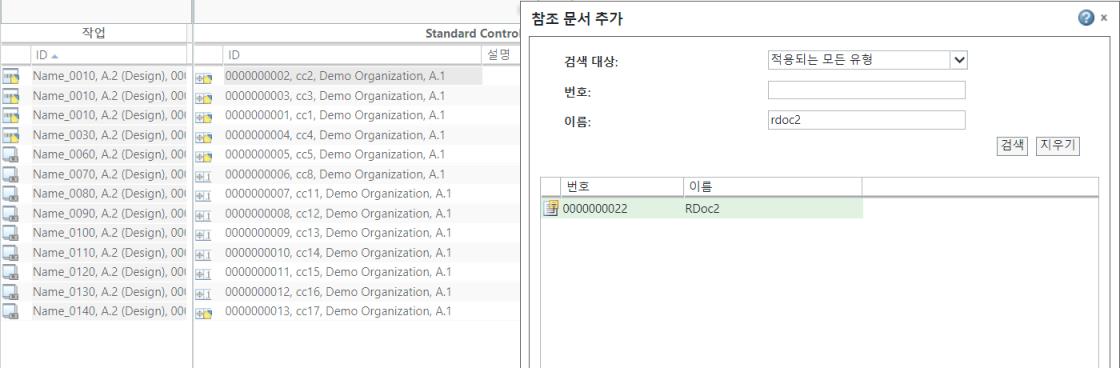
4. 비즈니스 요구 사항에 따라 참조 문서를 하나 이상 선택하고 확인을 클릭합니다. 참조 문서 추가 대화 상자가 닫힙니다.
5. 새로 추가된 참조 문서에 대한 세부내용을 표시하는 새 창이 참조 문서 탭에 나타납니다.
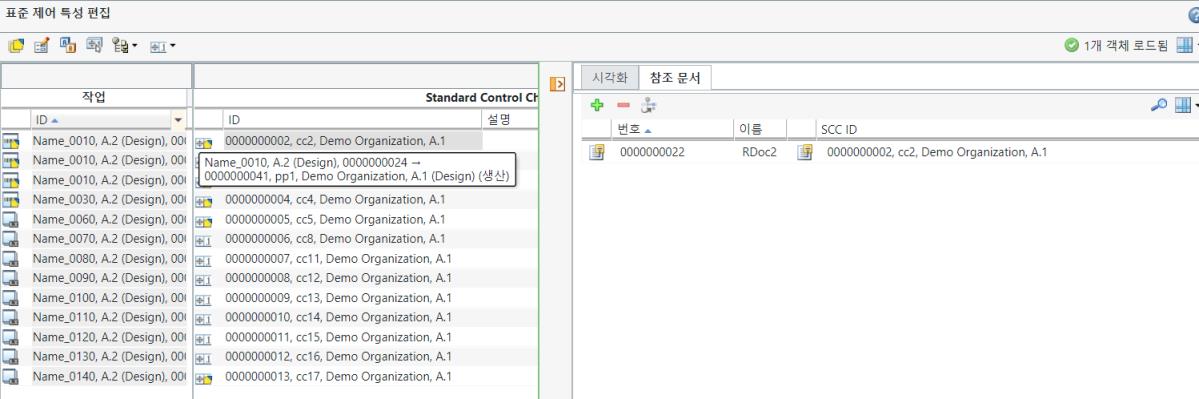
| | 새로 표시된 창을 확장하거나 축소하려면 를 클릭합니다. |
참조 문서 탭에서 사용할 수 있는 열은 다음과 같습니다.
열 | 설명 |
|---|---|
번호 | 참조 문서의 번호를 표시합니다. |
이름 | 참조 문서의 이름을 표시합니다. |
작업 ID | 표준 제어 특성과 연관된 작업의 ID를 표시합니다. 참조 문서가 표준 제어 특성과 연관됩니다. |
SCC ID | 참조 문서와 연관된 표준 제어 특성의 ID를 표시합니다. |
참조 문서 탭에서 사용할 수 있는 작업은 다음과 같습니다.
작업 | 설명 | ||
|---|---|---|---|
| 기존 삽입 | 참조 문서를 검색하여 추가합니다. 다음 절차를 따르십시오. 1. 표준 제어 특성 편집 대화 상자에서 표준 제어 특성을 하나 이상 선택합니다. 2. 참조 문서 탭에서 기존 삽입을 선택합니다. 참조 문서 추가 대화 상자가 열립니다.3. 검색 매개 변수를 입력합니다. 필드에 입력한 검색 매개 변수에 따라 참조 문서 추가 대화 상자에 검색 결과가 표시됩니다. 4. 비즈니스 요구 사항에 따라 참조 문서를 하나 이상 선택하고 확인을 클릭합니다. 참조 문서 추가 대화 상자가 닫히고 참조 문서 탭에 참조 문서가 추가됩니다. | ||
| 선택 항목 제거 | 참조 문서를 하나 이상 제거합니다. 1. 참조 문서 탭에서 하나 이상의 참조 문서를 선택합니다. 2. 선택 항목 제거를 클릭합니다. 참조 문서 탭에서 선택한 참조 문서가 제거됩니다.
|
| 교체 | 참조 문서를 하나 이상 바꿉니다. 1. 참조 문서 탭에서 하나 이상의 참조 문서를 선택합니다. 2. 교체를 클릭합니다. 참조 문서 바꾸기 대화 상자가 열립니다.3. 검색 매개 변수를 입력합니다. 필드에 입력한 검색 매개 변수에 따라 설명자 문서 바꾸기 대화 상자에 검색 결과가 표시됩니다. 4. 비즈니스 요구 사항에 따라 참조 문서를 하나 선택하고 확인을 클릭합니다. 참조 문서 바꾸기 대화 상자가 닫히며 참조 문서 탭에서 참조 문서가 교체됩니다.
|
참조 문서 보기
참조 문서 보기 작업을 사용하여 참조 문서 탭을 열고 연관된 참조 문서에 대한 정보를 봅니다. 표준 제어 특성 편집 대화 상자에 특정 정보가 표시되는 경우를 가정해 보겠습니다. 이 정보는 공정 계획 트리 구조에서 선택한 객체에 따라 표시됩니다.
1. 표준 제어 특성 편집 대화 상자에서 표준 제어 특성을 하나 이상 선택합니다.
2. 사용 링크에 대한 연관 편집 > 를 클릭합니다.
사용 링크에 대한 연관 편집 > 를 클릭합니다.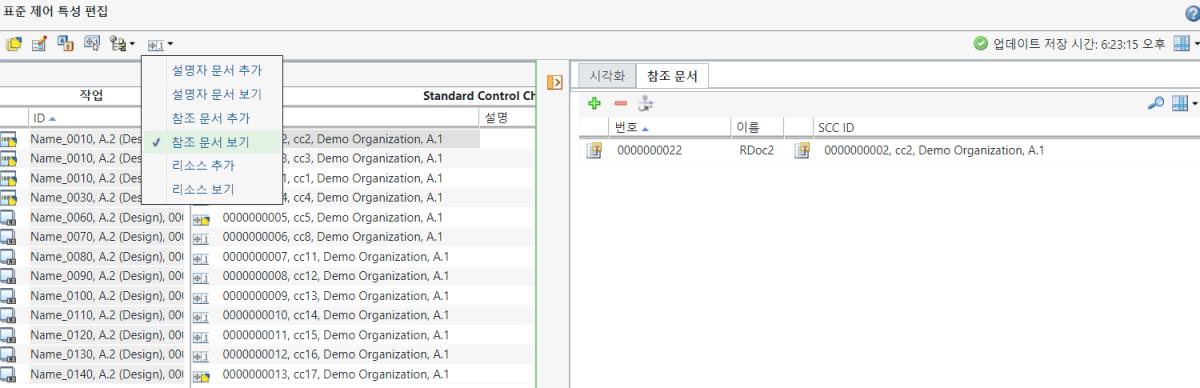
3. 참조 문서 탭에서 선택한 표준 제어 특성의 사용 링크에 있는 참조 문서에 대한 세부내용을 표시하는 새 창이 나타납니다.
| | 새로 표시된 창을 확장하거나 축소하려면 를 클릭합니다. |
4. 선택적으로, 표준 제어 특성 섹션에서 표준 제어 특성을 클릭하여 선택한 표준 제어 특성의 사용 링크에 있는 참조 문서에 대한 세부내용을 볼 수 있습니다.
| | 여러 표준 제어 특성을 선택하면 선택한 표준 제어 특성의 사용 링크에 있는 참조 문서가 모두 표시됩니다. 표준 제어 특성을 하나만 선택하면 선택한 표준 제어 특성의 사용 링크에 있는 참조 문서가 표시됩니다. |
참조 문서 탭에서 사용할 수 있는 작업은 다음과 같습니다.
작업 | 설명 | ||
|---|---|---|---|
| 기존 삽입 | 참조 문서를 검색하여 추가합니다. 다음 절차를 따르십시오. 1. 표준 제어 특성 편집 대화 상자에서 표준 제어 특성을 하나 이상 선택합니다. 2. 참조 문서 탭에서 기존 삽입을 선택합니다. 참조 문서 추가 대화 상자가 열립니다.3. 검색 매개 변수를 입력합니다. 필드에 입력한 검색 매개 변수에 따라 참조 문서 추가 대화 상자에 검색 결과가 표시됩니다. 4. 비즈니스 요구 사항에 따라 참조 문서를 하나 이상 선택하고 확인을 클릭합니다. 참조 문서 추가 대화 상자가 닫히고 참조 문서 탭에 참조 문서가 추가됩니다. | ||
| 선택 항목 제거 | 참조 문서를 하나 이상 제거합니다. 1. 참조 문서 탭에서 하나 이상의 참조 문서를 선택합니다. 2. 선택 항목 제거를 클릭합니다. 참조 문서 탭에서 선택한 참조 문서가 제거됩니다.
|
| 교체 | 참조 문서를 하나 이상 바꿉니다. 1. 참조 문서 탭에서 하나 이상의 참조 문서를 선택합니다. 2. 교체를 클릭합니다. 참조 문서 바꾸기 대화 상자가 열립니다.3. 검색 매개 변수를 입력합니다. 필드에 입력한 검색 매개 변수에 따라 설명자 문서 바꾸기 대화 상자에 검색 결과가 표시됩니다. 4. 비즈니스 요구 사항에 따라 참조 문서를 하나 선택하고 확인을 클릭합니다. 참조 문서 바꾸기 대화 상자가 닫히며 참조 문서 탭에서 참조 문서가 교체됩니다.
|
리소스 추가
리소스 추가 작업을 사용하여 선택한 표준 제어 특성의 사용 링크에 하나 이상의 리소스를 추가합니다. 표준 제어 특성 편집 대화 상자에 다음 정보가 표시되는 경우를 가정해 보겠습니다. 이 정보는 공정 계획 트리 구조에서 선택한 객체에 따라 표시됩니다.
1. 표준 제어 특성 편집 대화 상자에서 표준 제어 특성을 하나 이상 선택합니다.
2. 사용 링크에 대한 연관 편집 > 를 클릭합니다.
사용 링크에 대한 연관 편집 > 를 클릭합니다.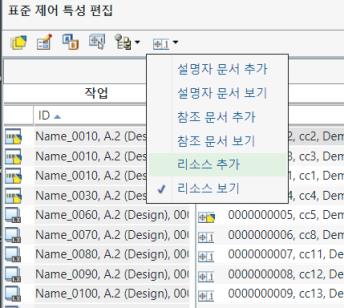
리소스 할당 대화 상자가 열립니다.
3. 검색 매개 변수를 입력합니다. 필드에 입력한 검색 매개 변수에 따라 리소스 할당 대화 상자에 검색 결과가 표시됩니다.
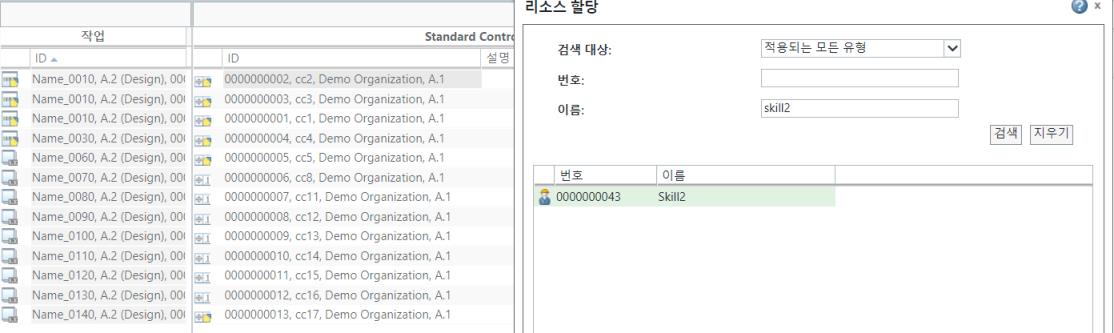
4. 비즈니스 요구 사항에 따라 리소스를 하나 이상 선택하고 확인을 클릭합니다. 리소스 할당 대화 상자가 닫힙니다.
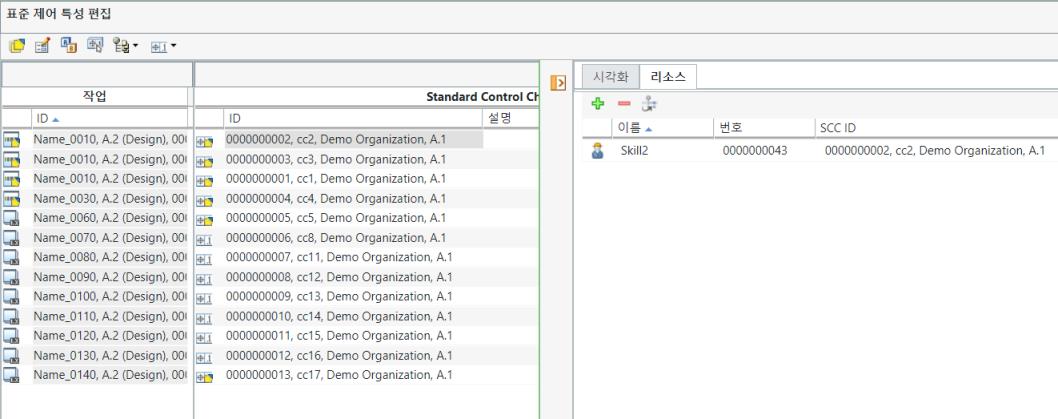
5. 새로 추가된 리소스에 대한 세부내용을 표시하는 새 창이 리소스 탭에 나타납니다.
| | 새로 표시된 창을 확장하거나 축소하려면 를 클릭합니다. |
리소스 탭에서 사용할 수 있는 열은 다음과 같습니다.
열 | 설명 |
|---|---|
번호 | 리소스 번호를 표시합니다. |
이름 | 리소스 이름을 표시합니다. |
작업 ID | 표준 제어 특성과 연관된 작업의 ID를 표시합니다. 리소스는 표준 제어 특성과 연관됩니다. |
SCC ID | 리소스와 연관된 표준 제어 특성의 ID를 표시합니다. |
리소스 탭에서 사용할 수 있는 작업은 다음과 같습니다.
작업 | 설명 | ||
|---|---|---|---|
| 기존 삽입 | 리소스를 검색하여 추가합니다. 다음 절차를 따르십시오. 1. 표준 제어 특성 편집 대화 상자에서 표준 제어 특성을 하나 이상 선택합니다. 2. 리소스 탭에서 기존 삽입을 선택합니다. 설명자 문서 추가 대화 상자가 열립니다.3. 검색 매개 변수를 입력합니다. 필드에 입력한 검색 매개 변수에 따라 리소스 할당 대화 상자에 검색 결과가 표시됩니다. 4. 비즈니스 요구 사항에 따라 리소스를 하나 이상 선택하고 확인을 클릭합니다. 리소스 할당 대화 상자가 닫히고 리소스 탭에 리소스가 추가됩니다. | ||
| 선택 항목 제거 | 리소스를 하나 이상 제거합니다. 1. 리소스 탭에서 리소스를 하나 이상 선택합니다. 2. 선택 항목 제거를 클릭합니다. 리소스 탭에서 선택한 리소스가 제거됩니다.
|
| 교체 | 리소스를 하나 이상 교체합니다. 1. 리소스 탭에서 리소스를 하나 이상 선택합니다. 2. 교체를 클릭합니다. 리소스 바꾸기 대화 상자가 열립니다.3. 검색 매개 변수를 입력합니다. 필드에 입력한 검색 매개 변수에 따라 리소스 바꾸기 대화 상자에 검색 결과가 표시됩니다. 4. 비즈니스 요구 사항에 따라 리소스를 하나 이상 선택하고 확인을 클릭합니다. 리소스 바꾸기 대화 상자가 닫히고 리소스 탭에서 리소스가 교체됩니다.
|
리소스 보기
리소스 보기 작업을 사용하여 리소스 탭을 열고 연관된 리소스에 대한 정보를 봅니다. 표준 제어 특성 편집 대화 상자에 특정 정보가 표시되는 경우를 가정해 보겠습니다. 이 정보는 공정 계획 트리 구조에서 선택한 객체에 따라 표시됩니다.
1. 표준 제어 특성 편집 대화 상자에서 표준 제어 특성을 하나 이상 선택합니다.
2. 사용 링크에 대한 연관 편집 > 를 클릭합니다.
사용 링크에 대한 연관 편집 > 를 클릭합니다.3. 리소스 탭에서 선택한 표준 제어 특성의 사용 링크에 있는 리소스에 대한 세부내용을 표시하는 새 창이 나타납니다.
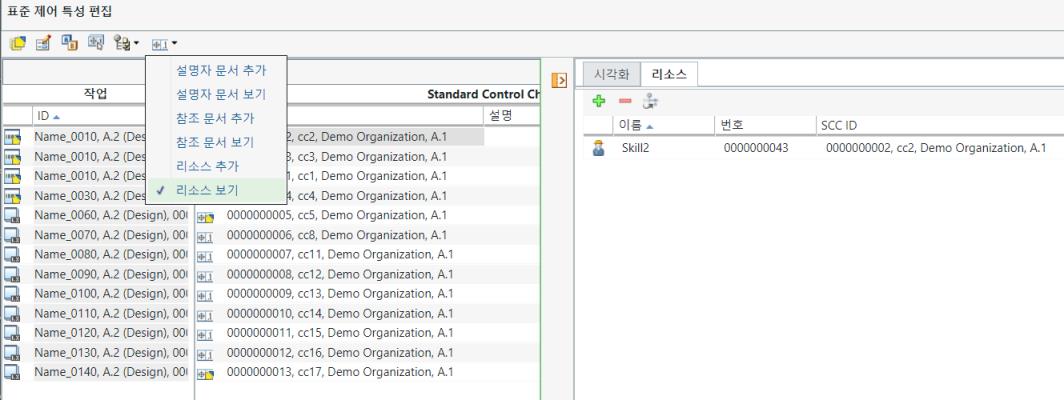
| | 새로 표시된 창을 확장하거나 축소하려면 를 클릭합니다. |
4. 선택적으로, 표준 제어 특성 섹션에서 표준 제어 특성을 클릭하여 선택한 표준 제어 특성의 사용 링크에 있는 리소스에 대한 세부내용을 볼 수 있습니다.
| | 여러 표준 제어 특성을 선택하면 선택한 표준 제어 특성의 사용 링크에 있는 리소스가 모두 표시됩니다. 표준 제어 특성을 하나만 선택하면 선택한 표준 제어 특성의 사용 링크에 있는 리소스가 표시됩니다. |
리소스 탭에서 사용할 수 있는 작업은 다음과 같습니다.
작업 | 설명 | ||
|---|---|---|---|
| 기존 삽입 | 리소스를 검색하여 추가합니다. 다음 절차를 따르십시오. 1. 표준 제어 특성 편집 대화 상자에서 표준 제어 특성을 하나 이상 선택합니다. 2. 리소스 탭에서 기존 삽입을 선택합니다. 리소스 할당 대화 상자가 열립니다.3. 검색 매개 변수를 입력합니다. 필드에 입력한 검색 매개 변수에 따라 리소스 할당 대화 상자에 검색 결과가 표시됩니다. 4. 비즈니스 요구 사항에 따라 리소스를 하나 이상 선택하고 확인을 클릭합니다. 리소스 할당 대화 상자가 닫히고 리소스 탭에 리소스가 추가됩니다. | ||
| 선택 항목 제거 | 하나 이상의 리소스를 제거합니다. 1. 리소스 탭에서 리소스를 하나 이상 선택합니다. 2. 선택 항목 제거를 클릭합니다. 리소스 탭에서 선택한 리소스가 제거됩니다.
|
| 교체 | 리소스를 하나 이상 교체합니다. 1. 리소스 탭에서 리소스를 하나 이상 선택합니다. 2. 교체를 클릭합니다. 리소스 바꾸기 대화 상자가 열립니다.3. 검색 매개 변수를 입력합니다. 필드에 입력한 검색 매개 변수에 따라 리소스 바꾸기 대화 상자에 검색 결과가 표시됩니다. 4. 비즈니스 요구 사항에 따라 리소스를 하나 이상 선택하고 확인을 클릭합니다. 리소스 바꾸기 대화 상자가 닫히고 리소스 탭에서 리소스가 교체됩니다.
|