Barra degli strumenti delle azioni della redline

La parte superiore del browser struttura redline è la barra degli strumenti delle azioni. Le azioni nella barra degli strumenti sono divise in sezioni chiamate gruppi di azioni. Queste azioni consentono di modificare la redline.
Queste azioni sono disponibili anche nel menu di scelta rapida delle azioni.
Nella tabella seguente è fornita una panoramica delle azioni disponibili in ciascun gruppo di azioni nella barra degli strumenti.
Gruppo di azioni | Azioni |
|---|---|
Modifica | Questo gruppo include le azioni Inserisci nuovo, Inserisci esistente, Rimuovi e Modifica. Per ulteriori informazioni sulle azioni associate a questo gruppo di azioni, vedere la sezione Gruppo di azioni Modifica in Barra degli strumenti delle azioni della redline. |
Check-Out/Check-In | Questo gruppo include le azioni Check-In e Annulla Check-Out. Per ulteriori informazioni sulle azioni associate a questo gruppo di azioni, vedere la sezione Gruppo di azioni Check-Out/Check-In in Barra degli strumenti delle azioni della redline. |
Appunti | Questo gruppo include le azioni Copia e Incolla. Per ulteriori informazioni sulle azioni associate a questo gruppo di azioni, vedere la sezione Gruppo di azioni Appunti in Barra degli strumenti delle azioni della redline. |
Visualizzazione | Questo gruppo di azioni include le azioni Viste e Visualizzazione. Per ulteriori informazioni sulle azioni associate a questo gruppo di azioni, vedere la sezione Gruppo di azioni Visualizzazione in Barra degli strumenti delle azioni della redline. |
Filtro | Questo gruppo di azioni include Modifica filtro, Filtro corrente e Filtro percorso. Per ulteriori informazioni sulle azioni associate a questo gruppo di azioni, vedere la sezione Gruppo di azioni Filtro in Barra degli strumenti delle azioni della redline. |
Report | Il gruppo di azioni Report fornisce l'azione Esporta lista in un file nella pagina del browser struttura redline. Questa azione consente di esportare l'elenco nei formati seguenti: CSV, HTML, PDF, TESTO, XLS, XLSX, Report XLS e XML. |
Gruppo di azioni Modifica
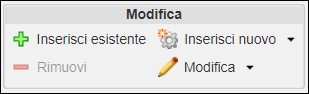
Il gruppo di azioni Modifica fornisce le azioni riportate di seguito in una pagina del browser struttura redline:
Azione | Descrizione | ||
|---|---|---|---|
Inserisci esistente |  Inserisci esistente - Inserisce una parte esistente nella struttura. Per ulteriori informazioni sull'inserimento di una parte esistente, vedere Inserimento di una parte esistente. Inserisci esistente - Inserisce una parte esistente nella struttura. Per ulteriori informazioni sull'inserimento di una parte esistente, vedere Inserimento di una parte esistente. | ||
Inserisci nuovo | Creare e inserire una o più parti nuove nella struttura redline. La nuova parte viene creata come una parte figlio della redline selezionata nel riquadro della struttura redline. Di seguito sono riportate le azioni disponibili nell'elenco.  Inserisci nuovo - Consente di creare e inserire una nuova parte nella struttura redline. Per ulteriori informazioni sulla creazione di una nuova parte, vedere Creazione di una nuova parte. Inserisci nuovo - Consente di creare e inserire una nuova parte nella struttura redline. Per ulteriori informazioni sulla creazione di una nuova parte, vedere Creazione di una nuova parte. Inserisci nuove - Consente di creare e inserire più parti nuove nella struttura redline. Per ulteriori informazioni sulla creazione di più parti nuove, vedere Creazione di più parti nuove. Inserisci nuove - Consente di creare e inserire più parti nuove nella struttura redline. Per ulteriori informazioni sulla creazione di più parti nuove, vedere Creazione di più parti nuove. | ||
Rimuovi |  Rimuovi - Rimuove una parte dalla redline. Rimuovi - Rimuove una parte dalla redline.
| ||
Modifica | Di seguito sono riportate le azioni disponibili nell'elenco.  Modifica parte - Consente di modificare gli attributi specifici della versione associati a una parte selezionata. Per ulteriori informazioni sulla modifica di una parte, vedere Modifica di una parte. Modifica parte - Consente di modificare gli attributi specifici della versione associati a una parte selezionata. Per ulteriori informazioni sulla modifica di una parte, vedere Modifica di una parte. Modifica attributi utilizzo - Consente di modificare gli attributi associati alla relazione tra la redline e le parti figlio in una struttura redline. Per ulteriori informazioni sulla modifica degli attributi di utilizzo, vedere Modifica attributi utilizzo. Modifica attributi utilizzo - Consente di modificare gli attributi associati alla relazione tra la redline e le parti figlio in una struttura redline. Per ulteriori informazioni sulla modifica degli attributi di utilizzo, vedere Modifica attributi utilizzo. Gestisci sospetto redline - Imposta e annulla l'impostazione della redline o delle parti figlio come sospetto. Per ulteriori informazioni sulla gestione del sospetto redline, vedere la sezione Gestione sospetto della redline in Stato di sincronizzazione e sospetto della redline. Gestisci sospetto redline - Imposta e annulla l'impostazione della redline o delle parti figlio come sospetto. Per ulteriori informazioni sulla gestione del sospetto redline, vedere la sezione Gestione sospetto della redline in Stato di sincronizzazione e sospetto della redline. |

Gruppo di azioni Check-Out/Check-In
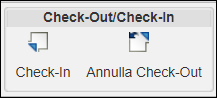
Il gruppo di azioni Check-Out/Check-In fornisce le azioni riportate di seguito in una pagina del browser struttura redline:
Azione | Icona | Descrizione |
|---|---|---|
Check-In |  | Effettuare il Check-In della redline. Per ulteriori informazioni sul Check-In degli oggetti, vedere Check-In di un oggetto. |
Annulla Check-Out |  | Annulla il Check-Out della redline ignorando le modifiche apportate. Per ulteriori informazioni sull'annullamento di un Check-Out, vedere Annullamento di un Check-Out. |
Gruppo di azioni Appunti
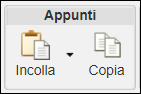
Il gruppo di azioni Appunti fornisce le azioni riportate di seguito in una pagina del browser struttura redline:
Azione | Icona | Descrizione |
|---|---|---|
Incolla |  | Di seguito sono riportate le azioni disponibili nell'elenco. Incolla - Consente di creare relazioni di utilizzo parte incollando una parte presente negli Appunti in una parte selezionata nel riquadro struttura. Incolla selezione - Consente di creare relazioni di utilizzo parte incollando una parte selezionata negli Appunti in una parte selezionata nel riquadro struttura. Incolla selezione - Consente di creare relazioni di utilizzo parte incollando una parte selezionata negli Appunti in una parte selezionata nel riquadro struttura. |
Copia |  | Copia una parte negli Appunti da utilizzare in un'operazione Incolla successiva. |
Gruppo di azioni Visualizzazione
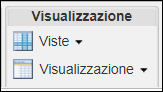
Il gruppo di azioni Visualizzazione fornisce le azioni riportate di seguito in una pagina del browser struttura redline:
Azione | Icona | Descrizione | ||||||||
|---|---|---|---|---|---|---|---|---|---|---|
Viste |  | Utilizzare l'icona Viste per creare viste tabella che modificano le informazioni visualizzate nel riquadro struttura. Selezionare dall'elenco una vista definita in precedenza o creare una nuova vista utilizzando Gestisci viste struttura. Per ulteriori informazioni sulla gestione delle viste struttura, vedere Personalizzazione delle viste tabella. | ||||||||
Visualizzazione |  | Le azioni Visualizzazione modificano la modalità di visualizzazione delle parti all'interno della struttura parte e il numero di riquadri mostrati nella struttura redline. Le azioni indicate di seguito sono disponibili nel menu a discesa. • Seleziona tutto - Seleziona ed evidenzia tutte le parti visualizzate nella struttura in modo che sia possibile eseguire altre azioni sulle parti selezionate.
• Visualizzazione a 2 riquadri - Fare clic per mostrare tutte le schede in un unico riquadro a destra della struttura. • Visualizzazione a 3 riquadri - Fare clic per mostrare le schede in due riquadri, uno a destra e l'altro sotto il browser struttura redline.
•  Aggiorna - Visualizza nuovamente la struttura parte conservando lo stato di espansione. Aggiorna - Visualizza nuovamente la struttura parte conservando lo stato di espansione.
|

Gruppo di azioni Filtro
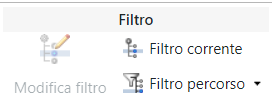
Il gruppo di azioni Filtro fornisce le seguenti azioni nella pagina del browser struttura redline:
Azione | Icona | Descrizione | ||
|---|---|---|---|---|
Modifica filtro |  | Risolve le versioni parte in base alla specifica di configurazione definita. Su una redline, ad esempio, è possibile applicare un filtro di modifica per visualizzare solo i figli di un determinato tipo. Quando si fa clic sull'azione Modifica filtro , viene visualizzata la finestra di dialogo Modifica filtri. La finestra contiene i filtri disponibili per la redline insieme al nome e al numero della notifica di modifica in cui è presente la redline. È possibile selezionare la specifica di configurazione desiderata per una determinata parte figlio. Il filtro risolve la parte figlio in base alla specifica di configurazione definita.
| ||
Filtro corrente |  | Posizionare il mouse sull'icona Filtro corrente per vedere un riepilogo dei filtri della struttura attualmente applicati alla struttura parte. Fare clic su questa icona per visualizzare la finestra Filtro corrente con una descrizione completa dei filtri applicati. Per ulteriori informazioni, vedere Visualizzazione delle proprietà del filtro corrente di una struttura. | ||
Filtro percorso |  | Filtrare la visualizzazione di un numero elevato di parti in modo che nella struttura redline vengono visualizzate solo le parti in fase di lavorazione. In questo elenco sono disponibili le azioni indicate di seguito: • Modifica filtro percorso - Visualizza la finestra Modifica filtro percorso in cui è possibile cancellare, selezionare o reimpostare tutti i filtri percorso. • Applica filtro percorso - Applica il filtro percorso alle parti selezionate nell'albero struttura parti. • Disattiva filtro percorso - Rimuove il filtro percorso applicato alle parti nell'albero struttura parti. |
Azione di esportazione report

L'azione Report fornisce un elenco di opzioni che consentono di esportare un file in vari formati.
Azione | Icona | Descrizione |
|---|---|---|
Esporta lista in un file |  | Consente di esportare un file nei formati seguenti: CSV, HTML, PDF, TESTO, XLS, XLSX, Report XLS e XML. Il file esportato include gli elementi riportati di seguito. • Livelli espansi della redline di distinta base. Quando tutti i livelli figlio sono compressi, tuttavia, nel file esportato viene inclusa solo una redline di distinta base a livello unico. • Attributi parte e attributi utilizzo della vista struttura della redline di distinta base. |
Argomenti correlati