查看工艺计划相关信息
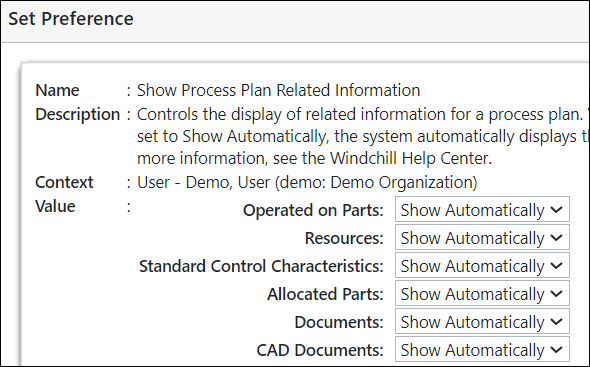
“显示工艺计划相关信息”首选项用于控制工艺计划相关信息的显示。如果设置为“自动显示”,系统会在工艺计划树结构中自动显示相关信息,无需任何选择。如果设置为“显示”,对象不会显示在工艺计划阅览器中。在这种情况下,必须单击“显示”操作才能在工艺计划树结构中查看对象。如果将此字段留空,相关信息不会显示在树结构中。
 |
• 必须选择有效对象,然后启动工艺计划阅览器“查看”操作集中的  “显示”或 “显示”或  “隐藏”操作。例如,如果要显示或隐藏工序下的对象,必须选择工序,然后单击 “显示”或 “隐藏”操作。在本例中,只有工序下的对象才会显示或隐藏。有关详情,请参阅“查看”操作集 - 工艺计划阅览器。 “隐藏”操作。例如,如果要显示或隐藏工序下的对象,必须选择工序,然后单击 “显示”或 “隐藏”操作。在本例中,只有工序下的对象才会显示或隐藏。有关详情,请参阅“查看”操作集 - 工艺计划阅览器。 |
请看下列示例:
示例 1
“显示工艺计划相关信息”首选项中值的设置如下图所示:
根据“显示工艺计划相关信息”首选项中设置的值,工艺计划树结构如下所示:
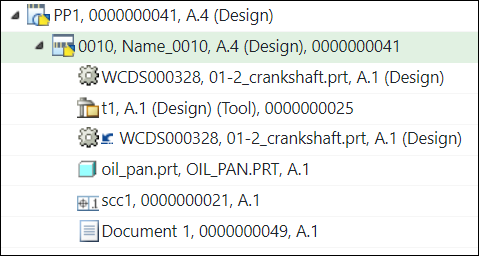
• 由于所有对象的值均已设置为“自动显示”,所有对象都会显示在工艺计划树结构中。
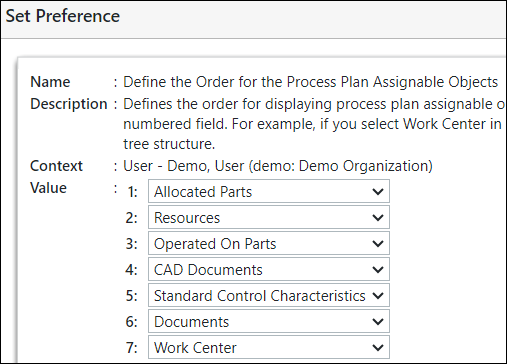
• 在本示例中,由于“定义工艺计划可分配对象的顺序”首选项中设置了以下值,对象按特定顺序显示。
示例 2
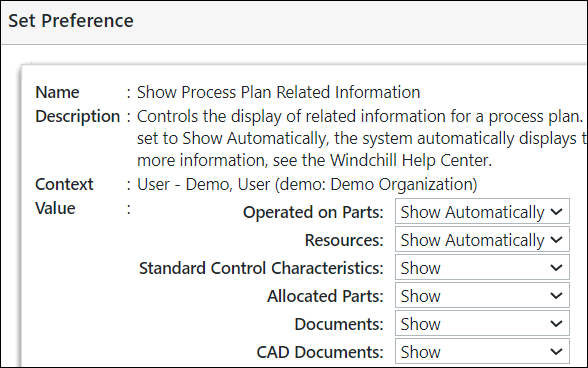
“显示工艺计划相关信息”首选项中值的设置如下图所示:
根据“显示工艺计划相关信息”首选项中设置的值,工艺计划树结构如下所示:
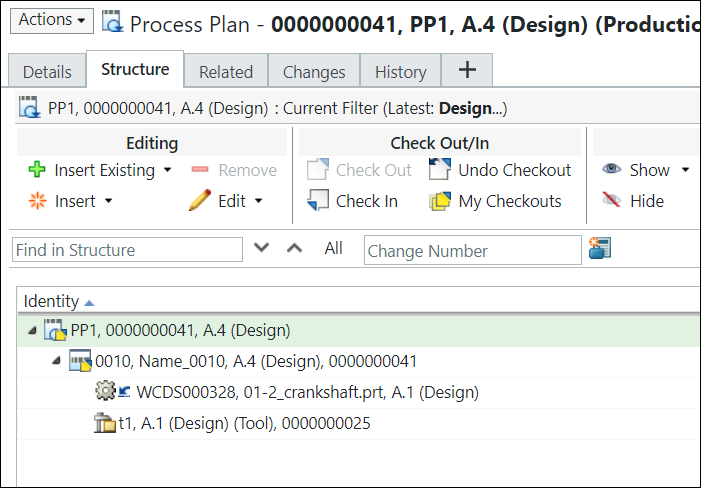
对于值设置为“自动显示”的对象,它们会显示在工艺计划树结构中。如果单击“显示”列表,则勾选标记会显示在值设置为“自动显示”的对象前面。
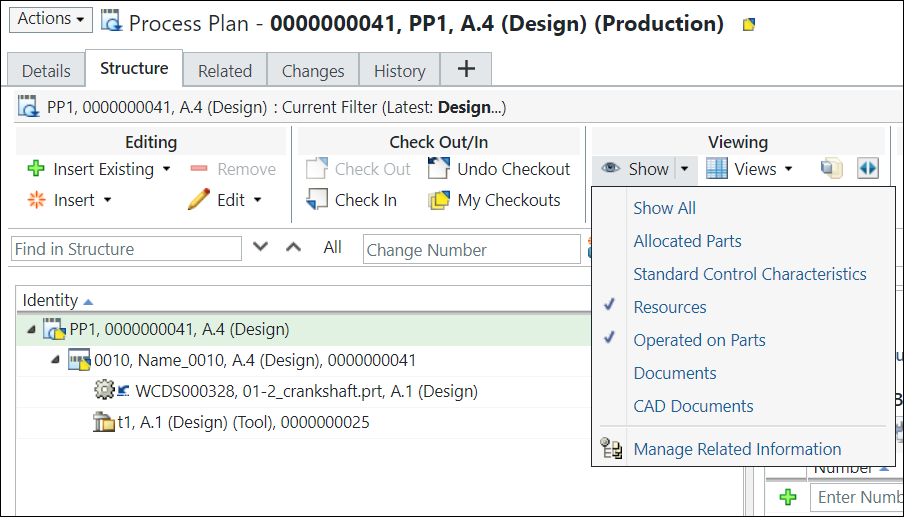
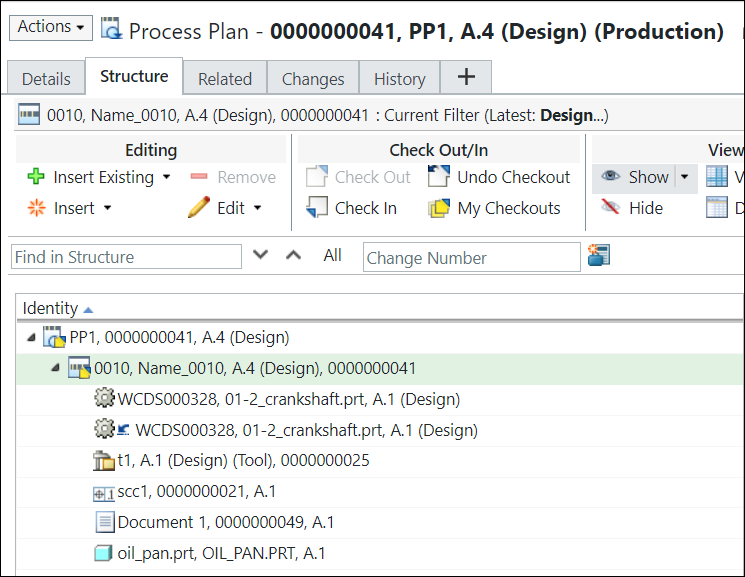
如果单击“显示”,则值设置为“显示”的对象也会显示在工艺计划树结构中。
示例 3
“显示工艺计划相关信息”首选项中值的设置如下图所示:
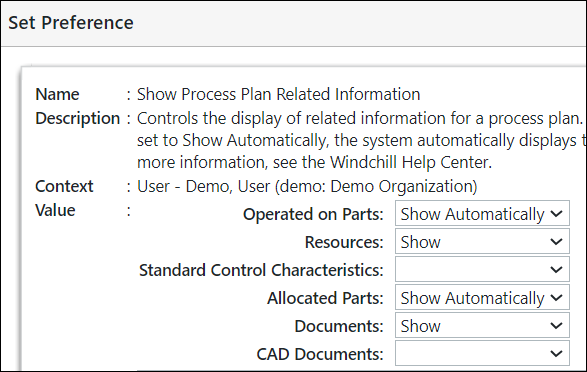
根据“显示工艺计划相关信息”首选项中设置的值,工艺计划树结构如下所示:
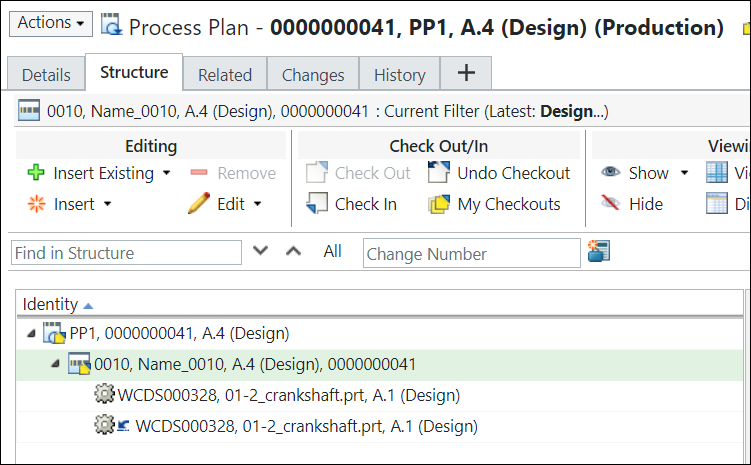
如果单击“显示”,则值设置为“显示”的对象也会显示在工艺计划树结构中。
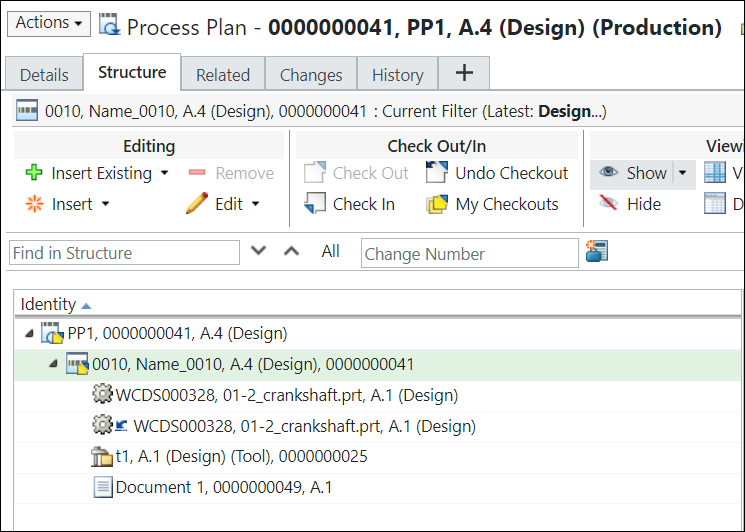
对于值设置为空白的对象,它们不会显示在工艺计划树结构中。