使用工艺计划阅览器
制造工艺计划对象信息页面内的“结构”选项卡称为“工艺计划阅览器”。可使用“工艺计划阅览器”来创建和管理装配和构建制造产品所需的工艺计划。左侧窗格显示工艺计划和其他相关对象 (例如工作中心) 的制造层次结构。
可通过选择浏览器顶部操作工具栏中的菜单选项或图标来对结构中的选定对象执行任务。右侧窗格显示结构中选定 (突出显示) 对象的相关信息和配置详情。
操作工具栏
操作工具栏显示在“操作”菜单正下方选项卡的顶部。该工具栏中的操作分为多个称作操作集的部分。
下表介绍工具栏操作集。
|
操作集
|
说明
|
|---|---|
|
“编辑”
|
包含修改结构的操作。“操作”包括插入、删除、编辑对象及关系属性。有关详情,请参阅编辑操作集。
|
|
“检出/检入”
|
|
|
“查看”
|
包含更改部件结构窗格中显示的信息的操作。有关详情,请参阅“查看”操作集 - 工艺计划阅览器。
|
|
“新建/添加至”
|
包含基于信息页面上的结构选项卡中的选定对象创建新对象的操作。还可用于将部件结构中的所有部件添加至基线、包、升级请求或项目。
|
|
“筛选器”
|
包含查看和编辑用于显示工艺计划结构的筛选器的操作。有关详情,请参阅查看筛选器。
|
|
“树选取器”
|
使用树选取器可将项链接到一起。例如,可通过树选取器选择一个与工艺计划阅览器中所显示的工艺计划相关联的装配。选择装配后,其结构将显示在树选取器中,可以从中将部件拖放至工艺计划,作为部件分配。此外,相关装配将显示在树选取器底部的 3D 查看器中。有关详情,请参阅使用树选取器。
通过此操作集,可以:
• “打开树选取器”:显示树选取器,您可从中搜索和分配对象。
• “打开相关部件”:在树选取器中显示先前相关的部件。
• “打开选定项”:在树选取器中显示在“工艺计划阅览器”中选定的对象。
|
|
“相关装配筛选器”
|
允许您查看并编辑用于显示相关装配的筛选器。只有符合选定筛选条件的装配,才可用于显示以及分配部件。
|
|
“工具”
|
包含允许在其他应用程序 (例如 Creo View) 中打开结构的操作。
|
|
“报告”
|
可使用“报告”操作生成下拉菜单中包含的标准结构报告。“导出”操作可用于将结构信息以下拉菜单中所包含的文件格式导出到工作站。
|
有关详情,请参阅工艺计划阅览器中的任务选项卡。
在工艺计划阅览器中交叉选择对象
通过工艺计划阅览器 (PPB) 中的各种操作,交叉选择对象。
• 通过工艺计划树结构中的“在树选取器中选择”操作,在 PPB 的树选取器窗口中交叉选择部件。假设以下用例:在工艺计划树结构中选择一个部件。单击鼠标右键,并选择“在树选取器中选择”。即会在 PPB 的树选取器窗口中选定部件。
• 使用 PPB 树选取器窗口中的“在工艺计划结构中选择”操作,在工艺计划树结构中交叉选择部件。假设以下用例:在树选取器窗口中选择一个部件。单击鼠标右键,并选择“在工艺计划结构中选择”。即会在工艺计划树结构中选定该部件。
树选取器搜索窗口和树选取器均可取消停放并根据需要进行移动。取消停放树选取器后,还可以使用“在工艺计划结构中选择”和“在树选取器中选择”操作。
附加信息
• 您可以展开和折叠工艺计划树结构窗格。要折叠,请单击“折叠工艺计划结构”。要展开,请单击“展开工艺计划结构”。
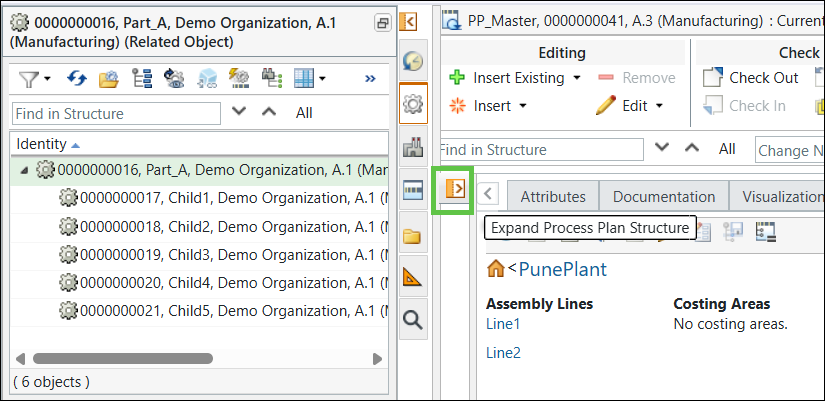
这些功能在使用以下操作打开工艺路线计划的情况下可用:
◦ 在工厂布局中,打开关联的上游
◦ 在工厂布局中打开
◦ 在工艺计划阅览器中打开工艺计划
使用“在工厂布局中打开”操作时,默认情况下,工艺计划阅览器 (PPB) 树将显示为展开状态。使用“在工厂布局中,打开关联的上游”操作时,PPB 树默认情况下显示为折叠状态。如果从没有工艺路线计划上下文的信息页面打开工艺计划,则 PPB 树默认情况下显示为展开状态。
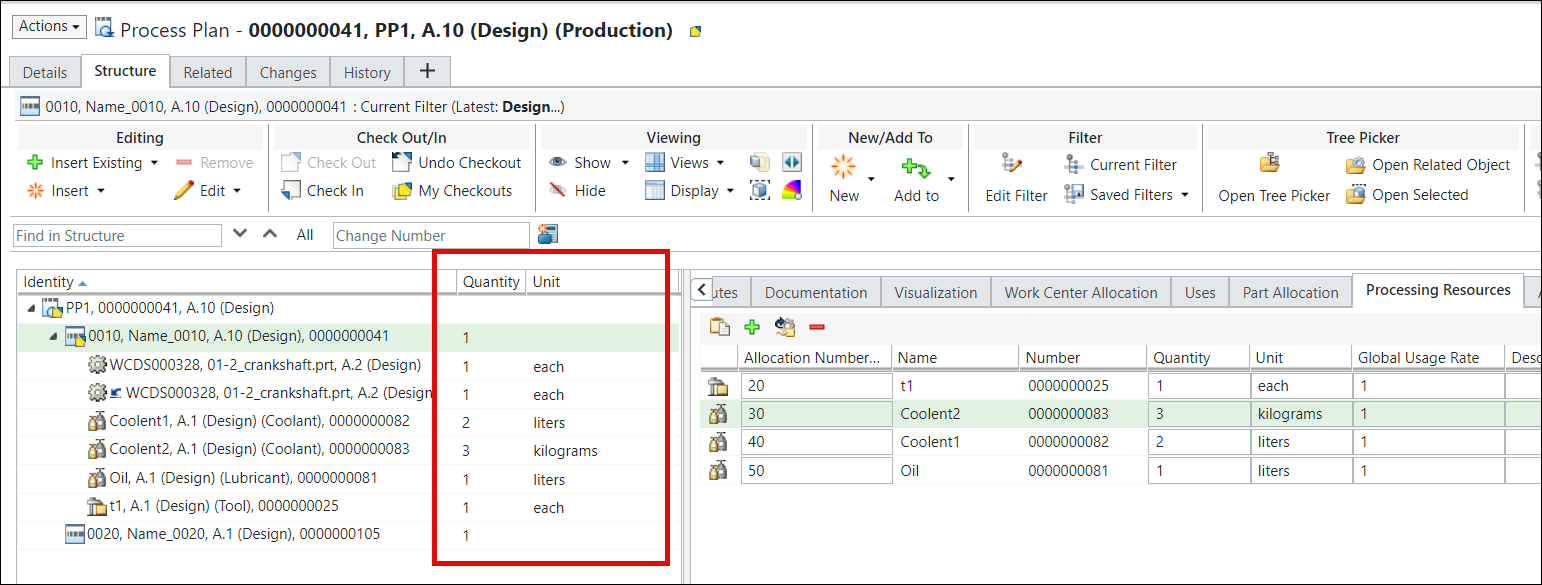
• 默认情况下,PPB 的工艺计划树结构中会显示“标识”列。要查看分配给工序的部件和资源的数量,可以启用“数量”和“单位”列。
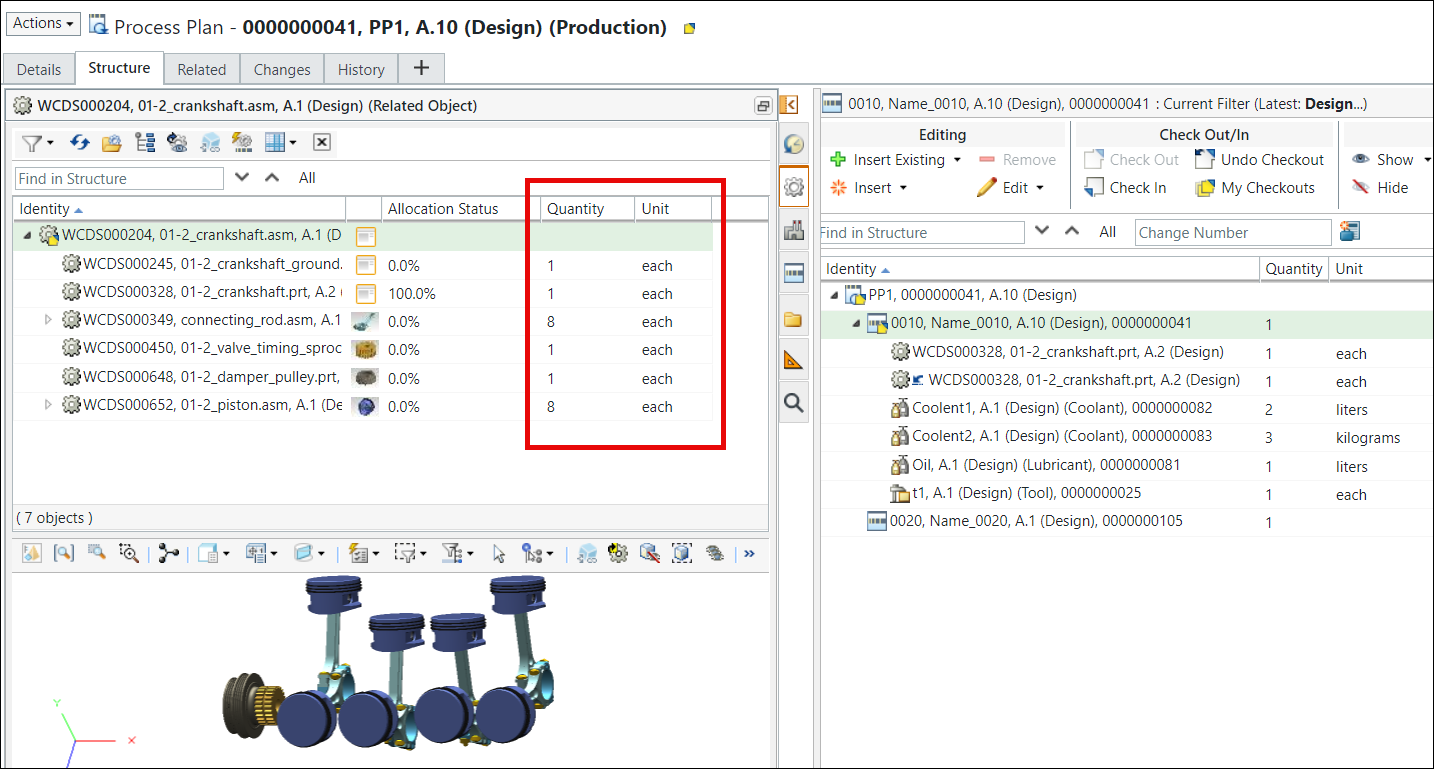
同样,可以在 PPB 的树选取器窗口中添加“数量”和“单位”列。
 |