关于 MPMLink 中的“设置位置”操作
可以通过“设置位置”窗口设置位置。“设置位置”窗口中显示以下功能:
• 用于指定上下文/位置的“上下文”字段和“文件夹”字段
• 用于动态显示当前文件夹路径的位置字符串字段
• 下表介绍一组导航操作。
|
操作
|
说明
|
|---|---|
前一个位置  |
将位置界面重置为前一个画面。如果选择此选项,上下文、位置和文件夹位置字符串字段将显示前一画面中所显示的值。
|
上移一层  |
将导航从较低的文件夹级别移至下一个较高文件夹级别。选择该操作后,窗口将刷新以显示下一个较高级别中的文件夹以及下一个较高级别的文件夹位置字符串。
|
单击  “设置位置”操作 (该操作可通过 MPMLink 中的多个位置访问) 后,“设置位置”窗口随即打开。
“设置位置”操作 (该操作可通过 MPMLink 中的多个位置访问) 后,“设置位置”窗口随即打开。
例如,“设置位置”操作可以在“生成批量下游 BOM”对话框的“设置下游参数”步骤中找到。此对话框会在您启动  “生成批量下游 BOM”操作后打开。
“设置位置”操作可以在“生成批量下游 BOM”对话框的“设置下游参数”步骤中找到。此对话框会在您启动 “生成批量下游 BOM”操作后打开。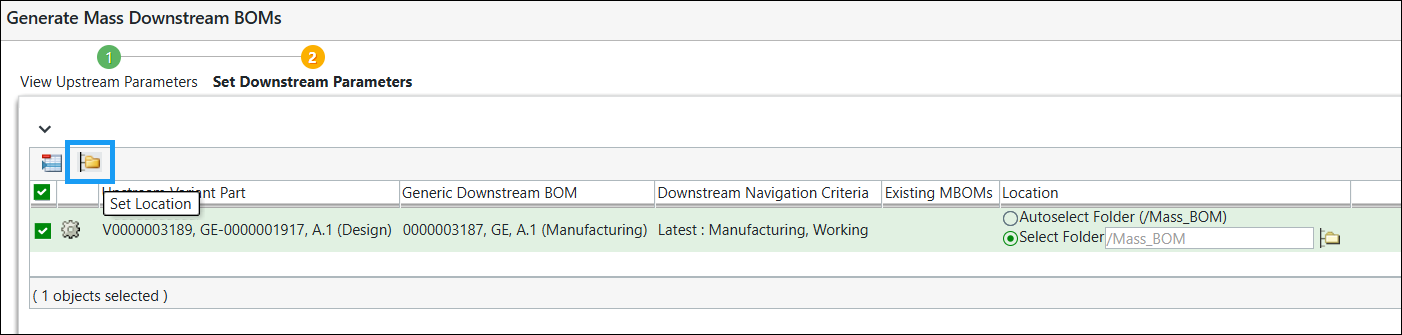 “设置位置”操作也可通过多个位置进行访问。
有关详情,请参阅以下主题:
要通过上下文浏览至某个位置,请执行以下步骤:
1. 从“上下文”菜单中选择一个上下文。此上下文的顶层文件夹位置显示在“文件夹”列表字段中。
2. 从“文件夹”列表字段中选择一个文件夹位置。单击“打开”,导航至下一最低层级。下一层级的文件夹显示在位置列表中,当前指定的位置显示在位置字符串字段中。
3. 根据需要,单击“前一个位置”图标 、“上移一层”图标 或“创建新文件夹”图标  ,导航到所需位置。
、“上移一层”图标 或“创建新文件夹”图标 ,导航到所需位置。4. 单击“确定”。这样即为该对象设置了指定的上下文/位置。
请注意以下事项:
• 在 MPMLink 中,可通过以下两种方式设置位置:
◦ 使用 OIR。有关详情,请参阅使用 OIR 进行命名和编号。
◦ 通过在 > > 和 > > MPMLink 首选项中设置相应的值。
系统会优先考虑通过 OIR 配置的位置值。
◦ 如果已为该位置设置了首选项,在执行 “生成批量下游 BOM”、“新建拆分装配”等操作时,系统会将该位置用作默认位置。
“生成批量下游 BOM”、“新建拆分装配”等操作时,系统会将该位置用作默认位置。◦ 在首选项中设置值并在 OIR 中指定值时,系统会更加重视在 OIR 规则中设置的位置值。它会在“自动选择文件夹”的 OIR 规则中显示位置设置。