教程 6:替代 BOM - 复用现有主部件
可使用多种方法创建替代 BOM。有关详情,请参阅创建替代 BOM。
在批量创建 BOM 的过程中,系统不会为每个替代 BOM 创建新的主数据;它会复用现有的主数据。也就是说,在批量生成 mBOM 的过程中,如果是新的主数据,系统会相对于通用参考 BOM 首次创建主数据。但是,如果下游一侧现有主数据的下一个参考是替代参考,系统不会创建新的主数据。相反,系统会创建现有主数据的相应替代主数据。
本教程演示如何创建现有主数据的相应替代主数据。
1. 假设 BOM 变换器中存在以下结构:

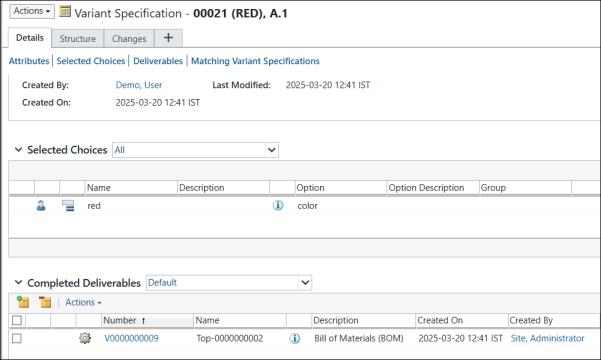
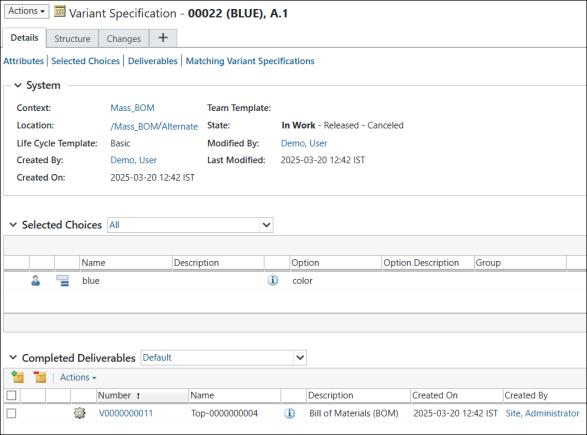
2. 选择上游视图中的部件 0000000002, Top, (Design),然后为其创建两个变体规范 0021 (RED) 和 0022 (BLUE)。
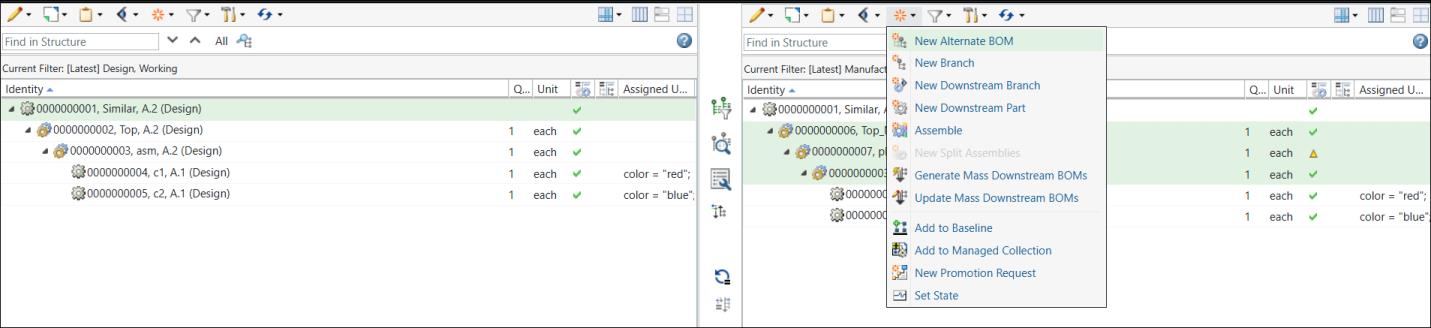
3. 要创建替代 BOM,请在下游视图中选择多个部件,然后启动“新建替代 BOM”操作。
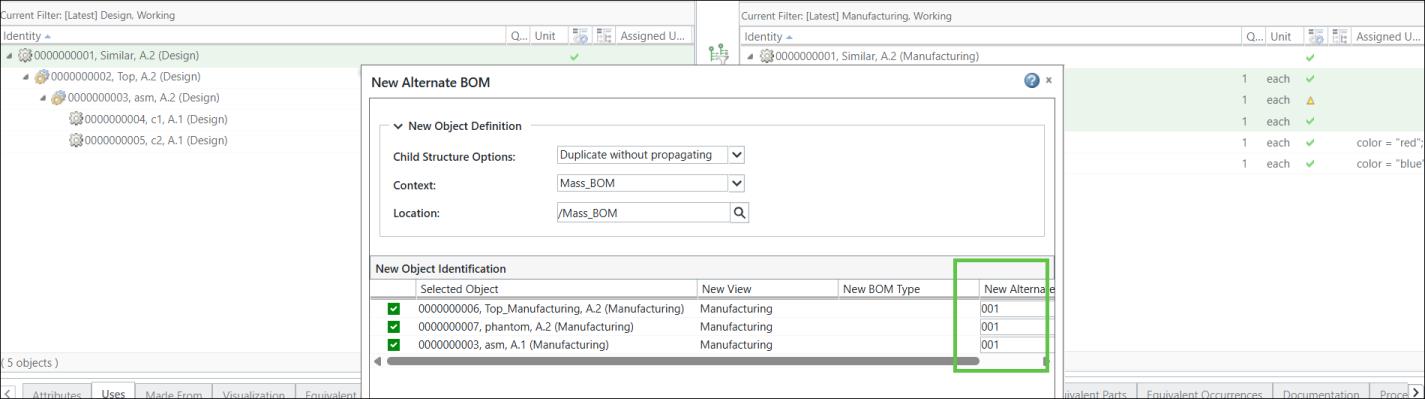
4. “新建替代 BOM”对话框随即打开。其中列出在下游视图中选择的部件。
5. 单击“确定”,关闭“新建替代 BOM”对话框。系统随即打开“调整展开条件”对话框。单击“是”,关闭“调整展开条件”对话框。BOM 变换器中显示以下更新的结构。

6. 要创建其他替代 BOM,请在下游视图中选择多个部件,然后启动“新建替代 BOM”操作。“新建替代 BOM”对话框随即打开。其中列出在下游视图中选择的部件。
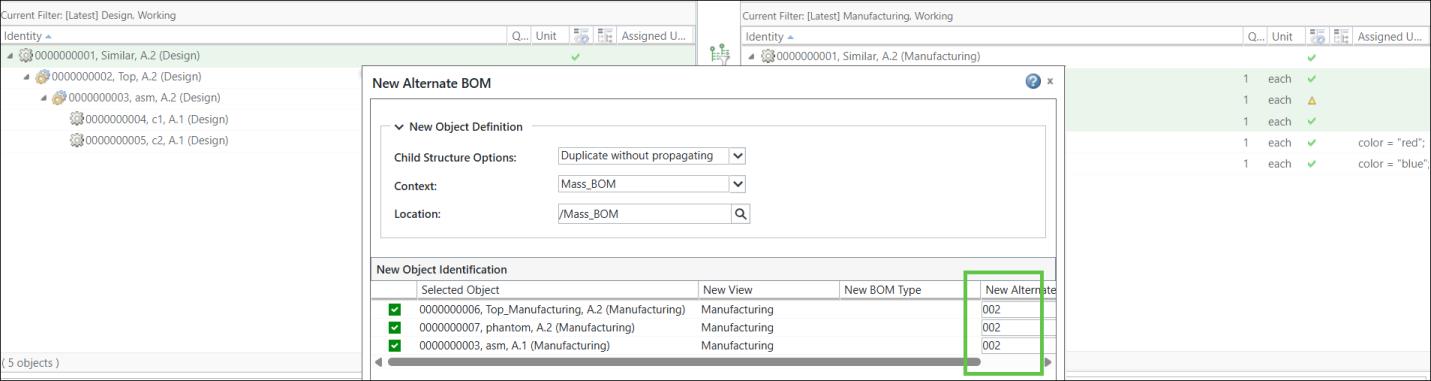
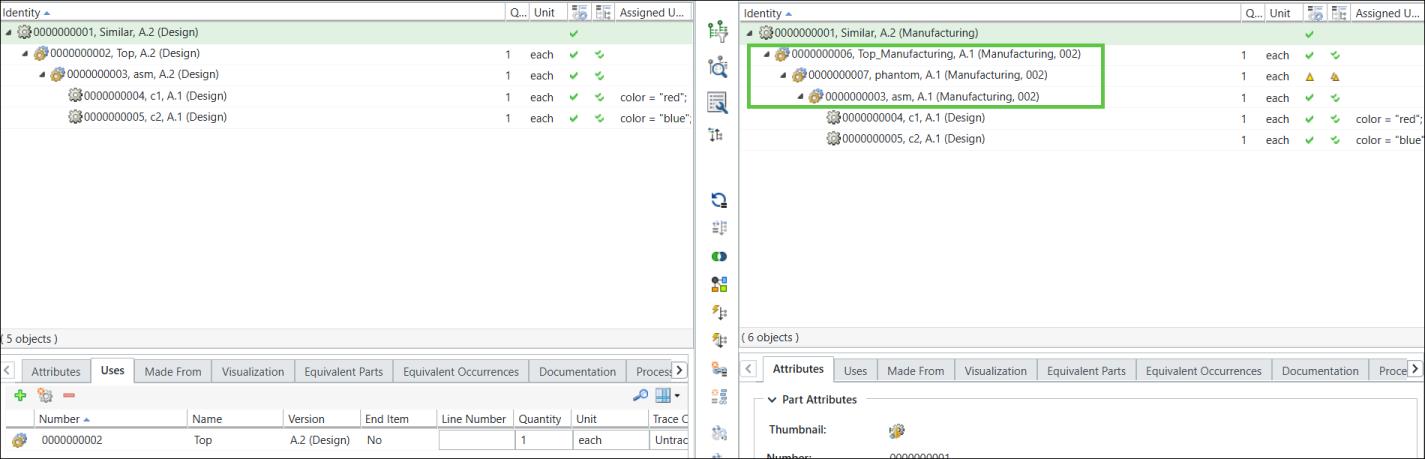
7. 单击“确定”,关闭“新建替代 BOM”对话框。系统随即打开“调整展开条件”对话框。单击“是”,关闭“调整展开条件”对话框。BOM 变换器中显示以下更新的结构。
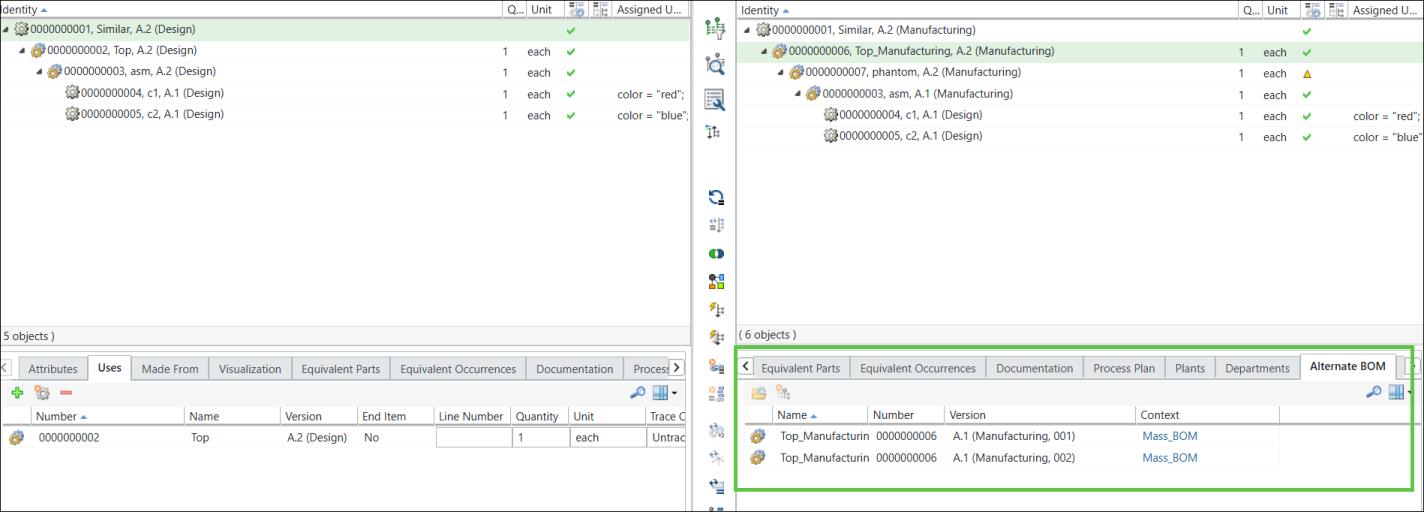
8. 切换到默认视图。单击 BOM 变换器下游视图中的“替代 BOM”选项卡,查看有关替代 BOM 的信息。
9. 生成变体 mBOM。
在 BOM 变换器的下游视图中选择部件 0000000006 , Top_Manufacturing, (Manufacturing),然后启动  “生成批量下游 BOM”操作。
“生成批量下游 BOM”操作。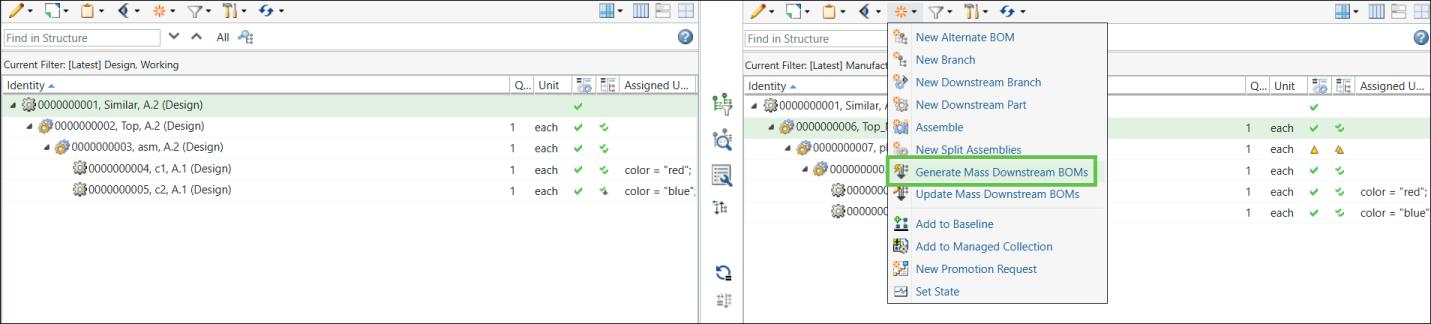
10. “生成批量下游 BOM”对话框随即打开。该对话框中显示“查看上游参数”和“设置下游参数”步骤。在“查看上游参数”步骤中,显示要生成下游批量 BOM 的变体。
请知悉,color 列也会在属性列中显示。
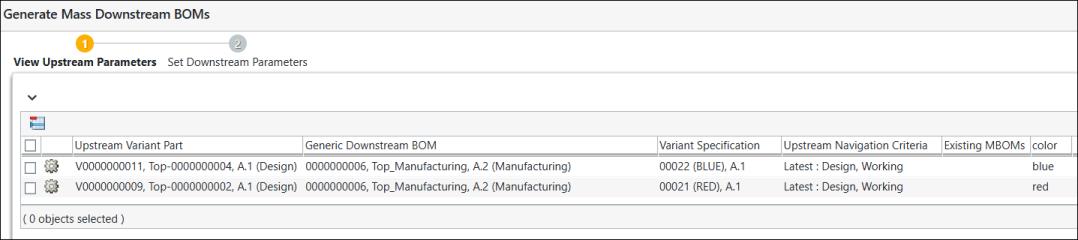
在“查看上游参数”步骤中,系统显示 E 变体。还会列出相应的变体规范。
11. (可选) 可选择变体 eBOM,然后在“生成批量下游 BOM”对话框中单击  “移除选定行”操作,移除变体 eBOM。
“移除选定行”操作,移除变体 eBOM。也可以使用  “设置位置”操作来设置位置。单击 “设置位置”后,随即打开“设置位置”窗口。选择“上下文”和“文件夹”,然后单击“确定”。可通过单击“打开”查看选定文件夹的内容。有关详情,请参阅关于 MPMLink 中的“设置位置”操作。
“设置位置”操作来设置位置。单击 “设置位置”后,随即打开“设置位置”窗口。选择“上下文”和“文件夹”,然后单击“确定”。可通过单击“打开”查看选定文件夹的内容。有关详情,请参阅关于 MPMLink 中的“设置位置”操作。 | 您必须具有相应的权限才能访问指定的文件夹。 |
12. 单击“下一步”。随即显示“设置下游参数”步骤。在“设置下游参数”步骤中,显示要生成批量下游 BOM 的变体。
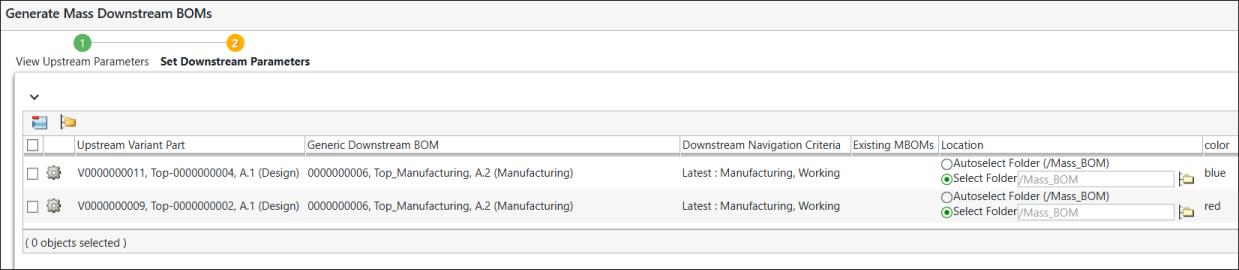
13. 单击“完成”。“生成批量下游 BOM”对话框随即关闭。eBOM 和 mBOM 变体会显示在 BOM 变换器的上游视图和下游视图中。
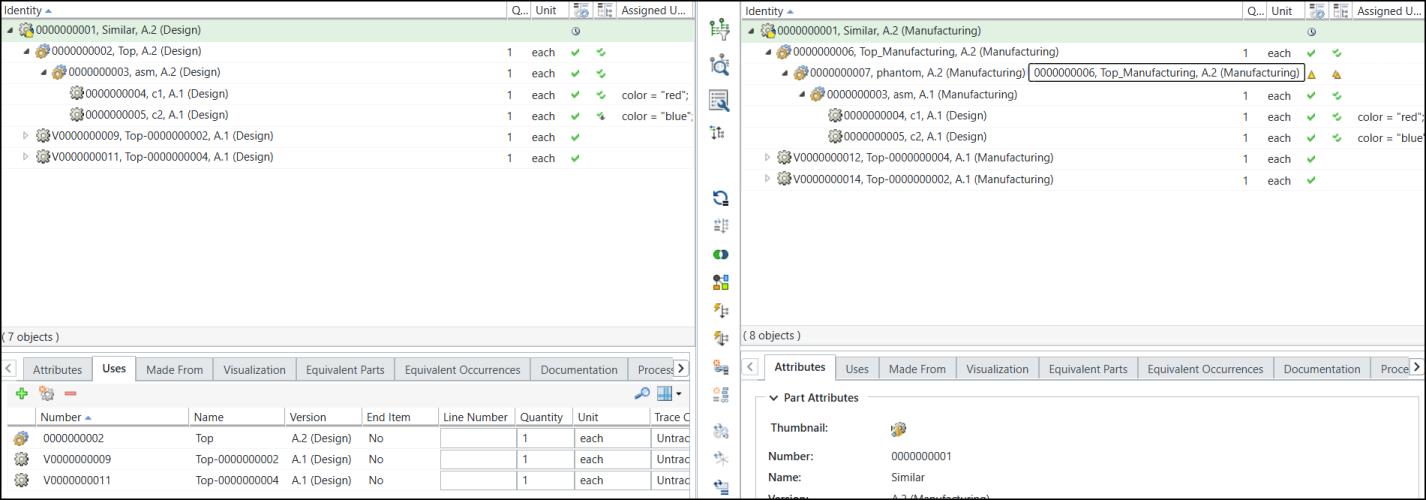
BOM 变换器中的整个结构以展开形式显示如下:
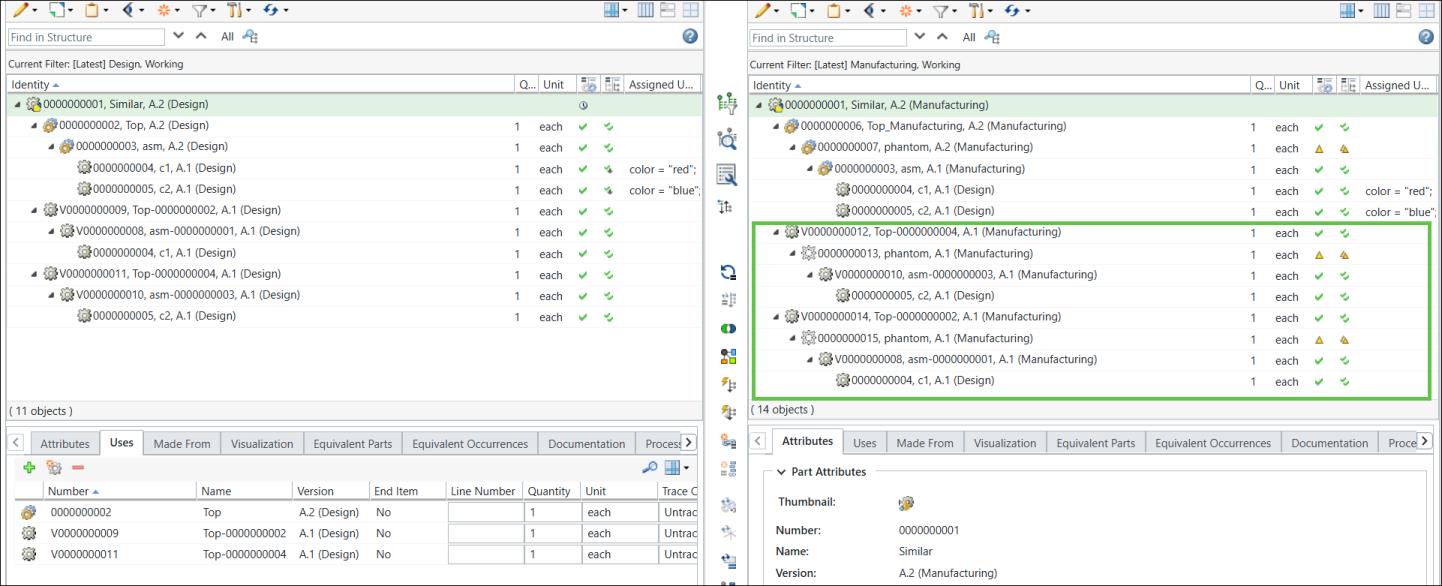
| | 观察选定区域。为部件 0000000006 , Top_Manufacturing, (Manufacturing) 的替代 BOM 生成新 mBOM 时,系统将在替代 mBOM 中复用该部件编号。 |
14. 选择下游视图中的部件 0000000006, Top_Manufacturing, (Manufacturing,001)。

15. 启动 “生成批量下游 BOM”操作。“生成批量下游 BOM”对话框随即打开。在“查看上游参数”步骤中,系统显示 E 变体。还会列出相应的变体规范。
“生成批量下游 BOM”操作。“生成批量下游 BOM”对话框随即打开。在“查看上游参数”步骤中,系统显示 E 变体。还会列出相应的变体规范。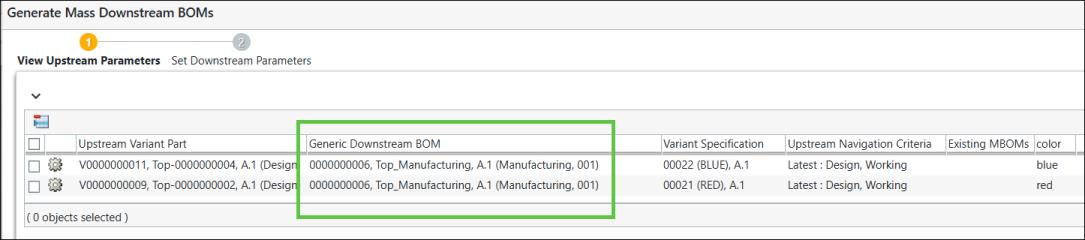
| | 系统会在“通用下游 BOM”列中显示替代 BOM 编号。 |
16. 单击“下一步”。随即显示“设置下游参数”步骤。在“设置下游参数”步骤中,显示要生成下游批量 BOM 的变体。

17. 单击“完成”。“生成批量下游 BOM”对话框随即关闭。eBOM 和 mBOM 变体会显示在 BOM 变换器的上游视图和下游视图中。
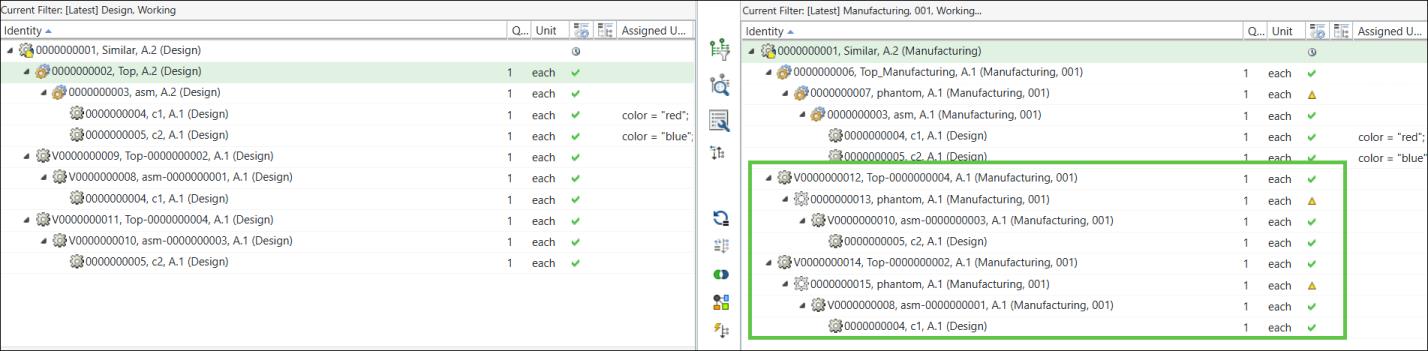
| | 相同的部件编号已被复用。 |