Ключевые моменты синхронизации структур
При использовании действия  "Синхронизировать структуры" применяются следующие соображения.
"Синхронизировать структуры" применяются следующие соображения.Выбор детали в родительской структуре
• Если для выбранной детали не существуют расхождения и инициировано действие "Синхронизировать структуры", появляется сообщение, что изменения родительских объектов не обнаружены.
"Синхронизировать структуры", появляется сообщение, что изменения родительских объектов не обнаружены.• Действие "Синхронизировать структуры" разрешено или доступно для использования, только когда выбраны детали в родительской структуре. Исключением из этого поведения является ситуация, когда детали открываются в преобразователе вед. материалов с информационной страницы извещения об изменении или задания на изменение. При открытии деталей из информационной страницы извещения об изменении или задания на изменение в преобразователе ведомости материалов можно использовать действия без какого-либо выбора.
"Синхронизировать структуры" разрешено или доступно для использования, только когда выбраны детали в родительской структуре. Исключением из этого поведения является ситуация, когда детали открываются в преобразователе вед. материалов с информационной страницы извещения об изменении или задания на изменение. При открытии деталей из информационной страницы извещения об изменении или задания на изменение в преобразователе ведомости материалов можно использовать действия без какого-либо выбора.• Необходимо выбрать в родительской структуре дерева деталь с расхождением, чтобы просмотреть соответствующее расхождение в диалоговом окне Синхронизировать структуры. Выбор деталей в дочерней структуре дерева не влияет на результаты в диалоговом окне Синхронизировать структуры.
• Чтобы идентифицировать или отслеживать расхождения в подсборке, выберите подсборку и щелкните "Синхронизировать структуры". Детали с расхождениями в подсборке будут подсвечены в структуре детали. Например, подсборка двигателя. Можно одновременно обнаружить расхождения для нескольких подсборок, выбрав несколько подсборок и инициируя действие "Синхронизировать структуры".
"Синхронизировать структуры". Детали с расхождениями в подсборке будут подсвечены в структуре детали. Например, подсборка двигателя. Можно одновременно обнаружить расхождения для нескольких подсборок, выбрав несколько подсборок и инициируя действие "Синхронизировать структуры".• Если деталь в родительской структуре имеет несколько эквивалентных деталей в дочерней структуре, действие "Синхронизировать структуры" разрешает расхождения только в открытом контексте (откройте структуру в преобразователе вед. материалов).
"Синхронизировать структуры" разрешает расхождения только в открытом контексте (откройте структуру в преобразователе вед. материалов).Сведения о настройке критериев синхронизации структуры
Реализация действия "Синхронизировать структуры" зависит от значений, заданных в настройке Критерии синхронизации структуры на уровне пользователя. Если щелкнуть "Синхронизировать структуры", подсвечиваются только детали с расхождениями, которые соответствуют критериям, заданным в настройке Критерии синхронизации структуры.
"Синхронизировать структуры" зависит от значений, заданных в настройке Критерии синхронизации структуры на уровне пользователя. Если щелкнуть "Синхронизировать структуры", подсвечиваются только детали с расхождениями, которые соответствуют критериям, заданным в настройке Критерии синхронизации структуры.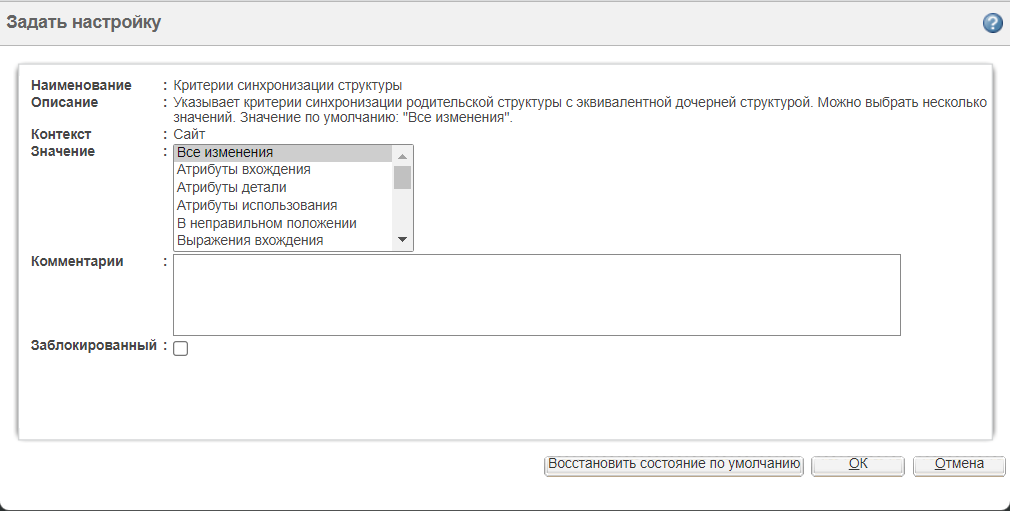
Сведения о флажке "Разрешено" в диалоговом окне "Синхронизировать структуры"
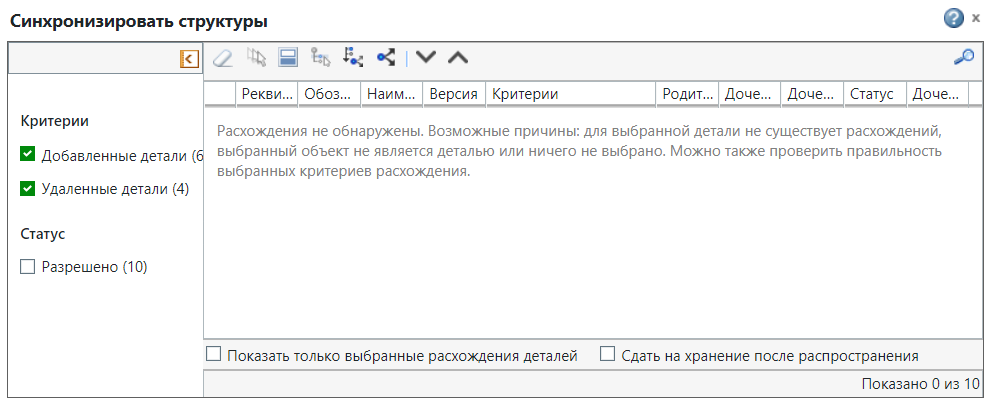
• Флажок Разрешено в разделе Статус диалогового окна Синхронизировать структуры не установлен по умолчанию при разрешении расхождения. Если нужно просмотреть разрешенные расхождения, необходимо установить флажок Разрешено. Например, на следующем изображении флажок Разрешено снят:
Когда флажок Разрешено установлен:
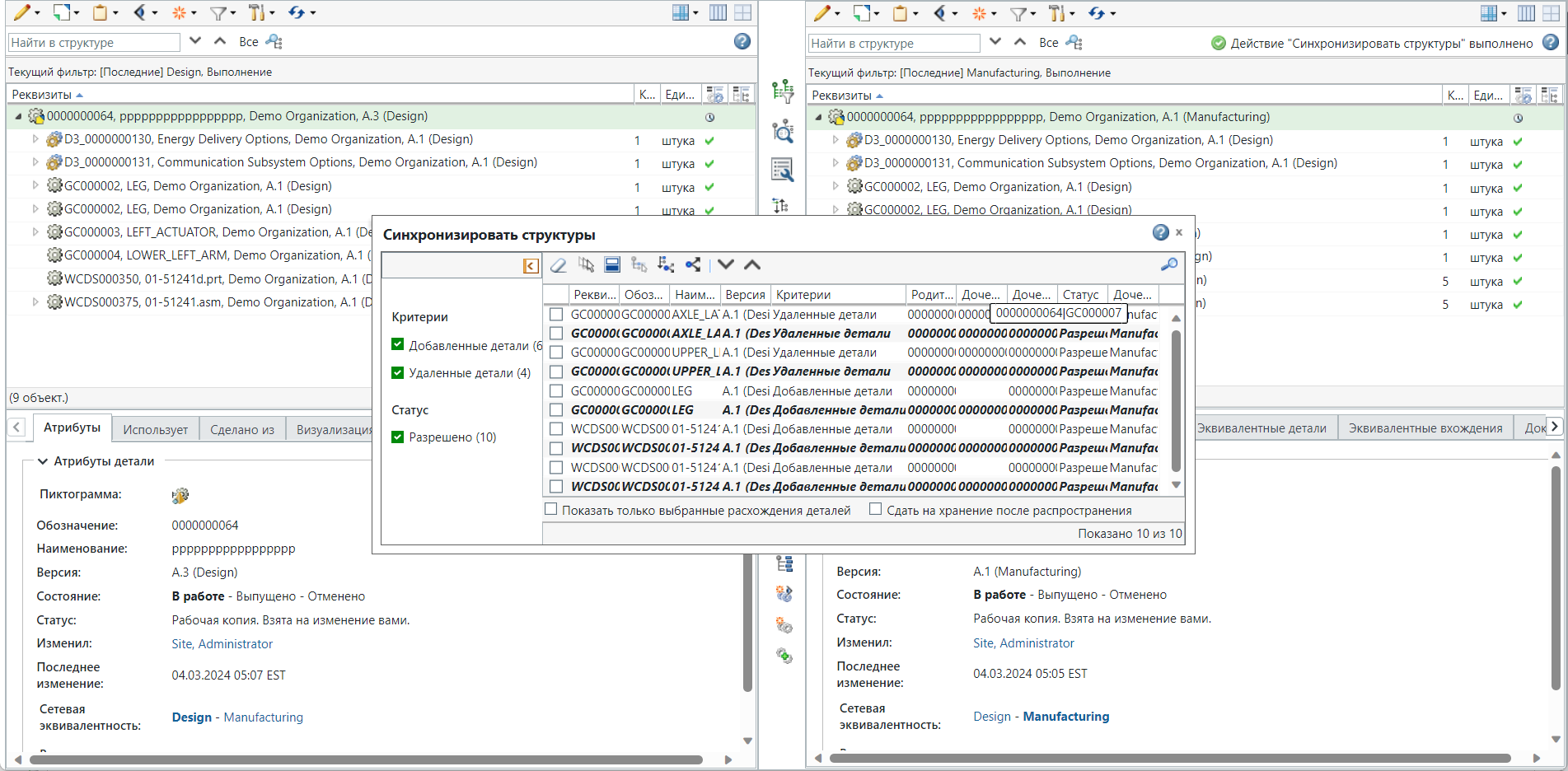
• Если установить флажок Разрешено в разделе Статус, появится список разрешенных расхождений. Запись результирующего изменения в дочерней структуре, обозначенная курсивом, исчезнет, если выбрать другую деталь в родительской структуре дерева, а затем снова выбрать ранее выбранную деталь, для которой отображались расхождения. Например, если первоначально выбраны детали Cap и Body, в диалоговом окне Синхронизировать структуры отображаются расхождения, связанные с этими деталями.
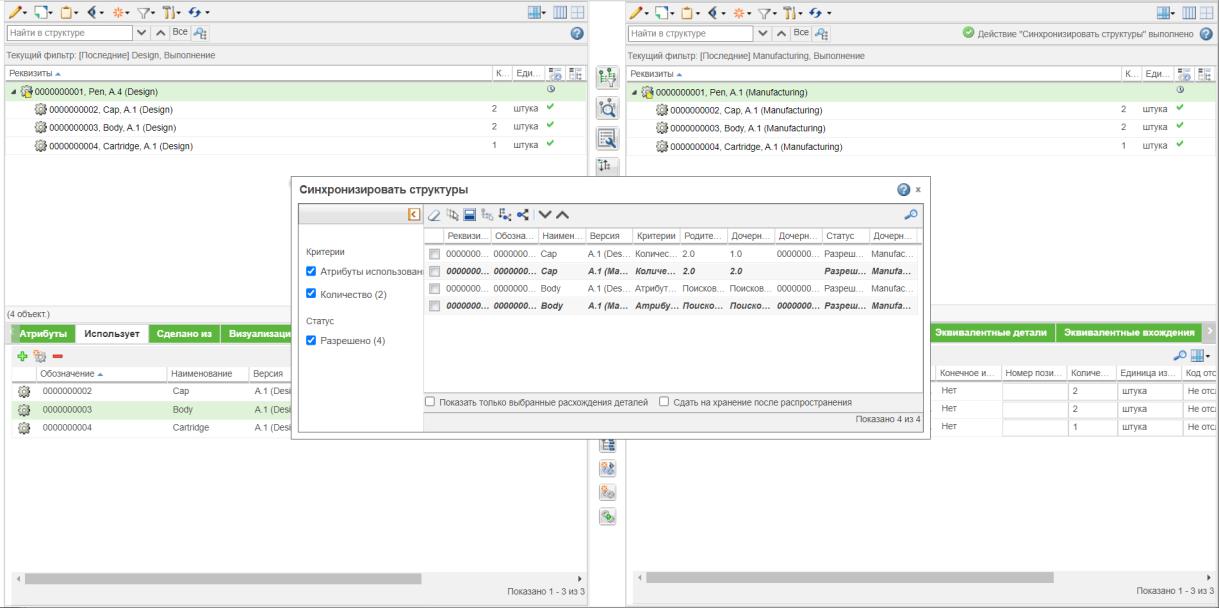
Если выбрать деталь без расхождений, например Cartridge, появится сообщение о том, что структуры уже синхронизированы.
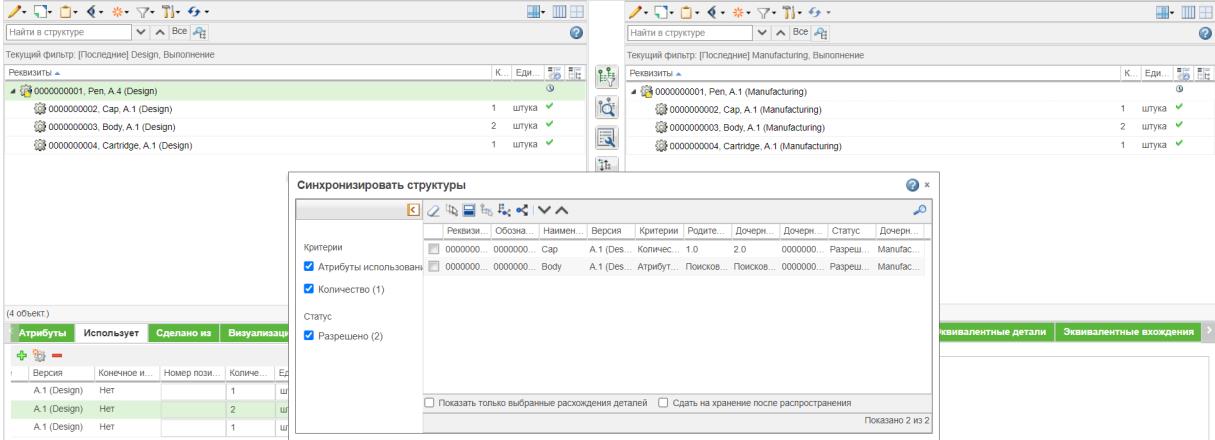
 | В таких случаях расхождения не отображаются, если не установлен флажок Разрешено. |
Если снова выбрать детали Cap и Body, результирующие изменения дочерних объектов исчезнут.
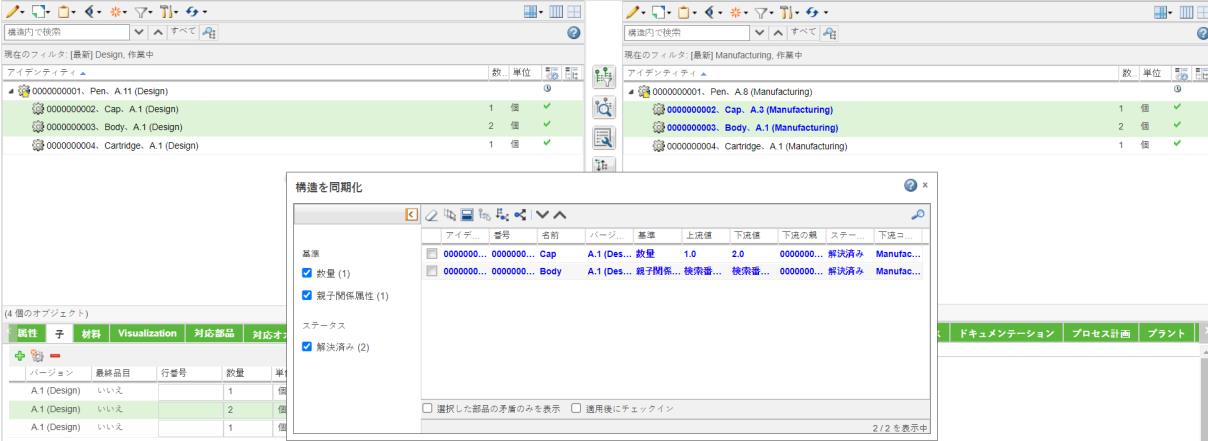
Сведения о статусе "Для информации"
• Параметр расхождения Статус отображается со значением Сведения для дочерних деталей, которые не потребляются в родительской структуре, или для расхождений, которые существуют только в дочерних объектах. Эти расхождения, как и предлагается в наименовании, предназначены только для информации.
• Ситуация может возникнуть при обнаружении расхождений, когда Статус имеет значение Автоматически и Для информации. Если выбрать расхождения со статусом Автоматически и Для информации и щелкнуть значок  , расхождения разрешаются, только когда Статус имеет значение Автоматически.
, расхождения разрешаются, только когда Статус имеет значение Автоматически.• Можно скрыть расхождения, когда Статус имеет значение Для информации в диалоговом окне Синхронизировать структуры. Для этого задайте для свойства com.ptc.windchill.associativity.discrepancyStatusesToHide значение INFO. Пример: <Property name="com.ptc.windchill.associativity.discrepancyStatusesToHide" default="INFO"/>.
Значение по умолчанию свойства com.ptc.windchill.associativity.discrepancyStatusesToHide - пустая строка. Пример: <Property name="com.ptc.windchill.associativity.discrepancyStatusesToHide" default=""/>.
Это свойство можно найти в файле custom.site.xconf. Дополнительные сведения см. в разделе Задание значений свойств и распространение изменений.
Сведения о расхождениях атрибутов данных завода и атрибутов данных подразделения
Используйте действие "Синхронизировать структуры", чтобы обнаружить изменения в атрибутах завода и атрибутах подразделения в родительском представлении. Затем можно распространить эти изменения на дочернюю структуру, используя действие на панели инструментов диалогового окна Синхронизировать структуры.
"Синхронизировать структуры", чтобы обнаружить изменения в атрибутах завода и атрибутах подразделения в родительском представлении. Затем можно распространить эти изменения на дочернюю структуру, используя действие на панели инструментов диалогового окна Синхронизировать структуры.В таких случаях расхождения относятся к заводам или подразделениям, а не к деталям. Поэтому при распространении изменений в атрибутах завода и атрибутах подразделения пересматривается или итерируется объект данных завода или подразделения, а не объект детали.
Столбец Объект воздействия в диалоговом окне Синхронизировать структуры используется для просмотра информации о данных завода и подразделения, связанной с расхождениями атрибутов завода и атрибутов подразделения. Этот столбец недоступен по умолчанию. Используйте опцию "Табличные представления" для отображения столбца Объект воздействия.
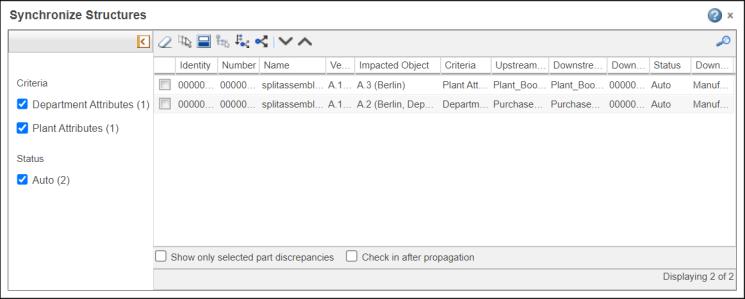
| | Можно обнаружить и разрешить изменения атрибутов завода и атрибутов подразделения в родительском представлении. Однако при добавлении нового завода в родительское представление нельзя добавить новую информацию о заводе в дочернем представлении. |
Другие ключевые моменты
• Подсветка в диалоговом окне Синхронизировать структуры исчезнет, если установить флажок Показать только выбранные расхождения деталей.
• Используйте значок  в диалоговом окне Синхронизировать структуры для поиска расхождений, связанных с отдельной деталью. Если щелкнуть значок , потребуется ввести наименование детали, с которой связано расхождение.
в диалоговом окне Синхронизировать структуры для поиска расхождений, связанных с отдельной деталью. Если щелкнуть значок , потребуется ввести наименование детали, с которой связано расхождение.• Предположим, что некоторые детали удалены из структуры дерева и инициировано действие "Синхронизировать структуры". Родительские детали для деталей, удаленных из структуры до инициирования действия "Синхронизировать структуры", не подсвечиваются в родительской структуре дерева. Удаленные детали отображаются как расхождения в диалоговом окне Синхронизировать структуры. Кроме того, удаленные детали подсвечиваются в дочерней структуре дерева. Для просмотра или скрытия этих расхождений можно использовать флажок Удаленные детали.
"Синхронизировать структуры". Родительские детали для деталей, удаленных из структуры до инициирования действия "Синхронизировать структуры", не подсвечиваются в родительской структуре дерева. Удаленные детали отображаются как расхождения в диалоговом окне Синхронизировать структуры. Кроме того, удаленные детали подсвечиваются в дочерней структуре дерева. Для просмотра или скрытия этих расхождений можно использовать флажок Удаленные детали.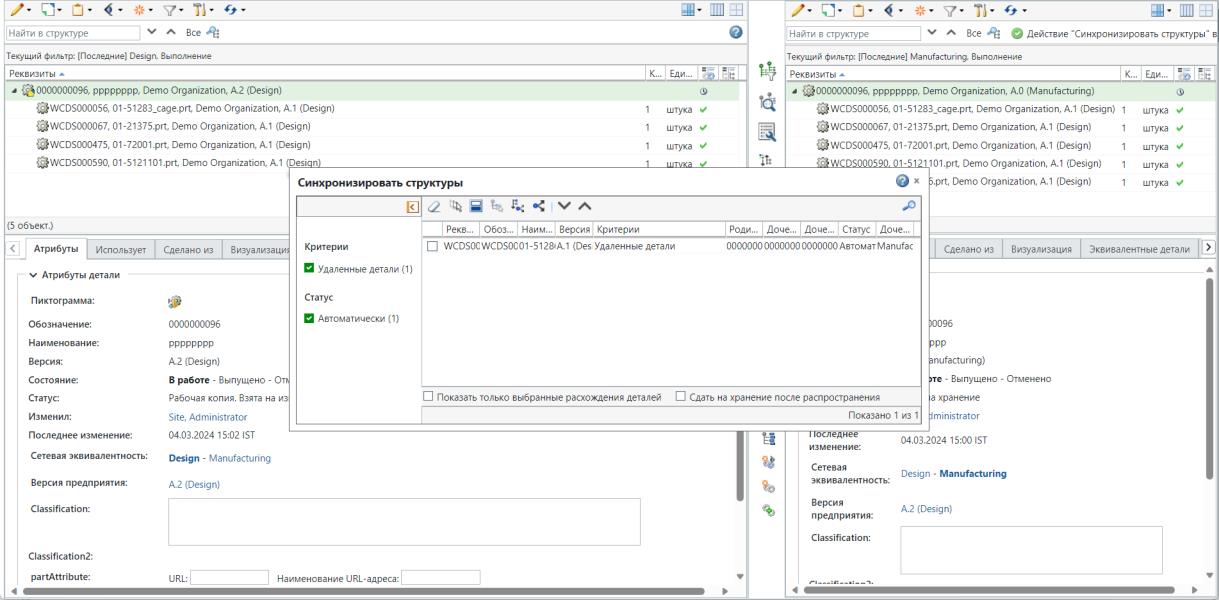
Сведения о включении изменений в детали, связанные с объектами изменения, а также некоторые примеры использования действий в диалоговом окне Синхронизировать структуры см. в следующих разделах. В этих разделах рассматривается действие  "Проверить и разрешить расхождения". Те же самые примеры использования можно выполнить с помощью действия "Синхронизировать структуры".
"Проверить и разрешить расхождения". Те же самые примеры использования можно выполнить с помощью действия "Синхронизировать структуры".