Пример использования. Разрешение отдельного расхождения с использованием флажка "Показать только выбранные расхождения деталей"
В диалоговом окне Проверить и разрешить расхождения установите флажок Показать только выбранные расхождения деталей, чтобы просмотреть расхождения, связанные с выбранными деталями в родительской структуре дерева. Можно установить флажок Показать только выбранные расхождения деталей и использовать действия  или
или  , чтобы обработать отдельные расхождения по одному за один раз. Если снять флажок Показать только выбранные расхождения деталей, в Windchill будут отображаться все расхождения, которые были видимы, до того как был установлен флажок Показать только выбранные расхождения деталей. В следующем примере использования показано, как можно разрешить некоторые из обнаруженных расхождений.
или , чтобы обработать отдельные расхождения по одному за один раз. Если снять флажок Показать только выбранные расхождения деталей, в Windchill будут отображаться все расхождения, которые были видимы, до того как был установлен флажок Показать только выбранные расхождения деталей. В следующем примере использования показано, как можно разрешить некоторые из обнаруженных расхождений.Рассмотрим следующий сценарий.
В родительском и дочернем представлениях преобразователя ведомости материалов имеется следующая структура.

1. В родительской структуре дерева измените атрибуты использования всех трех дочерних деталей для родительской детали Pen.
2. В родительской структуре дерева выберите родительскую деталь Pen и щелкните  "Обнаружить расхождения". Соответствующие расхождения будут подсвечены в родительских и дочерних структурах дерева, и откроется диалоговое окно Проверить и разрешить расхождения.
"Обнаружить расхождения". Соответствующие расхождения будут подсвечены в родительских и дочерних структурах дерева, и откроется диалоговое окно Проверить и разрешить расхождения.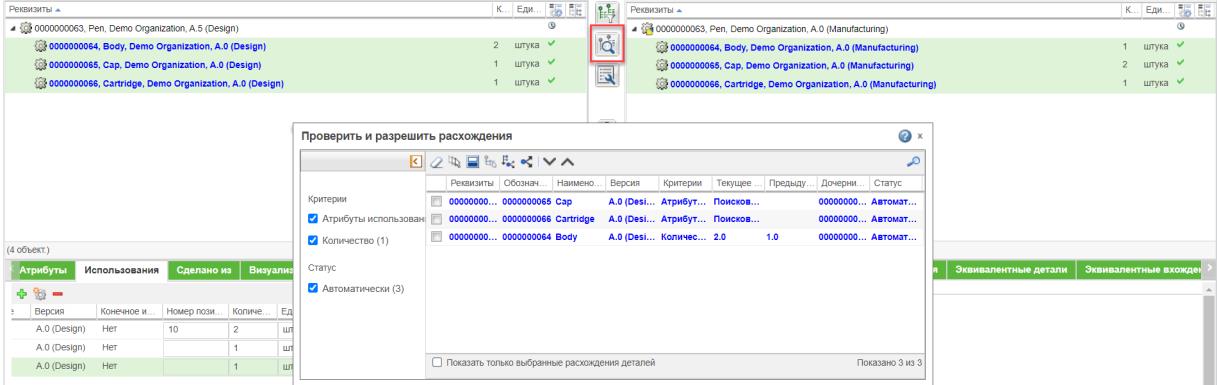
3. Установите флажок Показать только выбранные расхождения деталей. Подсветка исчезнет.
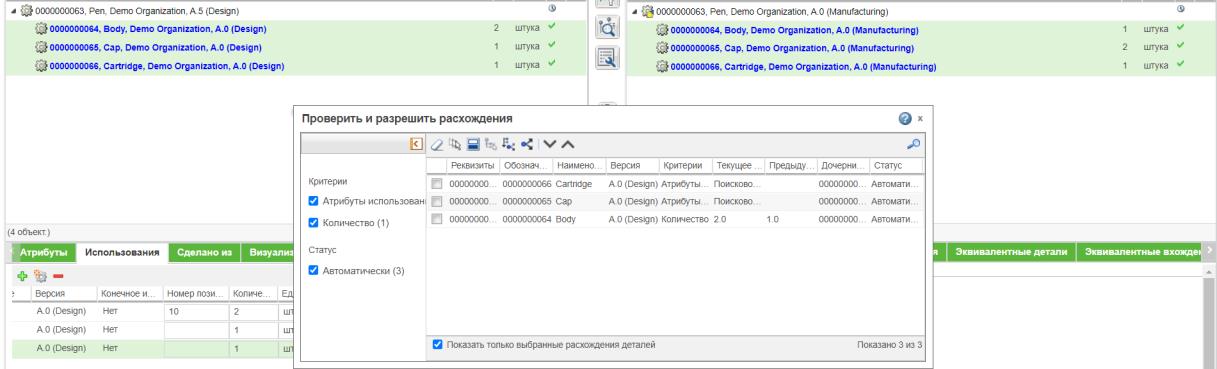
4. Щелкните значок на панели инструментов диалогового окна Проверить и разрешить расхождения, чтобы выбрать несогласованную деталь в родительской структуре дерева. Расхождение, связанное с выбранной деталью в родительской структуре, отобразится в диалоговом окне Проверить и разрешить расхождения.
на панели инструментов диалогового окна Проверить и разрешить расхождения, чтобы выбрать несогласованную деталь в родительской структуре дерева. Расхождение, связанное с выбранной деталью в родительской структуре, отобразится в диалоговом окне Проверить и разрешить расхождения.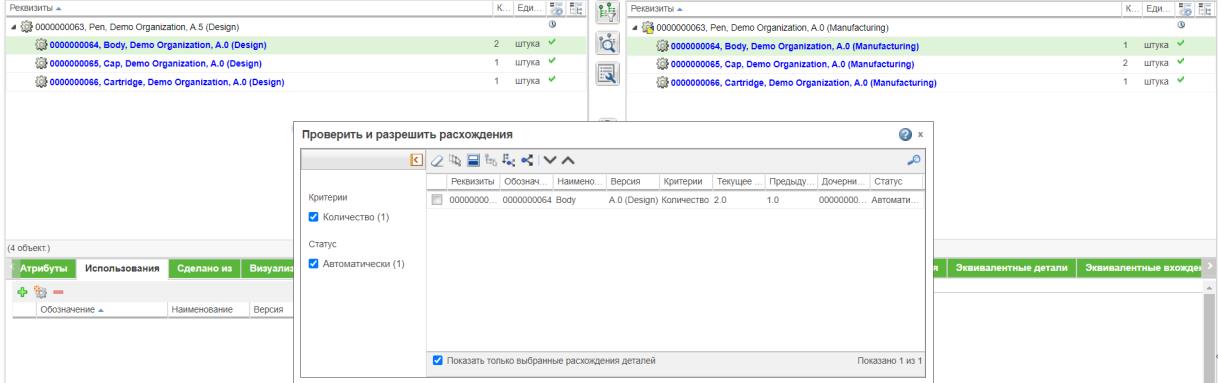
 | Если на этом этапе снять флажок Показать только выбранные расхождения деталей, можно по-прежнему просматривать все расхождения, обнаруженные в предыдущих шагах. Расхождение, связанное с выбранной деталью в родительской структуре, будет подсвечено в диалоговом окне Проверить и разрешить расхождения. Кроме того, связанные с расхождением детали будут выбраны в родительской и дочерней структурах дерева. |
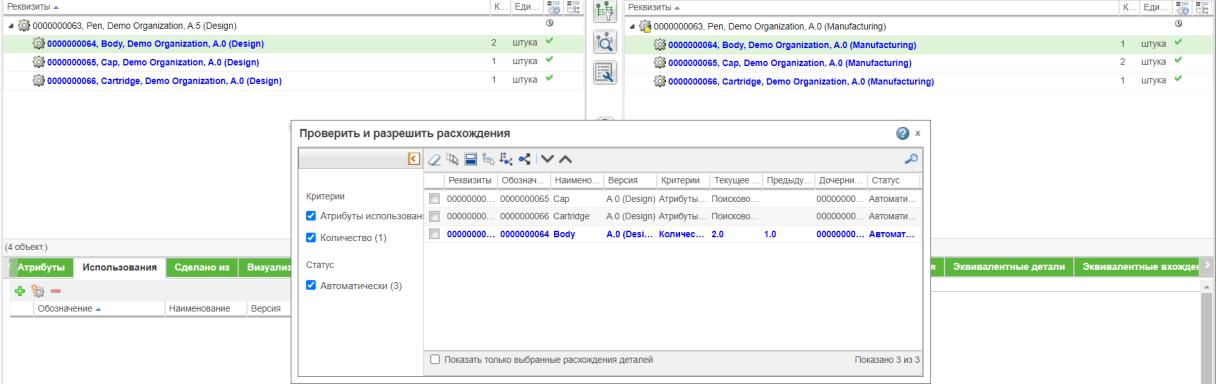
5. Щелкните значок на панели инструментов диалогового окна Проверить и разрешить расхождения, чтобы выбрать несогласованную деталь в родительской структуре дерева.
на панели инструментов диалогового окна Проверить и разрешить расхождения, чтобы выбрать несогласованную деталь в родительской структуре дерева.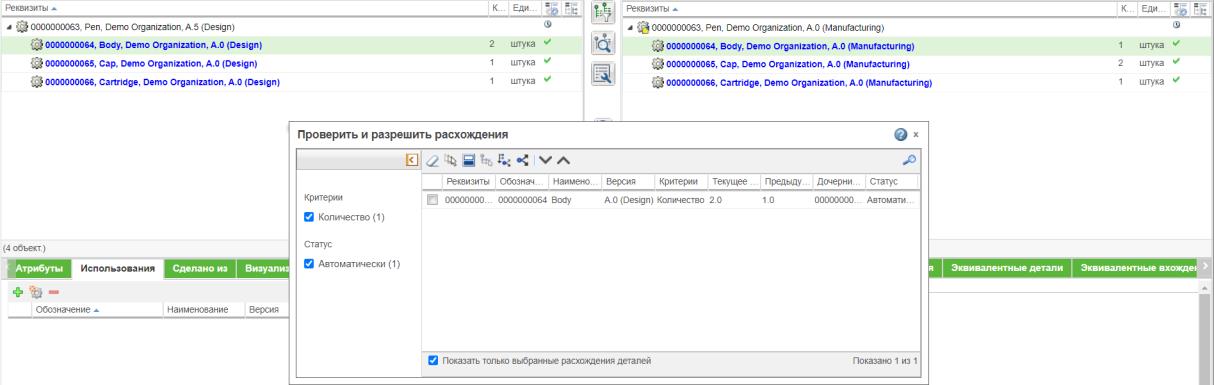
6. Установите флажок для расхождения, связанного с деталью Body.
7. Щелкните  "Распространить изменения на дочерний объект". Выбранное расхождение, связанное с деталью Body, будет разрешено.
"Распространить изменения на дочерний объект". Выбранное расхождение, связанное с деталью Body, будет разрешено.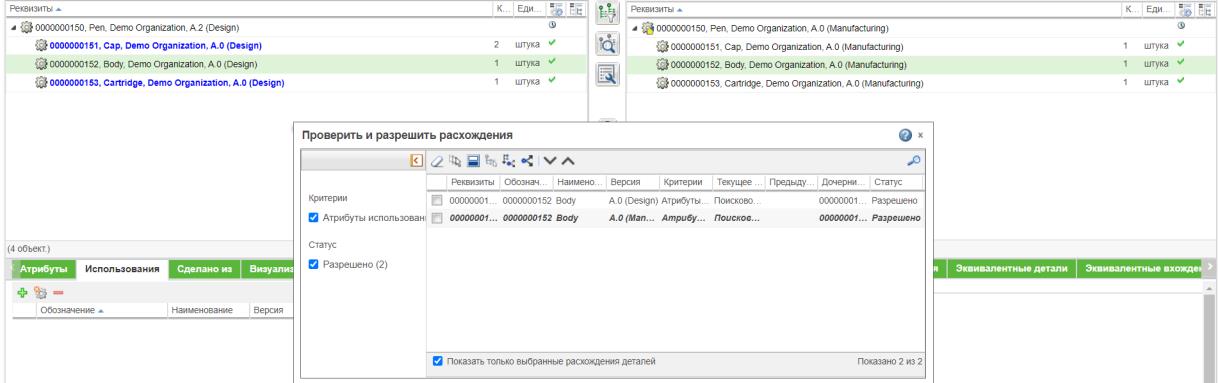
| | Windchill помнит статус флажка Показать только выбранные расхождения деталей при повторном вызове диалогового окна Проверить и разрешить расхождения, когда выполняются действия "Обнаружить расхождения" и  "Проверить и разрешить расхождения", находящиеся на средней панели инструментов. "Проверить и разрешить расхождения", находящиеся на средней панели инструментов. |