Учебник 1. Генерирование массовых производственных ведомостей материалов
В этом учебнике демонстрируется создание производственных исполнений (производственные ведомости материалов исполнения) с помощью действия  Генерировать массовые дочерние ведомости материалов.
Генерировать массовые дочерние ведомости материалов.Вариант бизнес-использования
Предположим, что существуют два пользователя. Первый является инженером-конструктором, а второй - инженером-технологом. Инженер-конструктор имеет доступ к структуре базовой сборки. Три исполнения - красное, синее и желтое - связаны со структурой базовой сборки. Инженер-конструктор создает исполнения из базовой сборки. Инженер-конструктор добавляет структуру базовой сборки в аналогичный узел вед. материалов в родительском представлении преобразователя вед. материалов. Задание, переданное инженеру-конструктору, выполнено. Затем инженер-технолог создает производственную ведомость материалов, т. е. базовую производственную ведомость материалов, используя действия преобразования структуры, доступные в MPMLink, такие как Новая дочерняя ветвь. Чтобы создать производственные исполнения (M-исполнения) для красного, синего и желтого исполнений, инженер-технолог выбирает шаблон производственной ведомости материалов и использует действие Генерировать массовые дочерние ведомости материалов.
Генерировать массовые дочерние ведомости материалов.Структура учебника
Шаги с 1-го по 25-й описывают предварительные требования, которые следует удовлетворить перед использованием действия Генерировать массовые дочерние ведомости материалов.
Генерировать массовые дочерние ведомости материалов.Процедура создания массовых производственных ведомостей материалов содержит следующие части:
• Шаги 1-9 - поясняется процесс создания подобной вед. материалов и вставки структуры под ней.
• Шаги 10-9 - поясняется процесс создания подобной вед. материалов и вставки структуры под ней.
• Шаги 23-25 - поясняется процесс конфигурирования переменных.
• Шаги 26-32 - поясняется реализация и работа действия Генерировать массовые дочерние ведомости материалов.
Генерировать массовые дочерние ведомости материалов.Учебник
1. Предположим, что в родительском представлении преобразователя вед. материалов присутствует следующая структура базовой ведомости конструкционных материалов.
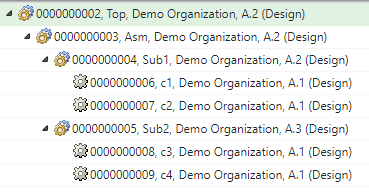
◦ Деталь 0000000079, Asm (Design) присутствует под деталью 0000000078, Top (Design).
◦ Две подсборки, 0000000080, Sub1 (Design) и 0000000081, Sub2 (Design), присутствуют под деталью 0000000079, Asm (Design).
2. Создание базовой производственной ведомости материалов из базовой ведомости конструкционных материалов
Выберите деталь 0000000078, Top (Design) и инициируйте действие Новая дочерняя ветвь. Деталь 0000000078, Top (Manufacturing) отображается в дочернем представлении преобразователя вед. материалов.
3. Выберите деталь 0000000079,Asm(Design). Щелкните правой кнопкой мыши и выберите Копировать.
4. Выберите деталь 0000000078,Top(Manufacturing) в дочернем представлении. Щелкните правой кнопкой мыши и выберите Вставить как новую ветвь. Откроется диалоговое окно Создать ветвь.
5. Нажмите кнопку OK. Деталь 0000000079,Asm(Manufacturing) появится под деталью 0000000078,Top(Manufacturing).
6. Выберите деталь 0000000079,Asm(Manufacturing)
7. Добавьте непреобразуемую деталь 0000000086,Phantom(Manufacturing) с помощью действия  Править >
  Вставить новую. Дополнительные сведения о непреобразуемой детали см. в разделе Терминология, используемая в массовых производственных ведомостях материалов.
Править > Вставить новую. Дополнительные сведения о непреобразуемой детали см. в разделе Терминология, используемая в массовых производственных ведомостях материалов.8. Скопируйте деталь 0000000080,Sub1(Design) и вставьте ее в фантомную деталь 0000000086,Phantom(Manufacturing) с помощью действия Вставить как новую ветвь.
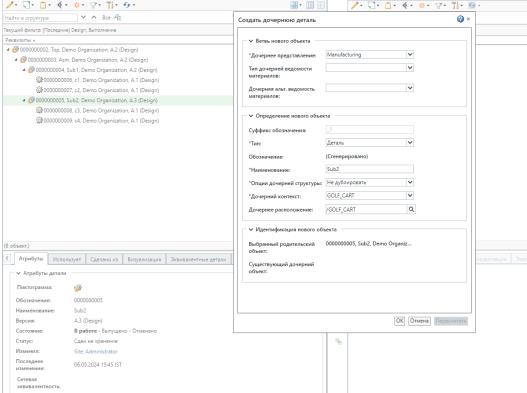
9. Скопируйте деталь 0000000081,Sub2(Design) и вставьте ее в фантомную деталь 0000000086,Phantom(Manufacturing) с помощью действия Вставить как новую деталь.
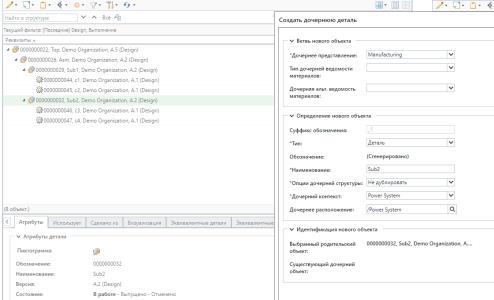
Сдайте на хранение все сущности. Обновленная структура выглядит следующим образом:

На предыдущих шагах мы преобразовали структуру в родительском представлении под фантомной деталью. Система использует структуру под фантомной деталью для создания M-исполнений (производственные ведомости материалов исполнения).
10. Создание подобной вед. материалов
Чтобы создать подобную вед. материалов, сначала создайте подтип Similar_Bom под типом Деталь. Можно наименовать подтип в соответствии со своими бизнес-требованиями.
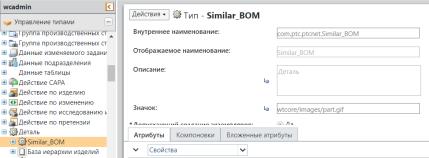
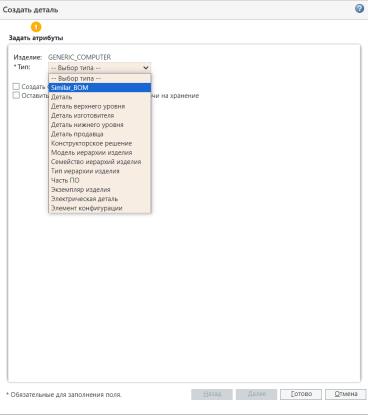
11. На странице браузера папок выберите Создать деталь. Откроется диалоговое окно Создать деталь.
12. В списке типов выберите Similar_BOM.
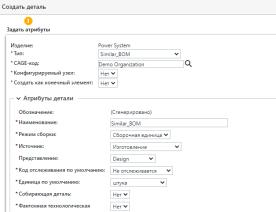
13. Назовите деталь Similar_BOM и выберите в поле Вид значение Конструкция.
14. Откройте деталь 0000000088,Similar_BOM (Design) в преобразователе вед. материалов с помощью действия Открыть в преобразователе вед. материалов. Деталь 0000000088,Similar_BOM (Design) появится в родительском представлении преобразователя вед. материалов.

15. При публикации данных подразделения или завода для деталей или ресурсов с помощью действия 0000000088,Similar_BOM (Design)Отправить получателю данных или .
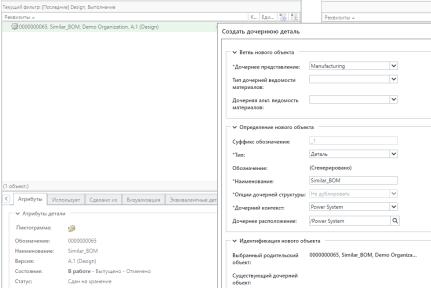
16. Нажмите кнопку OK. Откроется диалоговое окно Новая дочерняя ветвь. Деталь 0000000088,Similar_BOM (Manufacturing) отображается в дочернем представлении.

17. Выберите деталь 0000000088,Similar_BOM (Design). Щелкните Править > Вставить существующую. Откроется диалоговое окно Вставить существующую. Вставьте деталь 0000000078,Top(Design).
Править > Вставить существующую. Откроется диалоговое окно Вставить существующую. Вставьте деталь 0000000078,Top(Design).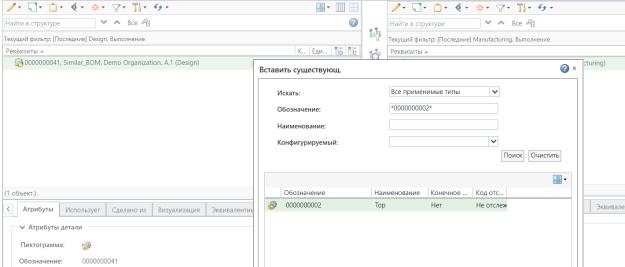
18. Нажмите кнопку OK. Диалоговое окно Вставить существующую закроется. Обновленная структура выглядит следующим образом:

19. Скопируйте деталь 0000000078,TOP(Design) из родительского представления.
20. Выберите деталь 0000000088,Similar_BOM (Manufacturing). Щелкните правой кнопкой мыши и выберите Вставить как новую ветвь. Откроется диалоговое окно Создать ветвь. Деталь 0000000078,TOP(Manufacturing) появится в поле Существующий дочерний объект.
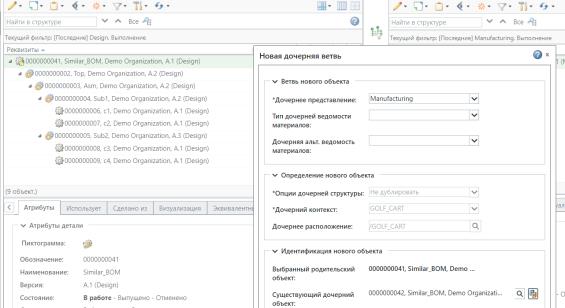
21. Нажмите кнопку OK. Диалоговое окно Создать ветвь закроется, и обновленная структура в преобразователе вед. материалов отобразится следующим образом:

22. Добавьте следующие столбцы в список столбцов для просмотра назначенных выражений:
◦ Назначенные выражения элемента
◦ Назначенные выражения вхождения
◦ Назначенные выражения использования

Имейте в виду, что назначенные выражения переносятся из родительского представления в дочерние для дочерних деталей.
23. Конфигурирование исполнений
На этом шаге исполнения создаются из конфигурируемых узлов с использованием спецификаций исполнений. Дополнительные сведения см. в разделе Создание исполнений и управление ими.
Здесь конфигурируется спецификация исполнения для цвета RED.
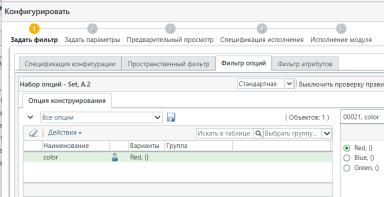
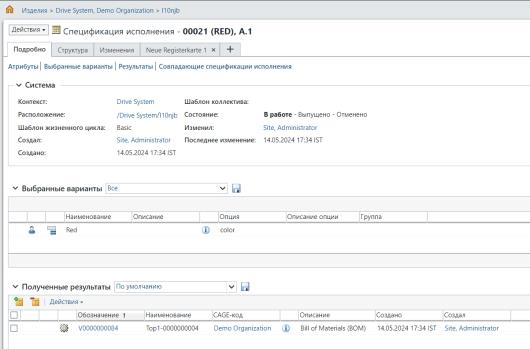
Информационная страница спецификации исполнения для цвета RED имеет следующий вид:
Структура исполнения для цвета RED имеет следующий вид:
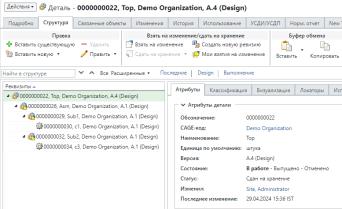
Детали 0000000082, c1 (Design) и 0000000084, c3 (Design) отображаются в структуре, поскольку они удовлетворяют критериям.
24. Здесь конфигурируется спецификация исполнения для цвета BLUE.
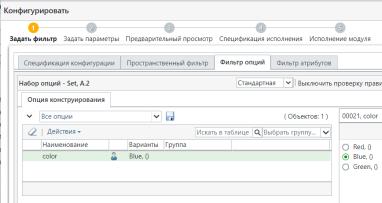
Информационная страница спецификации исполнения для цвета BLUE имеет следующий вид:
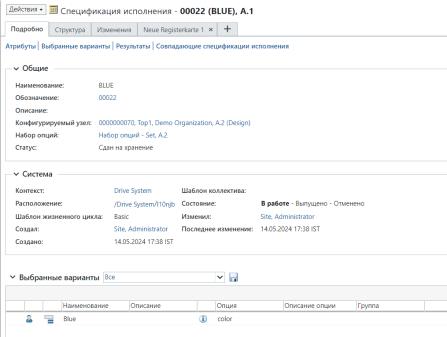
Обозначение спецификации исполнения можно видеть в таблице Полученные результаты для спецификации исполнения.
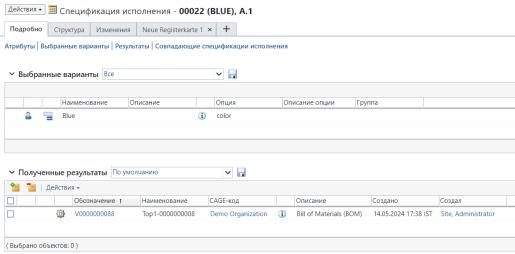
Структура исполнения для цвета BLUE имеет следующий вид:
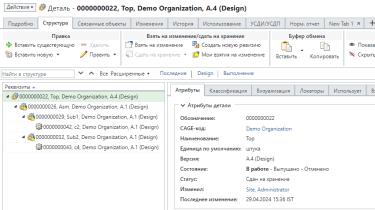
Детали 0000000083, c2 (Design) и 0000000085, c4 (Design) отображаются в структуре, поскольку они удовлетворяют критериям.
25. Можно просмотреть информацию обо всех исполнениях, отобразив таблицу Спецификации исполнений на информационной странице детали. Дополнительные сведения см. в разделе Настройка вкладок информационной страницы.
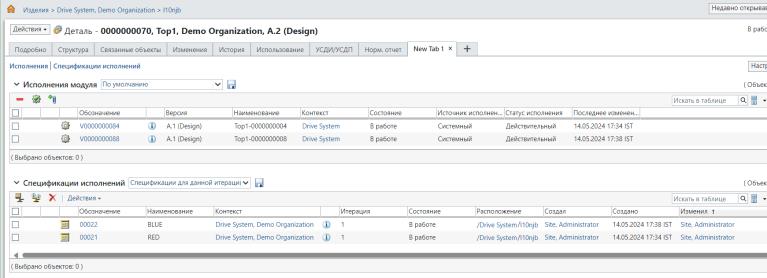
 | Подготовка перед инициированием действия  Генерировать массовые дочерние ведомости материалов завершена. То есть теперь доступны подобные структуры ведомости конструкционных материалов, базовой ведомости конструкционных материалов, ведомости конструкционных материалов исполнения и базовой производственной ведомости материалов. Генерировать массовые дочерние ведомости материалов завершена. То есть теперь доступны подобные структуры ведомости конструкционных материалов, базовой ведомости конструкционных материалов, ведомости конструкционных материалов исполнения и базовой производственной ведомости материалов. |
26. Используйте действие Генерировать массовые дочерние ведомости материалов:
Выберите деталь 00000000078,Top (Manufacturing) в дочернем представлении. Деталь 00000000078,Top (Manufacturing) является корневым узлом базовой производственной ведомости материалов.
27. В дочернем представлении выберите  Создать/добавить > Генерировать массовые дочерние ведомости материалов. Откроется диалоговое окно Генерировать массовые дочерние ведомости материалов. Оно содержит шаги Просмотр родительских параметров и Задать дочерние параметры.
Создать/добавить > Генерировать массовые дочерние ведомости материалов. Откроется диалоговое окно Генерировать массовые дочерние ведомости материалов. Оно содержит шаги Просмотр родительских параметров и Задать дочерние параметры.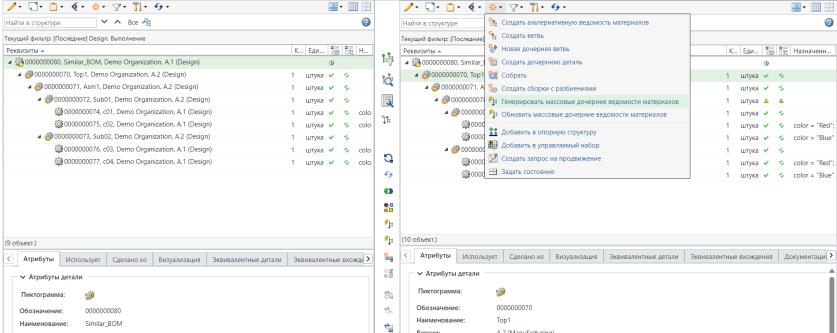
28. На шаге Просмотр родительских параметров отображаются исполнения, для которых требуется создать массовые дочерние ведомости материалов.
Обратите внимание, что столбец color также появляется в столбцах атрибутов.
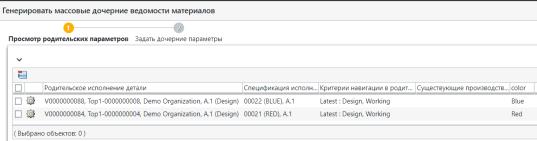
На шаге Просмотр родительских параметров система отображает E-исполнения. Также перечисляются соответствующие спецификации исполнения.
29. Дополнительно можно выбрать производственную вед. материалов исполнения, а затем щелкнуть действие  "Удалить выбранную строку", чтобы удалить вед. конструкционных материалов исполнения из диалогового окна Генерировать массовые дочерние ведомости материалов.
"Удалить выбранную строку", чтобы удалить вед. конструкционных материалов исполнения из диалогового окна Генерировать массовые дочерние ведомости материалов.Можно также использовать действие  "Задать расположение", чтобы задать расположение. Откроется окно Задать расположение, когда вы щелкните значок "Задать расположение". Выберите Контекст и Папка, а затем нажмите кнопку OK. Можно просмотреть содержимое выбранной папки, щелкнув Открыть. Дополнительные сведения см. в разделе Сведения о действии "Задать расположение" в MPMLink.
"Задать расположение", чтобы задать расположение. Откроется окно Задать расположение, когда вы щелкните значок "Задать расположение". Выберите Контекст и Папка, а затем нажмите кнопку OK. Можно просмотреть содержимое выбранной папки, щелкнув Открыть. Дополнительные сведения см. в разделе Сведения о действии "Задать расположение" в MPMLink.| | Для доступа к указанным папкам необходимо иметь соответствующие разрешения. |
30. Нажмите кнопку Далее. Появится шаг Задать дочерние параметры. На шаге Задать дочерние параметры отображаются исполнения, для которых нужно создать массовые дочерние ведомости материалов.
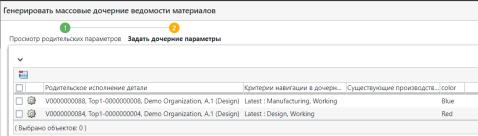
31. Нажмите кнопку Готово. Диалоговое окно Генерировать массовые дочерние ведомости материалов закроется. Исполнения ведомости конструкционных материалов и производственной ведомости материалов отображаются в родительском и дочернем представлениях в преобразователе вед. материалов.
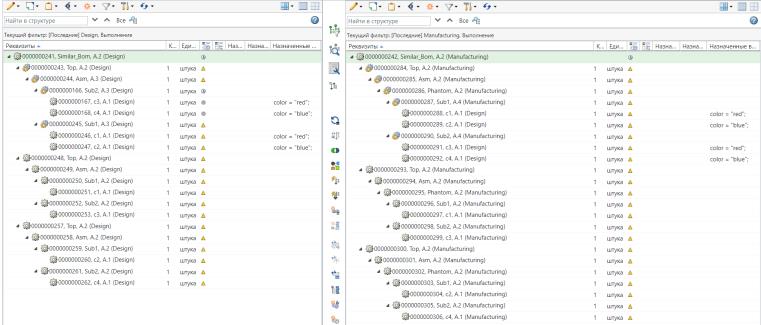
◦ В свернутом виде структура в преобразователе вед. материалов отображается следующим образом:

◦ В развернутом виде первая структура исполнения в преобразователе вед. материалов отображается следующим образом:
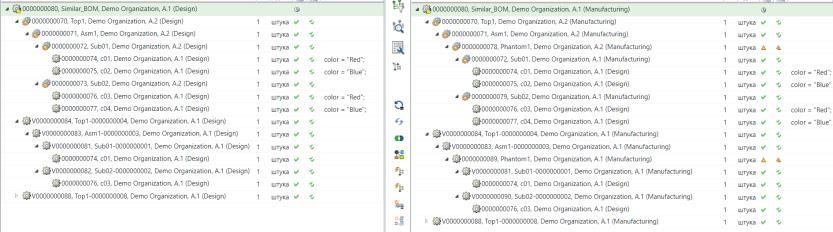
◦ В развернутом виде вся структура в преобразователе вед. материалов отображается следующим образом:
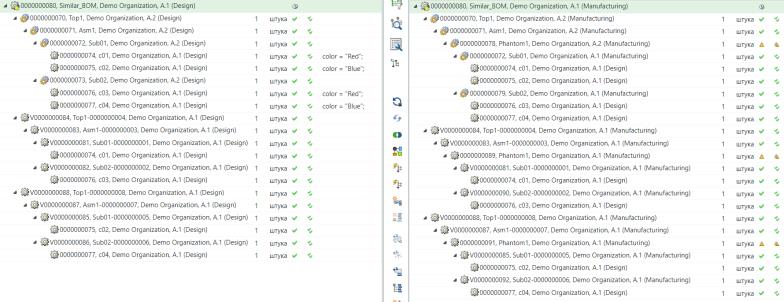
Определенная информация о преобразовании генерируется, когда система преобразует базовую производственную вед. материалов из базовой вед. конструкционных материалов с помощью действий преобразования структуры. Система использует базовую структуру ведомости конструкционных материалов для создания ведомостей конструкционных материалов исполнения. Система использует доступную информацию о преобразовании (способ и место преобразования) для генерирования производственных ведомостей материалов исполнения из ведомостей конструкционных материалов исполнения. Например, деталь преобразуется как новая ветвь между базовой ведомостью конструкционных материалов и базовой производственной ведомостью материалов. В этом случае деталь, соответствующая ей в ведомости конструкционных материалов исполнения, также преобразуется как новая ветвь в производственной ведомости материалов исполнения. Система также сохраняет информацию о пути из шаблона.
Например:
Деталь 0000000081, Sub2(Design) была вставлена как новая деталь в базовую ведомость конструкционных материалов. В базовой производственной ведомости материалов деталь 0000000087, Sub2(Design) также была преобразована как новая деталь. Таким образом, сборка V0000000090, Asm(Design) также была преобразована как новая деталь из сущности базовой ведомости конструкционных материалов 0000000081, Sub2(Design), а соответствующая сущность V0000000100, Sub2 (Manufacturing) производственной ведомости материалов исполнения также преобразуется или генерируется как новая деталь.