Создание пакета бизнес-административных изменений
Вкладка Экспорт изменений утилиты Business Administrative Change позволяет создать пакет, содержащий бизнес-административные изменения, для их экспорта в производственную систему Windchill.
Чтобы создать пакет, выполните следующие шаги.
1. На вкладке Экспорт изменений укажите диапазон дат и типы объектов для изменений, которые требуется экспортировать, и щелкните Поиск.
Чтобы экспортировать тип объекта на дату создания или изменения, в поле Показать изменения с необходимо указать дату создания или изменения, а в поле По указать следующий день.
Для типа объекта, который необходимо экспортировать в ту же дату, что и дата его создания или последнего изменения, необходимо указать дату начала как дату его создания или изменения, а дату окончания - на следующий день.
Например, рассмотрим тип объекта "Наборы правил", который был создан и последний раз изменен 19.09.2025. Чтобы экспортировать этот объект с той же датой создания (19.09.2025), необходимо указать дату начала 19.09.2025 и дату окончания 20.09.2025.
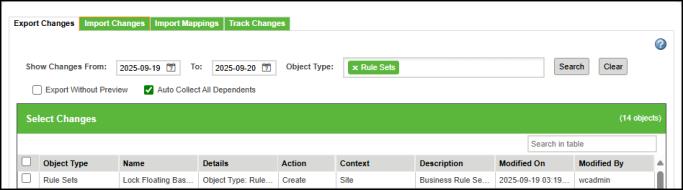
В разделе Выбрать изменения будет представлен список изменений в соответствии с указанными критериями. Если не указать тип объекта, будут перечислены изменения для всех типов объектов.
 | • Системный администратор может задать настройки для отображения максимального числа объектов при предварительном просмотре. Дополнительные сведения см. в разделе Задание нескольких объектов для отображения при предварительном просмотре. • В столбце Описание отображается информация только для объектов шаблона жизненного цикла и шаблона рабочего процесса. • В столбце Изменил отображается наименование владельца контейнера. • Информация об объекте в столбцах Тип объекта, Наименование и Изменено сортируется в алфавитном порядке или по дате изменения. |
2. В разделе Выбрать изменения выберите требуемые изменения и щелкните Создать пакет. Появится диалоговое окно Проверить и создать пакет.
В строке заголовка таблицы можно установить флажок Выбрать все, чтобы одновременно экспортировать все объекты.
Чтобы создать и экспортировать пакет без предварительного просмотра, установите флажок Экспортировать без режима предварительного просмотра, а затем щелкните Создать пакет без режима предварительного просмотра.
| | • Опция Экспортировать без режима предварительного просмотра позволяет экспортировать все объекты, включая исходные и зависимые объекты в каскадной операции, одним действием без ограничения постраничной разбивки. Например, рассмотрим исходный административный объект O1 с зависимым объектом D1, который тоже имеет зависимый объект D2. При экспорте в режиме предварительного просмотра система экспортирует только O1 и D1. И наоборот, в случае экспорта без режима предварительного просмотра будут экспортироваться O1, D1 и D2. • При создании новой итерации или ревизии любой добавленный комментарий или заметка не будут продвинуты в целевой объект. • Опция Автоматически собирать все зависимые объекты позволяет собрать исходные и зависимые объекты рекурсивно. Это действие выбирается по умолчанию. Дополнительные сведения см. в разделе Пример использования. Автоматический сбор всех зависимых объектов. • В системе-источнике после удаления объекта определения типа необходимо во время экспорта выбрать удаленный объект определения типа вместе со связанными обновленными объектами определения типа. Например: a. В системе-источнике создайте следующие примеры объектов определения типа в разделе "Документы": Documents └Agenda └SampleObject1 └SampleObject2 └SampleObject3 b. Из интерфейса пользователя Business Administrative Change экспортируйте из источника перечисленные выше объекты и затем импортируйте их в целевую систему. Импорт выполняется успешно. c. Удалите объекты SampleObject2 и SampleObject3 и создайте объекты примера следующим образом: Documents └Agenda └SampleObject1 └SampleObject3 └SampleObject2 d. Из системы-источника экспортируйте указанные выше объекты, выбрав удаленные и созданные объекты, а затем импортируйте их в целевую систему. Импорт выполняется успешно. |
3. В диалоговом окне Проверить и создать пакет укажите наименование пакета и его описание (необязательно).
4. Просмотрите изменения, которые будут включены в пакет. Если какой-либо объект имеет зависимость от другого объекта, включите также и этот объект. Чтобы изменить выбор, закройте это диалоговое окно и обновите выбор на вкладке Экспорт изменений. Затем перезапустите диалоговое окно Проверить и создать пакет.
Некоторые бизнес-административные объекты обладают зависимостями от артефактов, которые не управляются платформой бизнес-административных изменений, или артефактов, которые являются кодом или файлами, управляемыми в WT_HOME, такими как наборы ресурсов StateRBInfo. Ниже приведен список бизнес-объектов и возможных зависимостей, которые может потребоваться применить в целевой системе для успешного импорта пакета бизнес-административных изменений.
Бизнес-административный объект | Внешние зависимости | ||
|---|---|---|---|
Правило управления доступом | Состояние жизненного цикла | ||
Шаблон жизненного цикла | • Состояние жизненного цикла • Шаблон коллектива • Исполнитель или роль • Серия | ||
Правило инициализации объекта | Последовательность управления версиями | ||
Шаблон процесса рабочего процесса | • Пользовательские классы для выражений рабочего процесса • Шаблон коллектива • Исполнитель или роль | ||
Общие табличные представления | • Владелец представления • Контекст | ||
Отчет | Шаблон отчета (если отчет создается из шаблона отчета) | ||
Вкладка "Клиент" | • Владелец • Контекст | ||
Наборы правил | Независимый (набор правил не содержит зависимостей, поскольку является основным объектом).
|
5. Щелкните Создать.
После создания пакета отобразится сообщение об успешном выполнении операции. ZIP-файл пакета загружается локально.
Задание нескольких объектов для отображения при предварительном просмотре
Используя настройку Максимальное число объектов для отображения при предварительном просмотре, можно задать максимальное ограничение для числа объектов, отображаемых в разделе Выбрать изменения перед созданием пакета.
Чтобы задать значение для этой настройки, перейдите к разделу Business Administrative Change Promotion в утилите Управление настройками. Дополнительные сведения см. в разделе Управление настройками.
Значение по умолчанию для этой настройки равно 1000 при минимальном значении 100 и максимальном 5000. Это значение можно определить на уровне сайта и на уровне организации.
| | Значение на уровне организации всегда перезаписывает значение, заданное на уровне сайта. |
При экспорте всех объектов система сначала рассматривает все исходные объекты, а затем вычисляет зависимости для каждого исходного объекта, один за другим, пока не будет достигнуто пороговое значение. Таким образом, при экспорте пакета все зависимости могут быть не включены. При отображении всех объектов при предварительном просмотре всегда учитываются критерии фильтрации, а именно дата.
При вызове записей сверх числа, заданного настройкой, появится сообщение с предупреждением.
Пример использования. Автоматический сбор всех зависимых объектов
Опция Автоматически собирать все зависимые объекты позволяет собрать исходные и зависимые объекты рекурсивно. Это действие выбирается по умолчанию.
Рассмотрим следующий вариант использования.
• Document Template является исходным объектом. Type Definition и Life Cycle Template являются зависимыми объектами.
• WF1 - объект, зависимый от Life Cycle Template. Этот объект считается зависимым объектом другого зависимого объекта Life Cycle Template.
• WF2 - объект, зависимый от WF1. Он рассматривается как зависимый объект другого зависимого объекта WF1.
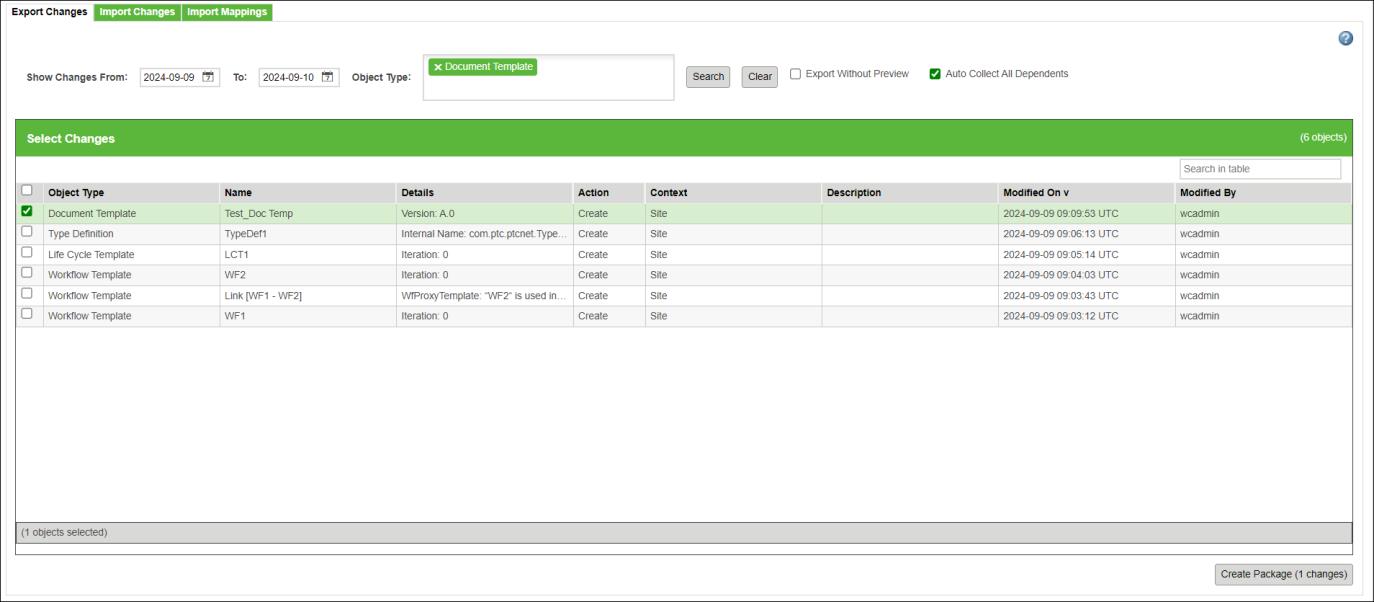
На вкладке Экспорт изменений выберите исходный объект Document Template и щелкните команду Создать пакет.
По завершении процесса система собирает следующие объекты:
• Исходный объект - Document Template.
• Все зависимые объекты - Type Definition, Life Cycle Template, WF1 и WF2. Эти объекты собираются рекурсивно.
| | В этом случае система собирает объекты в следующем порядке: Document Template, Type Definition, Life Cycle Template, WF1, WF2. |
Объекты, собранные системой, отображаются в следующем отчете:

На уровень выше