라우팅 계획 또는 공정 계획을 사용하여 제조 구조 생성
라우팅 계획 또는 공정 계획을 사용하여 제조 구조를 생성하려면 다음 단계를 수행합니다.
1. BOM 변환기의 업스트림 구조에서 부품을 하나 이상 선택한 다음 마우스 오른쪽 버튼을 클릭하고  제조 구조 초기화를 선택합니다.
제조 구조 초기화를 선택합니다.제조 구조 초기화 대화 상자가 열립니다. 이 대화 상자에는 선택한 부품에 대한 행 세트가 표시되며, 이러한 행에 생성할 구조에 대한 세부내용을 입력할 수 있습니다.
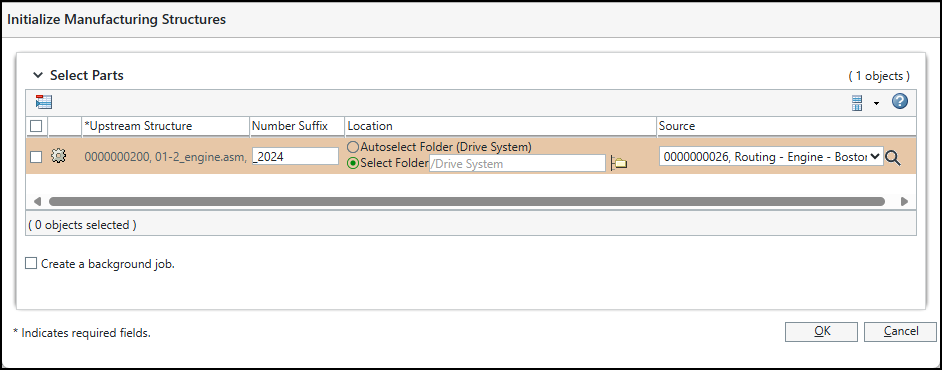
2. 각 부품에 대한 다음 세부내용을 지정합니다.
◦ 생성된 부품, 공정 계획 및 라우팅 계획 번호에 추가해야 하는 번호 접미사입니다.
◦ 생성된 공정 계획, 라우팅 계획 및 부품을 저장해야 하는 위치입니다.
◦ 구조를 생성하기 위한 소스로 사용할 수 있는 라우팅 계획 또는 공정 계획입니다. 소스 목록은 1단계에서 선택한 업스트림 부품과 연관된 소스를 기반으로 채워집니다. 부품이 라우팅 계획 및 공정 계획과 연관되어 있으면 소스 목록에 라우팅 계획만 표시됩니다. 그러나 부품이 라우팅 계획과 연관되지 않은 경우 목록에 연관된 공정 계획이 표시됩니다.
목록에서 소스를 선택하거나  을 클릭하여 다른 소스 객체를 검색할 수 있습니다. 소스 목록에 표시되는 객체 유형을 변경하려면 소스 찾기 대화 상자에서 추가/업데이트를 클릭합니다.
을 클릭하여 다른 소스 객체를 검색할 수 있습니다. 소스 목록에 표시되는 객체 유형을 변경하려면 소스 찾기 대화 상자에서 추가/업데이트를 클릭합니다. | • 여러 부품에 동일한 소스와 접미사 조합을 사용할 수 없습니다. 부품마다 다른 소스를 지정하거나 고유한 접미사를 지정합니다. 접미사를 제공하지 않은 상태로 동일한 소스를 사용할 수 있습니다. • 선택한 업스트림 부품에 여러 소스 객체를 적용할 수 있는 경우 기본 선택 항목 없이 소스 목록이 채워집니다. 계속하려면 목록에서 소스를 선택해야 합니다. 적용 가능한 소스 객체가 하나뿐인 경우 해당 객체가 자동으로 표시됩니다. • 라우팅 계획 컨텍스트에 열려 있는 공정 계획에서 제조 구조 초기화 작업에 액세스하면 기본적으로 해당 라우팅 계획이 표시됩니다. • 관리자는 기본 로직을 사용자 정의하여 소스 목록에 표시되는 소스 객체를 제어할 수 있습니다. 자세한 내용은 Customizing the Source Template for Generating Manufacturing Structures를 참조하십시오. |
3. 필요한 경우 백그라운드 작업을 작성합니다. 대규모 구조에서 작업할 때 백그라운드 작업을 작성합니다를 선택하여 백그라운드에서 구조를 생성할 수 있습니다. 따라서 마칠 때까지 기다리지 않고 작업을 계속할 수 있습니다.
관리자는 > > 아래 MPM_Publish_Queue에서 작업 상황을 모니터링할 수 있습니다.
이메일이 구성된 경우 작업을 시작한 사용자는 작업 완료 시 이메일 공지를 받습니다.
4. 확인을 클릭하여 구조를 생성합니다.
소스 찾기 대화 상자에 표시된 목록에서 소스를 선택한 경우, 선택한 소스가 업스트림 구조와 연관되어 있지 않을 수 있음을 나타내는 경고 메시지가 표시됩니다. 확인을 클릭하여 계속할 수 있습니다.
선택한 소스와 연관된 mBOM 구조가 여러 개 있는 경우 오류 메시지가 나타납니다. 이 경우 제조 구조를 생성할 수 없습니다.
작업에 성공하면 제조 구조 초기화 대화 상자에서 선택한 소스를 기반으로 구조가 생성됩니다. 자세한 내용은 라우팅 계획을 사용하여 생성된 구조, 공정 계획을 사용하여 생성된 구조를 참조하십시오.