라우팅 계획을 사용하여 생성된 구조
제조 구조 초기화 대화 상자에서 라우팅 계획을 소스로 선택하면 다음 구조가 생성됩니다.
생성된 구조
부품을 하나 선택했다면 선택한 구조가 플랜트 레이아웃에서 열립니다. 부품을 여러 개 선택했다면 선택한 목록의 부품 중 하나가 플랜트 레이아웃에서 열립니다. 여기에 새 공정 계획 구조와 이 구조와 연관된 라우팅 계획이 표시됩니다. 작업 및 시퀀스와 같은 연관된 객체도 작성되어 공정 계획 아래에 표시됩니다.
플랜트 레이아웃에 대한 자세한 내용은 라우팅 계획과 연관된 제조 구조 열기를 참조하십시오.
맨 위에 표시된 확인 메시지 배너 또는 제조 구조 초기화 대화 상자에 지정된 폴더 위치에서 모든 객체에 액세스할 수 있습니다. 폴더로 이동하고 BOM 변환기에서 새 부품을 열거나 플랜트 레이아웃에서 새 라우팅 계획을 열어 생성된 구조를 볼 수 있습니다.
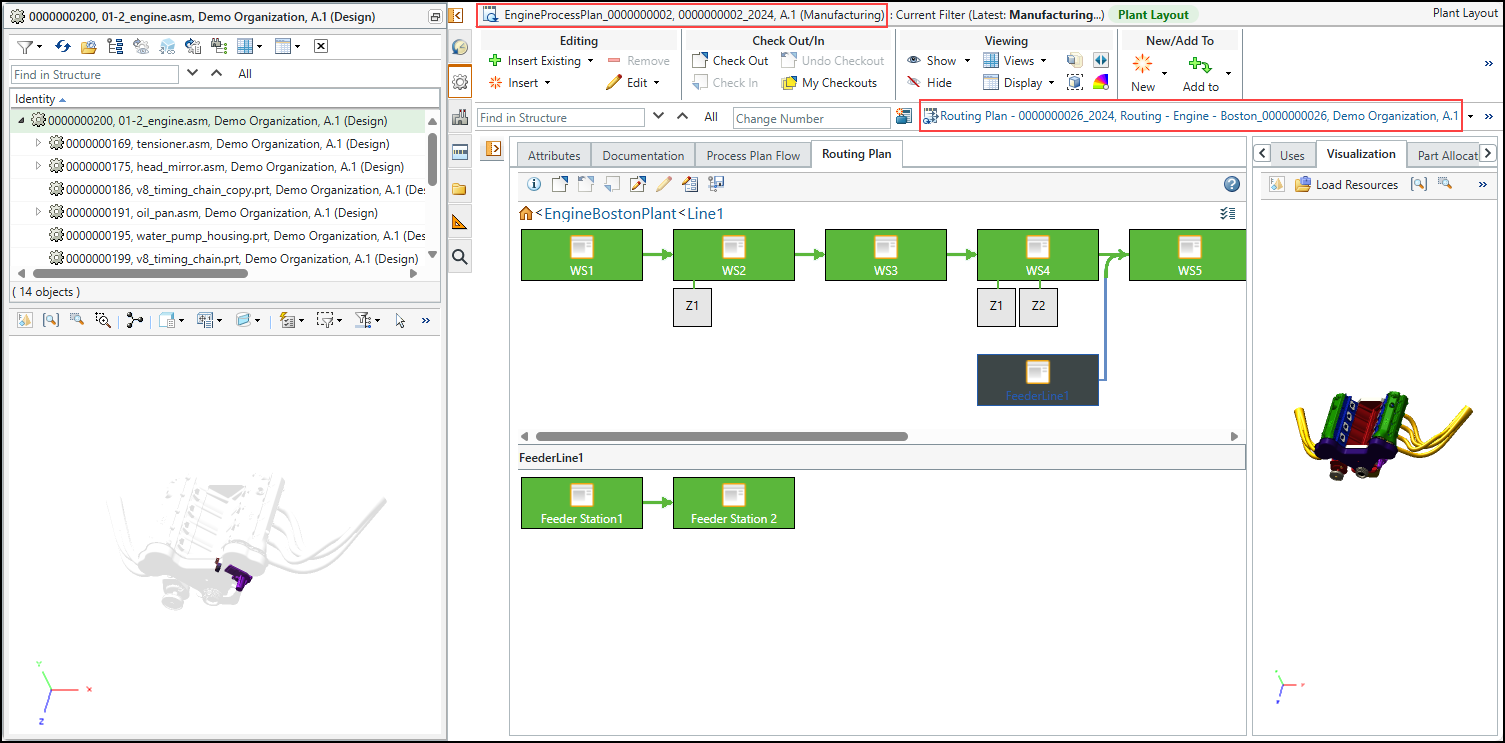
새 공정 계획 및 라우팅 계획의 이름은 <소스 공정 계획 또는 라우팅 계획의 이름>_<소스 공정 계획 또는 라우팅 계획의 번호> 형식으로 표시됩니다. 제조 구조 초기화 대화 상자에 지정된 번호 접미사가 새 공정 계획 및 라우팅 계획 번호에 추가됩니다.
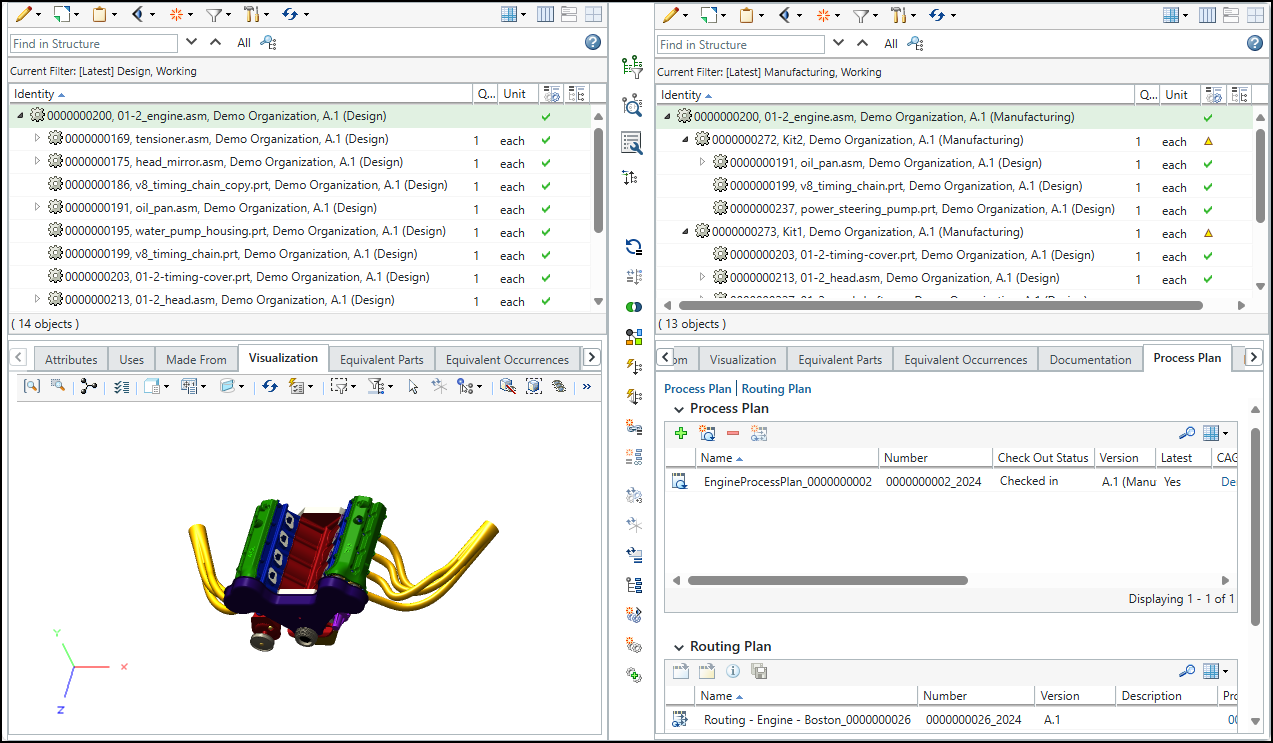
새 부품의 이름은 원본 부품과 동일하지만 생성 중에 지정된 번호 접미사로 식별할 수 있습니다.
이메일 공지
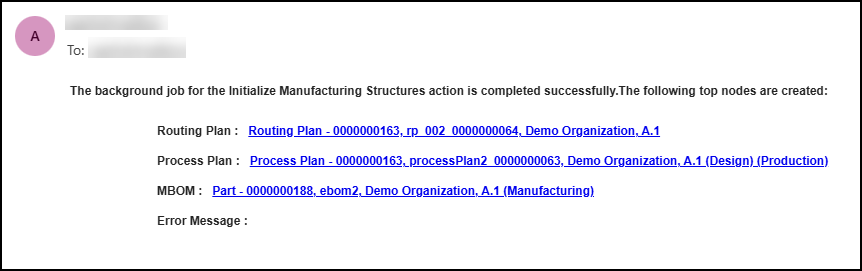
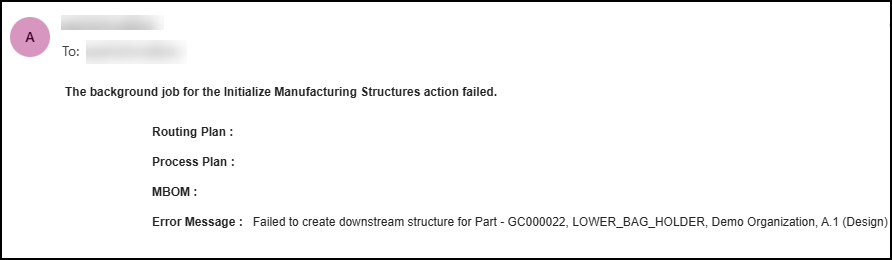
작업 완료 성공 또는 실패 시 다음 이메일 공지가 전송됩니다.
제조 BOM 생성에 대한 키 포인트
제조 BOM 생성은 선택한 라우팅 계획과 연관된 다운스트림 구조에 따라 달라집니다.
• 어떠한 업스트림 부품과도 같지 않은 다운스트림 부품과 연관된 라우팅 계획을 선택하면 해당 라우팅 계획은 다운스트림 구조를 생성하기 위한 템플릿 역할을 합니다. 라우팅 계획과 연관된 다운스트림 부품에 대한 규칙 파일 또는 등록 정보 파일에서 변환 및 재구성 규칙을 지정할 수 있습니다. 특정 부품 간에 등가 링크를 작성하려면 equivalentLinkRules 구성을 사용하여 규칙 파일 또는 등록 정보 파일에 등가 링크 규칙을 지정할 수 있습니다. 자세한 내용은 사용 사례 17: 다운스트림 구조 생성 및 템플릿에 기반한 등가 링크 작성을 참조하십시오.
• 업스트림 부품과 동등한 다운스트림 부품과 연관된 라우팅 계획을 선택하면 라우팅 계획과 연관된 다운스트림 부품이 다운스트림 구조를 생성하기 위한 템플릿 mBOM 역할을 하며 업스트림 부품은 유사한 eBOM 역할을 합니다. 템플릿 mBOM을 생성하는 데 사용된 변환 작업이 이제는 유사한 mBOM을 생성하는 데 사용됩니다. 자세한 내용은 기존 BOM을 사용하여 생성을 참조하십시오.