레드라인 작업 도구 모음

레드라인 구조 브라우저의 상단 부분은 작업 도구 모음입니다. 도구 모음의 작업은 작업 세트라는 섹션으로 나뉩니다. 이러한 작업을 통해 레드라인을 수정할 수 있습니다.
오른쪽 클릭 작업 메뉴에서도 이러한 작업을 사용할 수 있습니다.
다음 테이블에서는 도구 모음의 각 작업 세트에서 사용 가능한 작업에 대한 개요를 제공합니다.
작업 세트 | 작업 |
|---|---|
편집 | 이 작업 세트에는 새로 삽입, 기존 삽입, 제거 및 편집 작업이 포함됩니다. 이 작업 세트와 연관된 작업에 대한 자세한 내용은 레드라인 작업 도구 모음의 편집 작업 세트 섹션을 참조하십시오. |
체크 인/체크 아웃 | 이 작업 세트에는 체크 인 및 체크 아웃 명령 취소 작업이 포함됩니다. 이 작업 세트와 연관된 작업에 대한 자세한 내용은 레드라인 작업 도구 모음의 체크 인/체크 아웃 작업 세트 섹션을 참조하십시오. |
클립보드 | |
보기 설정 | |
필터 | 이 작업 세트에는 필터 편집, 현재 필터 및 경로 필터가 포함됩니다. 이 작업 세트와 연관된 작업에 대한 자세한 내용은 레드라인 작업 도구 모음의 필터 작업 세트 섹션을 참조하십시오. |
보고서 | 보고서 작업 세트는 레드라인 구조 브라우저 페이지에서 목록을 파일로 내보내기 작업을 제공합니다. 이 작업을 사용하면 목록을 CSV, HTML, PDF, TEXT, XLS, XLSX, XLS 보고서 및 XML 형식으로 내보낼 수 있습니다. 자세한 내용은 레드라인 작업 도구 모음의 보고서 내보내기 작업 섹션을 참조하십시오. |
편집 작업 세트
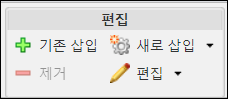
편집 작업 세트는 레드라인 구조 브라우저 페이지에서 다음 작업을 제공합니다.
작업 | 설명 | ||
|---|---|---|---|
기존 삽입 | |||
새로 삽입 | 하나 또는 여러 새 부품을 작성하여 레드라인 구조에 삽입합니다. 레드라인 구조 창에서 선택한 레드라인의 하위로 새 부품이 작성됩니다. 목록에서 다음 작업을 사용할 수 있습니다. | ||
제거 |  제거 - 레드라인에서 부품을 제거합니다. 제거 - 레드라인에서 부품을 제거합니다.
| ||
편집 | 목록에서 다음 작업을 사용할 수 있습니다. 레드라인 스프레드시트에서 가져오기 - 레드라인 스프레드시트에서 가져오기 창을 실행하여 레드라인 가져올 수 있는 스프레드시트를 가져옵니다. 레드라인 스프레드시트에서 가져오기 작업은 기본 설정 관리 유틸리티에서 > 기본 설정을 예로 설정한 경우에만 표시됩니다. 자세한 내용은 Excel에서 레드라인 제품 데이터를 가져오는 방법을 참조하십시오.  레드라인 재검토 요청 관리 - 레드라인 또는 하위 부품을 재검토 요청으로 설정하고 설정 해제합니다. 레드라인 재검토 요청을 관리하는 방법에 대한 자세한 내용은 섹션 동기화 및 레드라인 재검토 요청 상황에서 레드라인 재검토 요청 관리를 참조하십시오. 레드라인 재검토 요청 관리 - 레드라인 또는 하위 부품을 재검토 요청으로 설정하고 설정 해제합니다. 레드라인 재검토 요청을 관리하는 방법에 대한 자세한 내용은 섹션 동기화 및 레드라인 재검토 요청 상황에서 레드라인 재검토 요청 관리를 참조하십시오. |


체크 인/체크 아웃 작업 세트
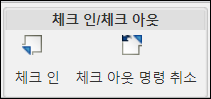
체크 인/체크 아웃 작업 세트는 레드라인 구조 브라우저 페이지에서 다음 작업을 제공합니다.
작업 | 아이콘 | 설명 |
|---|---|---|
체크 인 |  | 레드라인을 체크 인합니다. 객체 체크 인 방법에 대한 자세한 내용은 객체 체크 인을 참조하십시오. |
체크 아웃 명령 취소 |  | 레드라인의 체크 아웃을 취소하고 모든 변경 사항을 무시합니다. 체크 아웃 명령 취소 방법에 대한 자세한 내용은 체크 아웃 명령 취소를 참조하십시오. |
클립보드 작업 세트
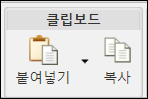
클립보드 세트는 레드라인 구조 브라우저 페이지에서 다음 작업을 제공합니다.
작업 | 아이콘 | 설명 |
|---|---|---|
붙여넣기 |  | 목록에서 다음 작업을 사용할 수 있습니다. 붙여넣기 - 클립보드의 부품을 구조 창에서 선택한 부품에 붙여넣어 부품 사용 관계를 작성합니다. 선택 항목 붙여넣기 - 클립보드에서 선택한 부품을 구조 창에서 선택한 부품에 붙여넣어 부품 사용 관계를 작성합니다. 선택 항목 붙여넣기 - 클립보드에서 선택한 부품을 구조 창에서 선택한 부품에 붙여넣어 부품 사용 관계를 작성합니다. |
복사 |  | 이후의 붙여넣기 작업에 사용할 부품을 클립보드에 복사합니다. |
보기 작업 세트

보기 설정 세트는 레드라인 구조 브라우저 페이지에서 다음 작업을 제공합니다.
작업 | 아이콘 | 설명 | ||||||||
|---|---|---|---|---|---|---|---|---|---|---|
보기 |  | 보기 아이콘을 사용하여 구조 창에 표시된 정보를 변경하는 테이블 보기를 작성합니다. 목록에서 이전에 정의된 보기를 선택하거나 구조 보기 관리를 사용하여 새 보기를 작성합니다. 구조 보기 관리에 대한 자세한 내용은 테이블 보기 사용자 정의를 참조하십시오. | ||||||||
표시 |  | 표시 작업은 부품 구조 내에서 부품이 표시되는 방식과 레드라인 구조에 표시되는 창 수를 변경합니다. 드롭다운 메뉴에서 다음 작업을 사용할 수 있습니다. • 모두 선택 - 선택한 부품에 대해 다른 작업을 수행할 수 있도록 구조에 표시되는 모든 부품을 선택하고 강조 표시합니다.
• 2개 창 디스플레이 - 구조의 오른쪽에 있는 단일 창에 모든 탭을 표시하려면 클릭합니다. • 3개 창 디스플레이 - 레드라인 구조 브라우저의 오른쪽과 아래에 있는 두 개의 창에 탭을 표시하려면 클릭합니다.
•  새로 고침 - 확장 상태를 유지하여 부품 구조를 다시 표시합니다. 새로 고침 - 확장 상태를 유지하여 부품 구조를 다시 표시합니다.
|

필터 작업 세트

필터 작업 세트는 레드라인 구조 브라우저 페이지에서 다음 작업을 제공합니다.
작업 | 아이콘 | 설명 | ||
|---|---|---|---|---|
필터 편집 |  | 정의된 구성 사양을 기반으로 부품 버전을 확인합니다. 예를 들어 레드라인에서 편집 필터를 적용하여 특정 유형의 하위 항목만 볼 수 있습니다. 필터 편집 작업을 클릭하면 필터 편집 대화 상자가 열립니다. 레드라인이 있는 변경 공지의 이름 및 번호와 함께 레드라인에 대해 사용할 수 있는 필터가 표시됩니다. 특정 하위 부품에 대해 원하는 구성 사양을 선택할 수 있습니다. 필터는 정의된 구성 사양에 따라 하위 부품을 확인합니다.
| ||
현재 필터 |  | 현재 부품 구조에 적용된 구조 필터의 요약을 보려면 현재 필터 아이콘을 마우스로 가리킵니다. 이 아이콘을 클릭하여 적용된 필터의 전체 설명이 포함된 현재 필터 창을 표시합니다. 자세한 내용은 구조의 현재 필터 등록 정보 보기를 참조하십시오. | ||
경로 필터 |  | 현재 작업 중인 부품만 레드라인 구조에 표시되도록 많은 수의 부품 표시를 필터링합니다. 이 목록에서 다음 작업을 사용할 수 있습니다. • 경로 필터 편집 - 모든 경로 필터를 지우거나, 선택하거나, 재설정할 수 있는 경로 필터 편집 창을 엽니다. • 경로 필터 적용 - 부품 구조 트리에서 선택한 부품에 경로 필터를 적용합니다. • 경로 필터 사용 안 함 - 부품 구조 트리에서 부품에 적용된 경로 필터를 제거합니다. |
보고서 내보내기 작업
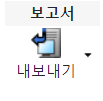
보고서 작업은 다양한 형식으로 파일을 내보낼 수 있는 일련의 옵션을 제공합니다.
작업 | 아이콘 | 설명 | ||
|---|---|---|---|---|
목록을 파일로 내보내기 |  | 파일을 CSV, HTML, PDF, TEXT, XLS, XLSX, XLS 보고서, XML, 레드라인 가져올 수 있는 스프레드시트 형식으로 내보낼 수 있습니다. 내보낸 파일에는 다음이 포함됩니다. • BOM 레드라인의 확장된 레벨. 그러나 모든 하위 레벨이 축소된 경우 내보낸 파일에는 단일 레벨 BOM 레드라인만 포함됩니다. • BOM 레드라인 트리 보기의 부품 속성 및 사용 속성.
|
관련 항목