Creo View での表示 - Desktop および Web
Windchill には、Creo View で製品のデジタルデータを開いてビジュアリゼーションと詳細な調査を行うための複数の操作が用意されています。いくつかの操作を以下に示します。
製品の設計状態または静的な製品表現を開くには、次の手順を実行します。
• 「詳細」ページに移動し、サムネイルフレームをクリックして Creo View でオブジェクトを開きます。
• CAD ドキュメント、Windchill 部品、または任意の Windchill オブジェクトを選択し、「Creo View で開く」をクリックします。
• 複数の製品表現が管理されている場合、 > > を使用して、製品表現を選択します。次に、Creo View で開く特定の製品表現を選択します。
部品表 (エンジニアリング BOM、製造 BOM、サービス BOM のいずれか) を開くには、次の手順を実行します。
• 部品表に移動します。
• ルートノードまたは目的のノードを選択します。
• 右クリック操作または「操作」メニューで、「Creo View で構造を開く」をクリックします。
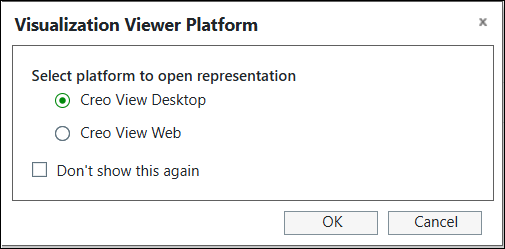
これらの操作によって、Creo View でデフォルトの製品表現または BOM の製品表現が開きます。「Visualization」プリファレンスを使用して、Creo View の Desktop プラットフォームと Web プラットフォームのどちらで製品表現を開くかを選択できます。
デフォルトビューアプラットフォームの設定
ユーザーまたは管理者は、 > プリファレンスを使用して、デフォルトのビューアプラットフォームを設定できます。このプリファレンスが「はい」に設定されている場合、Windchill では、Creo View の指定されたプラットフォームで製品表現が開きます。
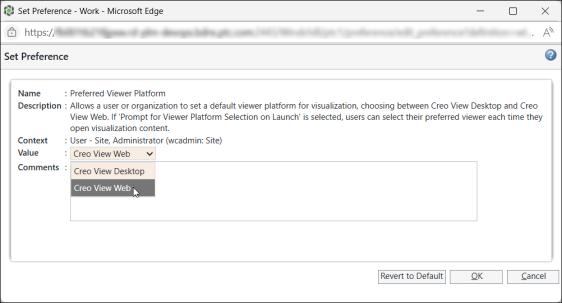
Visualization ビューアプラットフォームの選択を促すメッセージを表示するかどうかを設定するには、 > プリファレンスを使用します。

このプリファレンスが「はい」に設定されている場合、「Creo View で開く」操作を使用して製品表現を起動するたびに、以下のオプションが表示されます。その後、選択した Visualization ビューアプラットフォームで製品表現が開きます。