分類構造のインポート
分類構造は、JAR ファイルまたは ZIP ファイルからインポートできます。
分類構造をエクスポートするには、「XML 形式でエクスポート」操作を使用します。詳細については、分類構造のエクスポートを参照してください。
 |
分類構造をインポートするには、サイト管理者またはサイトビジネス管理者であることが必要です。
CSV ファイルから分類構造を作成する方法については、CSV ファイルからの分類構造のインポートを参照してください。
|
開始する前に
分類構造をインポートする場合、次のことに注意してください。
• インポートプロセスでは、分類ツリーで選択されたノードとは関係なく、分類構造全体がインポートされます。
• 一致するかどうかは、分類ノードまたは属性の内部名に基づいています。
• ルートノードの下の構造は 1 つだけインポートできます。複数の構造をインポートしようとすると、メソッドサーバーのログにルートノードの下の構造がすでに存在することを示すエラーが表示されます。
|
分類ノードまたは分類属性が存在しますか?
|
結果
|
|
|---|---|---|
|
ロードファイルの中ですか?
|
Windchill の中ですか?
|
|
|
はい
|
はい
|
Windchill でノードまたは属性が更新されます。
|
|
いいえ
|
はい
|
ノードまたは属性の削除ロードファイルが生成される場所は、次のとおりです。
Windchill/temp/LWCTypeImpExp
|
|
はい
|
いいえ
|
Windchill にノードまたは属性が作成されます。
|
|
|
ターゲットサーバーに再利用可能な属性がない場合、属性が作成され、既存の属性と値はすべて上書きされます。
|
分類構造の手動でのインポート
分類構造を手動でインポートするには、次の手順を実行します。
1. 分類ツリーで > の順に選択します。
2. 警告メッセージが表示されます。インポート操作を行うと、既存の分類構造がオーバーライドされます。この操作は元に戻せません。「OK」をクリックして続行します。
3. 「インポート」ウィンドウで「ブラウズ」をクリックして、インポートする JAR ファイルまたは ZIP ファイルを表示します。
4. 「OK」をクリックします。
「インポート」ウィンドウが閉じて、インポートが正常に行われた場合は確認メッセージが表示されます。そうでない場合、エラーメッセージが表示されます。
サービスリクエストを使用した分類構造のインポート
分類構造をインポートするためのサービスリクエストをオープンするには、次の手順を実行します。
1. 「サポートアシスタント」をクリックし、プロンプトに応じてログインします。
2. 「サポートアシスタント」ページでケースをオープンするための詳細を確認し、「次へ」をクリックします。
3. 「製品」として「Windchill PDMLink」を選択します。
4. 「製品リリースを教えてください」リストで、必要な製品リリースを選択します。
5. 「PTC クラウドサービスでケースをオープンしますか?」リストで、「はい - PTC クラウド環境についてのアクティビティ (更新、ビルド、アップグレードなど) または情報をリクエストします」を選択します。
6. 「クラウド環境」リストで、適切な環境を選択します。
7. 「問題のタイプ」リストで、「Cloud Service Request」を選択します。
8. 「問題のサブタイプ」リストで、「Other」を選択します。
9. 「説明」テキストボックスに説明を入力します。
以下のイメージにテキスト例を示します。
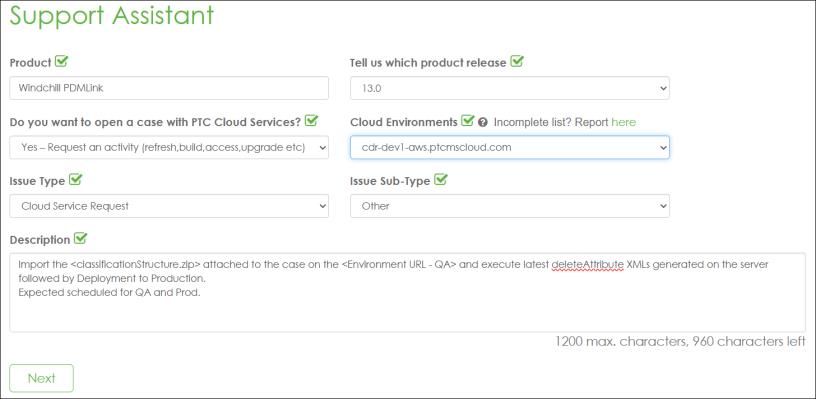
10. 「次へ」をクリックします。
11. その他の必要な詳細を入力します。
12. 「サービスリクエストをオープン」をクリックします。
サポートケースが作成されます。
PTC チームは、分類構造を QA 環境にインポートします。チームは、生成された deleteAttribute XML を <WT_ホーム>/tmp/LWCTypeImpExp/ フォルダから現在のタイムスタンプで実行し、実行後に loadFiles をクリーンアップします。
13. QA 環境で分類構造の変更を検証し、問題がなければ PTC に通知します。
その後、分類構造が本番環境に読み込まれ、生成された deleteAttribute XML が実行されます。