ホームページの概要 (次世代 UI)
 |
クラシック  ホームページは、Windchill にログインしたときに表示されるデフォルトのページです。クラシック ホームページの詳細については、ヘルプセンターのクラシック Windchill UI に関するセクションのトピックホームページの概要を参照してください。 ホームページは、Windchill にログインしたときに表示されるデフォルトのページです。クラシック ホームページの詳細については、ヘルプセンターのクラシック Windchill UI に関するセクションのトピックホームページの概要を参照してください。 |
 ホームページは、クラシック ホームページの右上隅にある「新規ホーム」切り替えをオンにすると表示されます。
 をクリックすると、
 ホームページの情報が表示されます。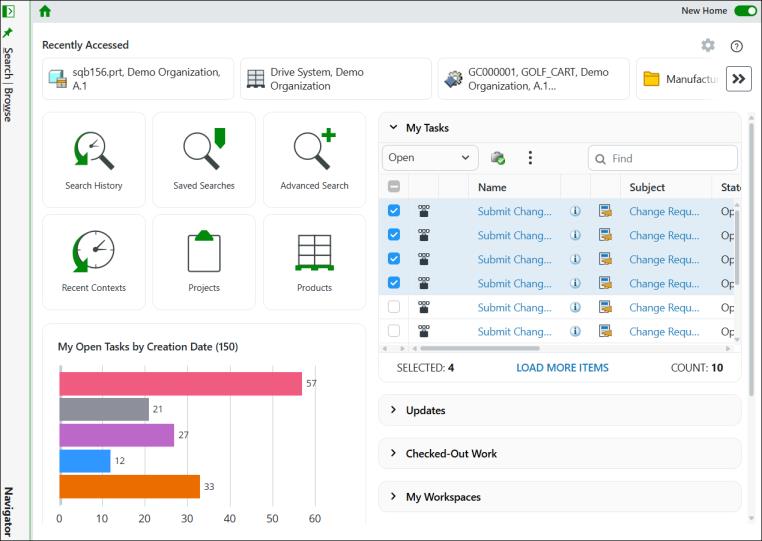
最近の参照
このページの上部にある「最近のアクセス」セクションで、最近アクセスしたアイテムを表示して選択できます。最新のアイテムが最初に表示され、後続のアイテムが左から右の順に表示されます。表示されるアイテムの数はページの幅によって異なります。次のアイテムを表示するには、右側の最後のアイテムの横にある  をクリックします。
をクリックします。| | 新規ユーザーの場合、「最近のアクセス」セクションにアイテムは表示されません。 |
「最近参照したリストサイズ」および「最近参照したコンテキストリストのサイズ (タイプ別)」のプリファレンスの設定を変更することにより、 リストに表示する最近参照したアイテムの数を制御できます。 > > からプリファレンスにアクセスします。
リストに表示する最近参照したアイテムの数を制御できます。 > > からプリファレンスにアクセスします。| | デフォルトでは、システム最大値は 25 です。管理者はこのプリファレンスの最大値を設定できます。このプリファレンスに対して、より大きい値を入力しても、リストに表示される数は管理者が設定したシステム最大値に制限される場合があります。 |
 ホームページの情報は、左枠と右枠の 2 つに表示されます。
右枠のコンテンツ
右枠に、ユーザーに固有の情報が表示されます。以下のテーブルがデフォルトで右枠に表示されます。
| | • 使用可能なデータテーブルの機能については、ヘルプセンターのクラシック Windchill UI に関するセクションのトピックホームページの概要を参照してください。 • 次世代 UI のテーブルおよびテーブルビューについては、「テーブルおよびテーブルビューの概要 (次世代 UI)」を参照してください。詳細については、クラシック Windchill UI のセクション (ヘルプセンターの「テーブルおよびテーブルビューの概要」) を参照してください。 |
左枠のコンテンツ
左枠の上部セクションにある一連のクイックアクセスボタンを使用して、以下にアクセスしてブラウズできます。
• サーチ履歴、保存されたサーチ、アドバンスサーチ
• 最新コンテキスト、プロジェクト、製品
関連操作について、以下の表で説明します。詳細については、コンテキストの概要を参照してください。
クイックアクセスボタン | 操作 |
|---|---|
 サーチ履歴 サーチ履歴 | 「ナビゲータ」の「サーチ」タブで「サーチ履歴と保存されたサーチ」ページを開きます。 |
 保存されたサーチ 保存されたサーチ | 「ナビゲータ」の「サーチ」タブで「サーチ履歴と保存されたサーチ」ページを開きます。 |
 アドバンスサーチ アドバンスサーチ | 「ナビゲータ」の「サーチ」タブで「アドバンスサーチ」ページを開きます。 |
 最新コンテキスト 最新コンテキスト | 「ナビゲータ」の「ブラウズ」タブで「最近の参照」ページを開きます。 |
 プロジェクト プロジェクト | 「ナビゲータ」の「ブラウズ」タブで「最新プロジェクト」ページを開きます。 |
 製品 製品 | 「ナビゲータ」の「ブラウズ」タブで「最新製品」ページを開きます。 |
「作成日による My オープンタスク」棒グラフ
クイックアクセスボタンの下にある「作成日による My オープンタスク」棒グラフには、オープンタスクが作成日別に表示されます。
• 「作成日による My オープンタスク」棒グラフのタイトルの横には、オープンタスクの総数が括弧に囲まれて表示されます。
• 複数の異なる水平バーは、棒グラフ内に用意された既成の凡例アイテム (「1 カ月から 3 か月」、「3 カ月から 6 か月」など) に基づき、それぞれの期間に該当するオープンタスクの数を示します。
その数は、対応するバーの右側に表示されます。たとえば、「6 カ月から 12 カ月」の期間にオープンタスクが 10 個存在する場合、関連するバーの右側に 10 という数が表示されます。
棒グラフ内のバーにマウスポインタを合わせて、対応する情報を表示することもできます。
• 棒グラフには、「My タスク」テーブルで選択したビューに関係なく、オープンタスクが常に表示されます。
• > プリファレンスでテーブルに設定されているサイズは、棒グラフに表示されるオープンタスクの数には影響を与えません。
• 1 つ以上のタスクを「My タスク」テーブルから別のユーザーに再割当した場合、棒グラフ内の該当するバーでその数が即時更新されます。
• 「My タスク」テーブルにタスクが存在しない場合、棒グラフは表示されず、タイトルに数は表示されません。