ローカライズされたオペレーションと製造 BOM の自動生成
ローカライズされたオペレーションと mBOM の作成
プラントレイアウトでは、部品をゾーンまたはワークステーションに割り当てることで、プロセス計画の下にローカライズされたオペレーションを作成できます。プラントレイアウトの詳細については、ルーティング計画に関連付けられた製造構造を開く操作を参照してください。
開始する前に、プラントレイアウトで上流構造が開いていることを確認します。ローカライズされたオペレーションを作成するには、次のいずれかの方法を使用します。
• ツリーピッカーから「ルーティング計画」タブ内のゾーンまたはワークステーションに部品をドラッグします。
• ツリーピッカーから部品をコピーし、「ルーティング計画」タブ内のゾーンまたはワークステーションに貼り付けます。
mBOM とオペレーションが自動生成されます。オペレーションはプラントにローカライズされ、そのオペレーションに部品が割り当てられます。「下流データが作成されました」というメッセージがウィンドウの右上隅に表示されます。警告メッセージやエラーメッセージが表示される場合があります。
ローカライズされたオペレーションへの部品の割当
ローカライズされたオペレーションに部品を割り当てるには、次のいずれかの方法を使用します。
• ツリーピッカーから「ルーティング計画」タブ内の「ローカライズされたオペレーション」テーブルに部品をドラッグします。
• ツリーピッカーから部品をコピーし、「ルーティング計画」タブ内の「ローカライズされたオペレーション」テーブルに貼り付けます。
mBOM が自動生成され、選択したオペレーションに部品が割り当てられます。
また、割当部品は「Visualization」タブでは表示されますが、3D ツリーピッカーのビジュアリゼーションでは表示されません。
ルーティング割当ステータスの確認
ツリーピッカーツールバーの  「部品割当ステータスを表示」操作を使用して、ローカライズされたオペレーションに割り当てられている部品の割当ステータスを表示できます。ステータスは「ルーティング割当ステータス」コラムに表示されますが、このコラムは既成では表示されません。このコラムを表示するには、現在のビューをカスタマイズするか、「構造ビューを管理」操作を使用して新しいビューを作成します。詳細については、「テーブルビューのカスタマイズ」を参照してください。
「部品割当ステータスを表示」操作を使用して、ローカライズされたオペレーションに割り当てられている部品の割当ステータスを表示できます。ステータスは「ルーティング割当ステータス」コラムに表示されますが、このコラムは既成では表示されません。このコラムを表示するには、現在のビューをカスタマイズするか、「構造ビューを管理」操作を使用して新しいビューを作成します。詳細については、「テーブルビューのカスタマイズ」を参照してください。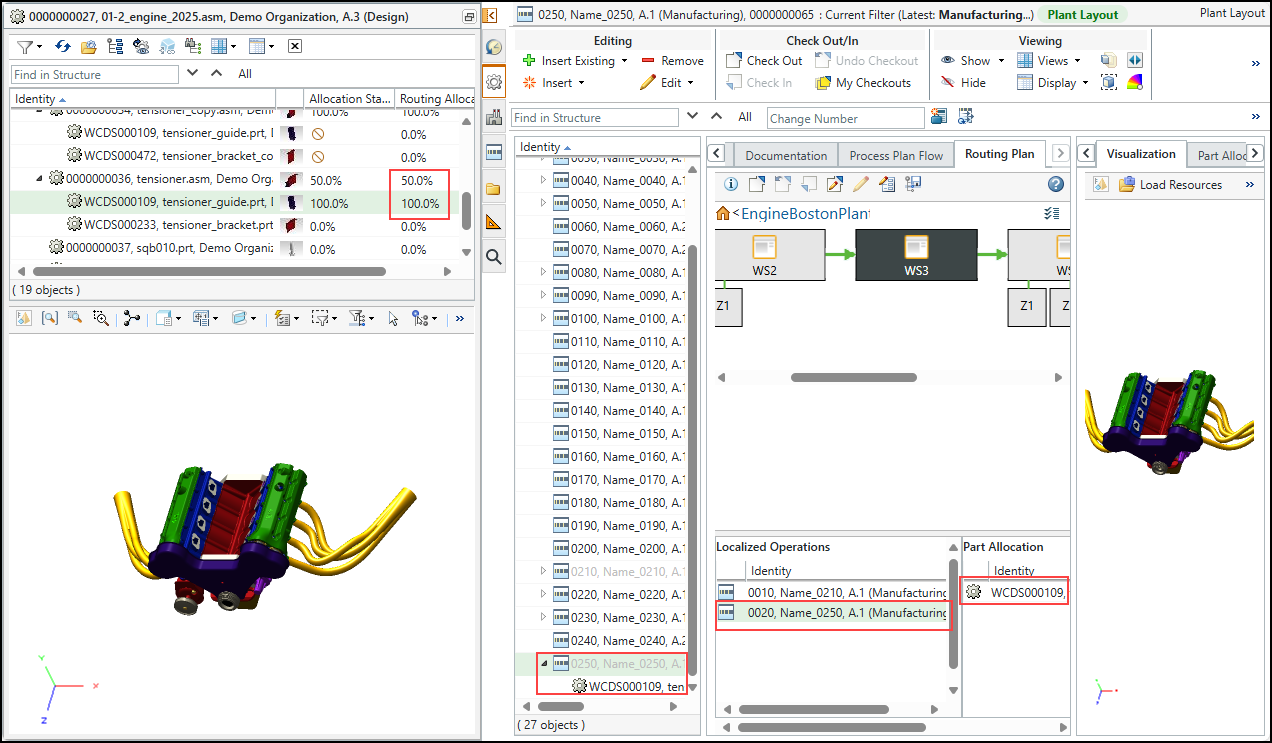
上記の例では、tensioner_guide が WS3 に割り当てられています。ローカライズされたオペレーション Name_0250 が 1 つ作成され、部品がこのオペレーションに割り当てられます。2 つのうち 1 つの部品がローカライズされたオペレーションに割り当てられているので、「ルーティング割当ステータス」コラムで親部品 tensioner が "50%" と表示されます。
下流構造の更新
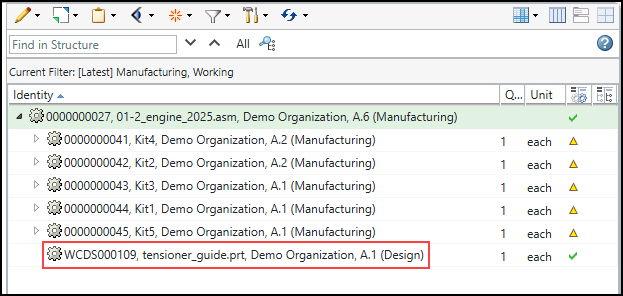
下流構造では、ルートノードに tensioner_guide が追加されます。
上流部品を下流構造に変換する際に適用する規則を指定できます。詳細については、下流構造の生成を参照してください。
主なポイント
• ワークステーションまたはワークステーションの下のゾーンに部品をドラッグまたはコピーできるのは 1 回だけです。
• ローカライズされたオペレーションは、プロセス計画ツリー構造では薄く表示されます。
• ワークステーションまたはゾーンをクリックすると、関連するローカライズされたオペレーションが「ルーティング計画」タブの下部にある「ローカライズされたオペレーション」テーブルに表示されます。
• テーブル内のローカライズされたオペレーションをクリックすると、割当部品とその関連付けが表示されます。詳細については、「ローカライズされたオペレーション」の操作を参照してください。
• 部品を割当または再割当すると、既存のルーティング割当ステータスを持つ部品の「ルーティング割当ステータス」コラムに期限切れアイコンが表示されます。 「部品割当ステータスを表示」操作をクリックして、更新されたステータスを表示します。
「部品割当ステータスを表示」操作をクリックして、更新されたステータスを表示します。• 「部品割当ステータスを表示」操作では、プロセス計画ブラウザのルーティング割当ステータスは計算されません。プロセス計画ブラウザの「ルーティング割当ステータス」コラムには、値 "0" (ゼロ) が表示されます。
「部品割当ステータスを表示」操作では、プロセス計画ブラウザのルーティング割当ステータスは計算されません。プロセス計画ブラウザの「ルーティング割当ステータス」コラムには、値 "0" (ゼロ) が表示されます。