チュートリアル 6: 代替 BOM - 既存のマスター部品の再使用
代替 BOM は、複数の方法で作成できます。詳細については、代替 BOM の作成を参照してください。
一括 BOM 作成プロセス中、代替 BOM ごとに新しいマスターは作成されません。既存のマスターが再利用されます。つまり、一括 mBOM 生成時に、ジェネリック参照 BOM に対応するマスターが存在しない場合は、最初のマスターが新規マスターとして作成されます。ただし、下流側で既存のマスターの次の参照が代替 BOM として存在する場合、新しいマスターは作成されません。代わりに、既存のマスターの各代替 BOM が作成されることになります。
このチュートリアルでは、既存のマスターの各代替 BOM がどのように作成されるかについて説明します。
1. BOM トランスフォーマに以下の構造が存在するとします。

2. 上流で部品 0000000002, Top, (Design) を選択し、2 つのバリエーション仕様 0021 (RED) と 0022 (BLUE) を作成します。
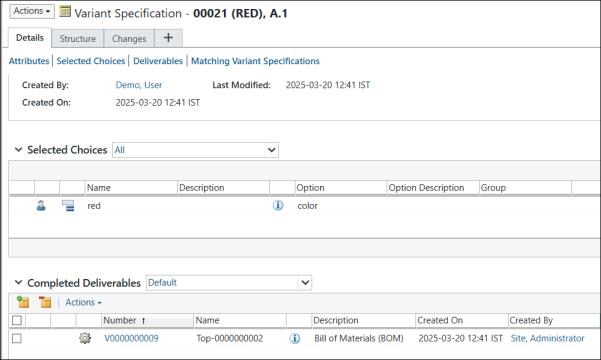
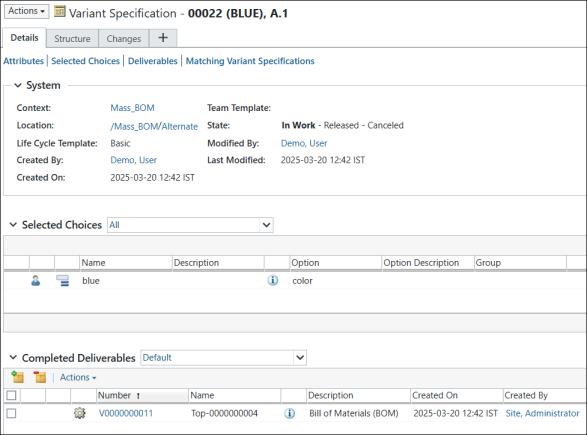
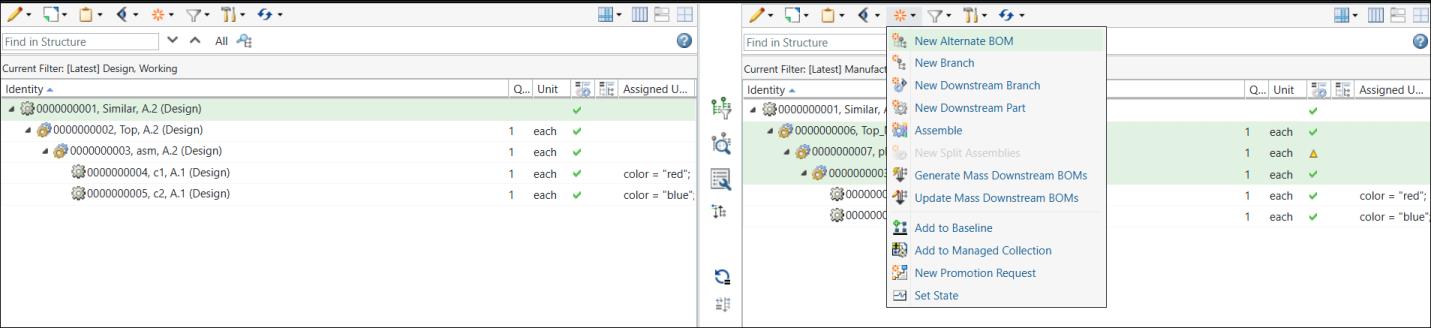
3. 代替 BOM を作成するには、下流ビューで複数の部品を選択し、「新規代替 BOM」操作を開始します。
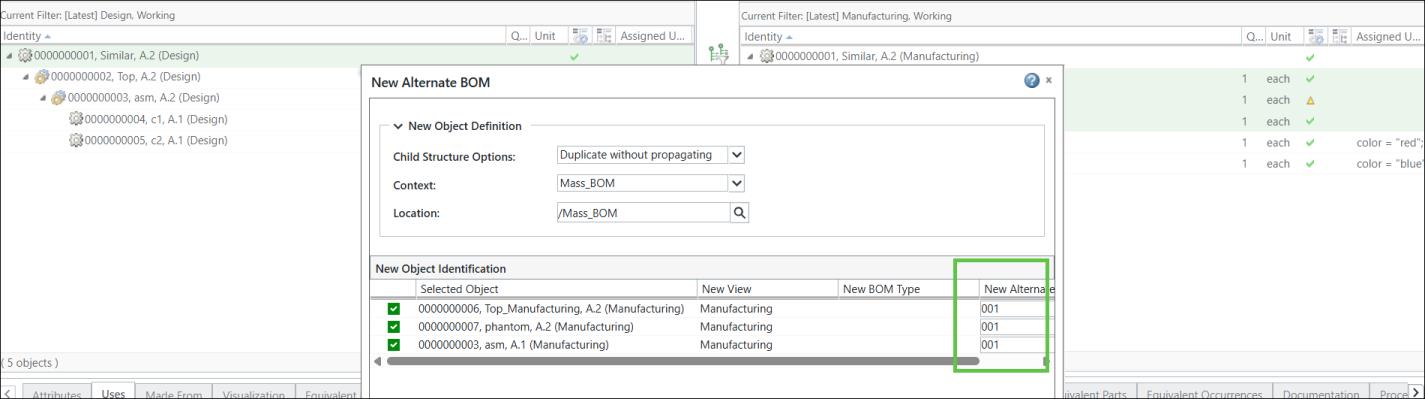
4. 「新規代替 BOM」ダイアログボックスが開きます。下流ビューで選択した部品がリストされます。
5. 「OK」をクリックして「新規代替 BOM」ダイアログボックスを閉じます。「展開条件を調整」ダイアログボックスが開きます。「はい」をクリックして「展開条件を調整」ダイアログボックスを閉じます。BOM トランスフォーマに、次の更新された構造が表示されます。

6. 別の代替 BOM を作成するには、下流ビューで複数の部品を選択し、「新規代替 BOM」操作を開始します。「新規代替 BOM」ダイアログボックスが開きます。下流ビューで選択した部品がリストされます。
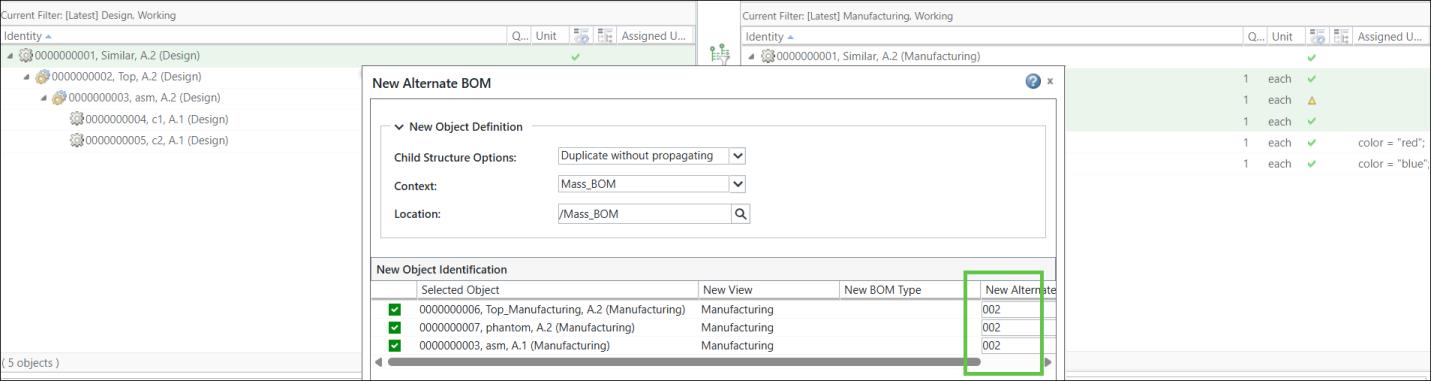
7. 「OK」をクリックして「新規代替 BOM」ダイアログボックスを閉じます。「展開条件を調整」ダイアログボックスが開きます。「はい」をクリックして「展開条件を調整」ダイアログボックスを閉じます。BOM トランスフォーマに、次の更新された構造が表示されます。
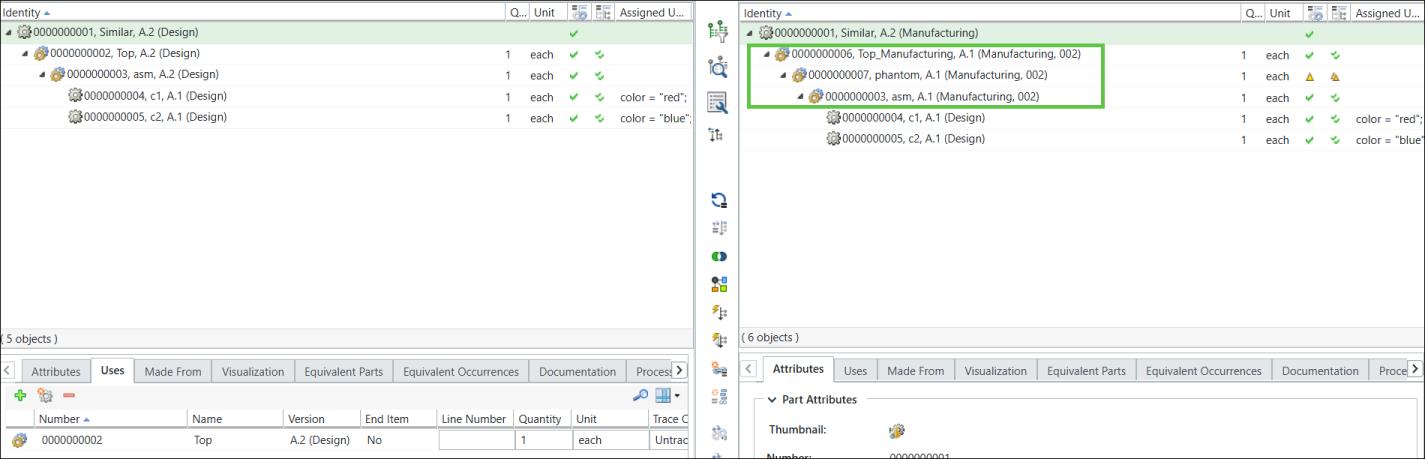
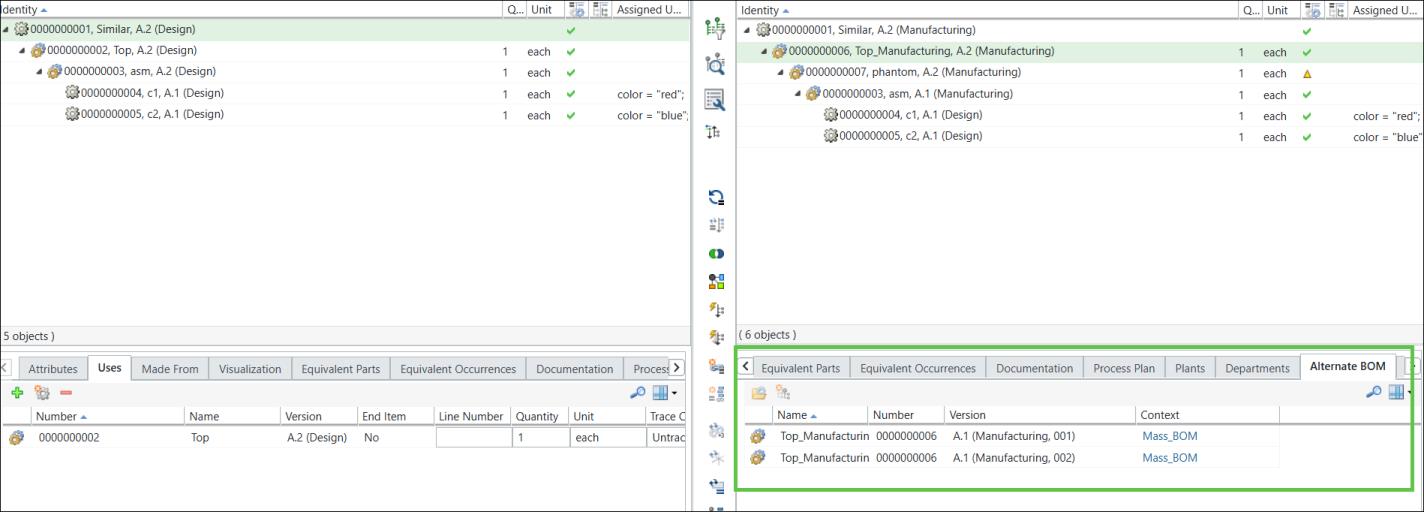
8. デフォルトビューに切り替えます。BOM トランスフォーマの下流ビューで「代替 BOM」タブをクリックして、代替 BOM に関する情報を表示します。
9. バリエーション mBOM を生成します。
BOM トランスフォーマの下流ビューで部品 0000000006 , Top_Manufacturing, (Manufacturing) を選択し、 「下流 BOM を一括生成」操作を開始します。
「下流 BOM を一括生成」操作を開始します。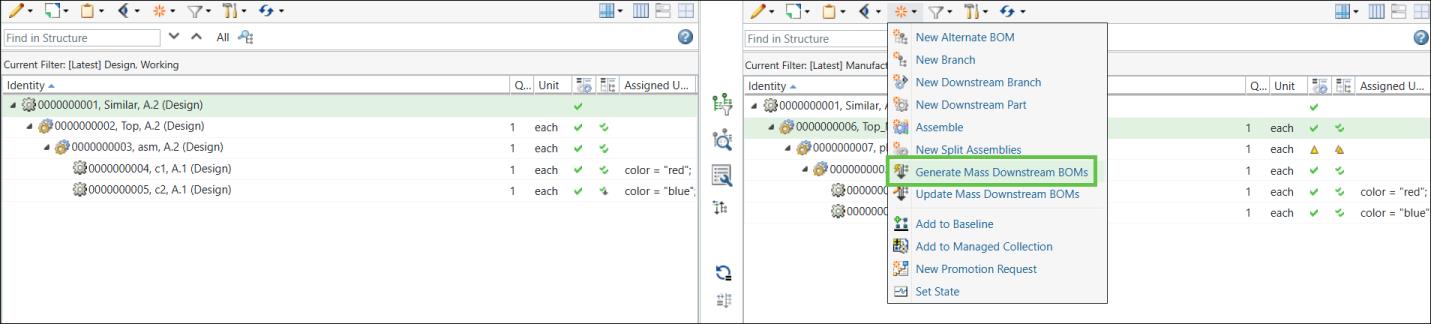
10. 「下流 BOM を一括生成」ダイアログボックスが開きます。これには「上流パラメータを表示」ステップと「下流パラメータを設定」ステップが含まれています。「上流パラメータを表示」ステップでは、下流 BOM を一括生成するバリエーションが表示されます。
コラム color は属性コラムにも表示されることに注意してください。
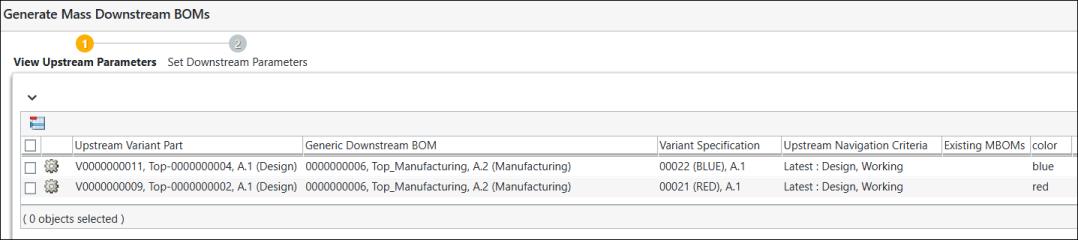
「上流パラメータを表示」ステップでは、E-バリエーションが表示されます。それぞれのバリエーション仕様もリストされます。
11. 必要に応じて、バリエーション eBOM を選択してから、 「選択した行を除去」操作をクリックして、「下流 BOM を一括生成」ダイアログボックスからバリエーション eBOM を除去できます。
「選択した行を除去」操作をクリックして、「下流 BOM を一括生成」ダイアログボックスからバリエーション eBOM を除去できます。 「場所を設定」操作を使用して、場所を設定することもできます。「場所を設定」ウィンドウは、「場所を設定」をクリックすると開きます。「コンテキスト」と「フォルダ」を選択し、「OK」をクリックします。「開く」をクリックして、選択したフォルダのコンテンツを表示できます。詳細については、MPMLink での「場所を設定」操作についてを参照してください。
 | 指定したフォルダにアクセスするには、適切なアクセス許可が必要です。 |
12. 「次へ」をクリックします。「下流パラメータを設定」ステップが表示されます。「下流パラメータを設定」ステップでは、下流 BOM を一括生成するバリエーションが表示されます。
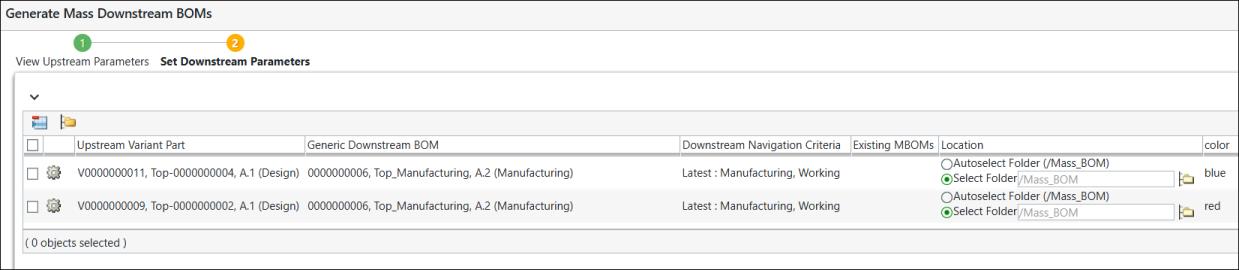
13. 「完了」をクリックします。「下流 BOM を一括生成」ダイアログボックスが閉じます。BOM トランスフォーマの上流ビューと下流ビューに eBOM バリエーションと mBOM バリエーションが表示されます。
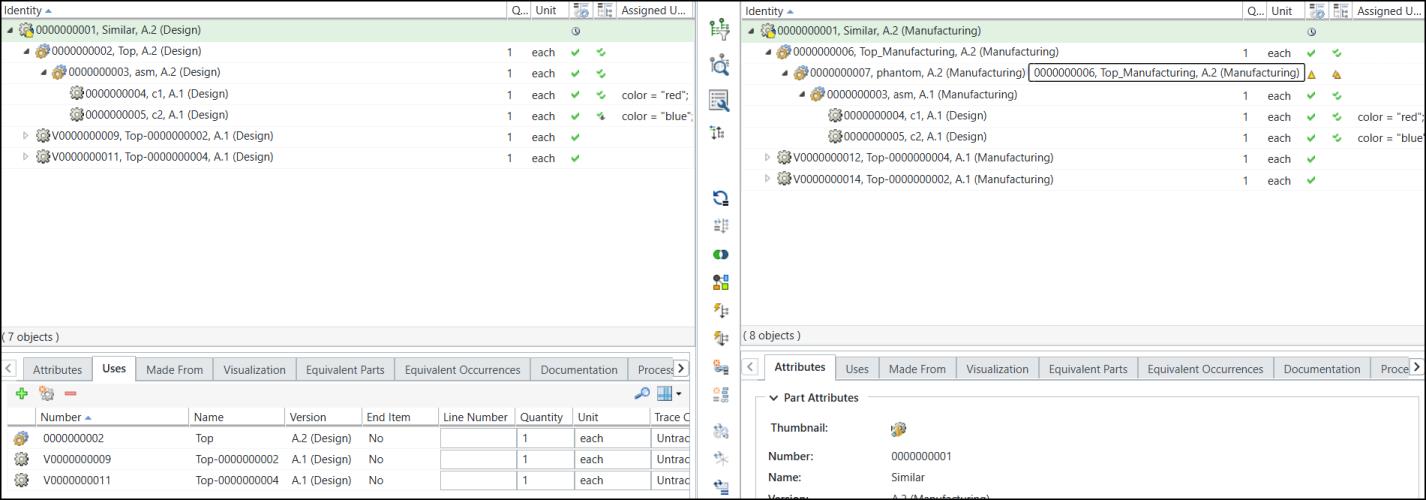
展開されたフォームでは、BOM トランスフォーマの構造全体が次のように表示されます。
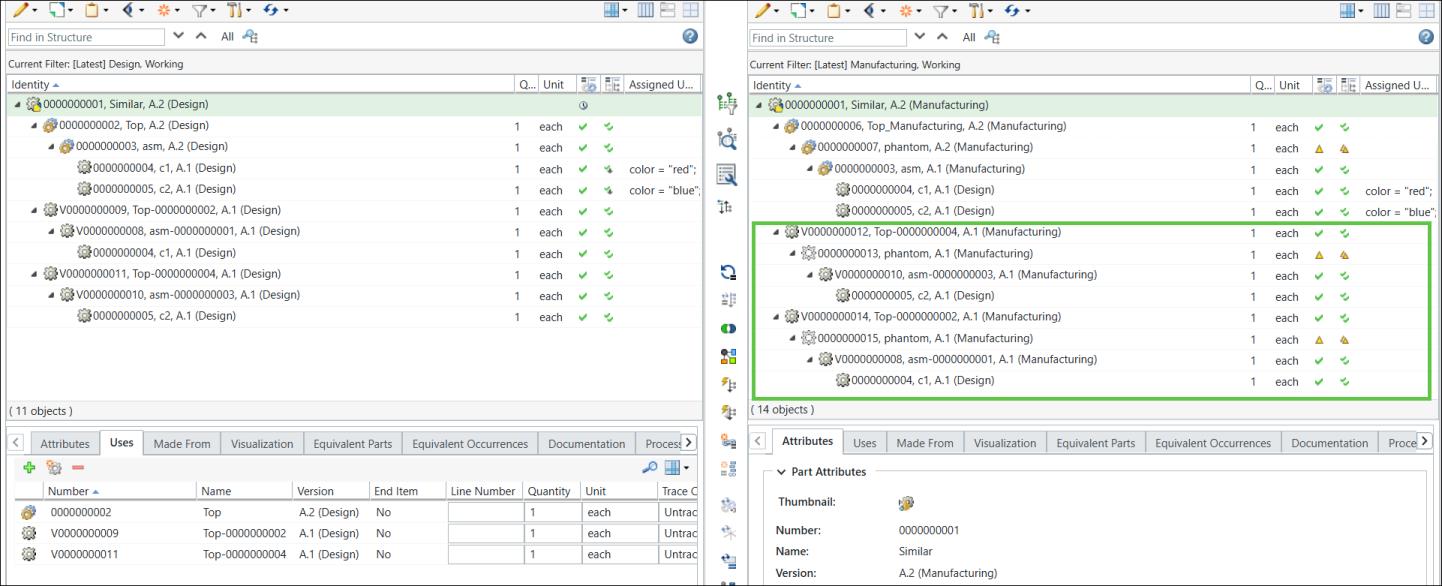
| | 選択された領域を確認します。部品 0000000006 , Top_Manufacturing, (Manufacturing) の代替 BOM 用に新しい mBOM を生成する場合、同じ部品番号が代替 mBOM で再使用されます。 |
14. 下流ビューで部品 0000000006, Top_Manufacturing, (Manufacturing,001) を選択します。

15. 「下流 BOM を一括生成」操作を開始します。「下流 BOM を一括生成」ダイアログボックスが開きます。「上流パラメータを表示」ステップでは、E-バリエーションが表示されます。それぞれのバリエーション仕様もリストされます。
「下流 BOM を一括生成」操作を開始します。「下流 BOM を一括生成」ダイアログボックスが開きます。「上流パラメータを表示」ステップでは、E-バリエーションが表示されます。それぞれのバリエーション仕様もリストされます。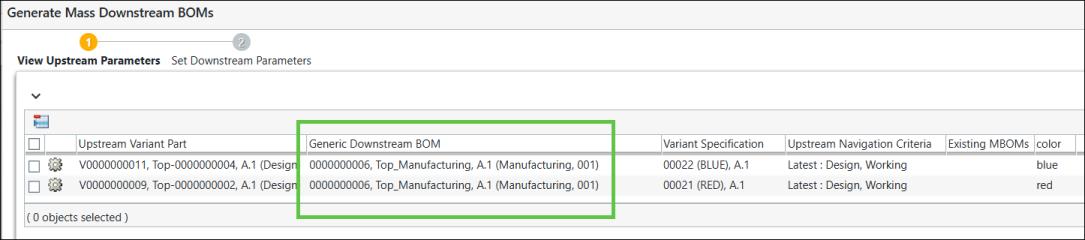
| | 「ジェネリック下流 BOM」コラムに代替 BOM 番号が表示されます。 |
16. 「次へ」をクリックします。「下流パラメータを設定」ステップが表示されます。「下流パラメータを設定」ステップでは、下流 BOM を一括生成するバリエーションが表示されます。

17. 「完了」をクリックします。「下流 BOM を一括生成」ダイアログボックスが閉じます。BOM トランスフォーマの上流ビューと下流ビューに eBOM バリエーションと mBOM バリエーションが表示されます。
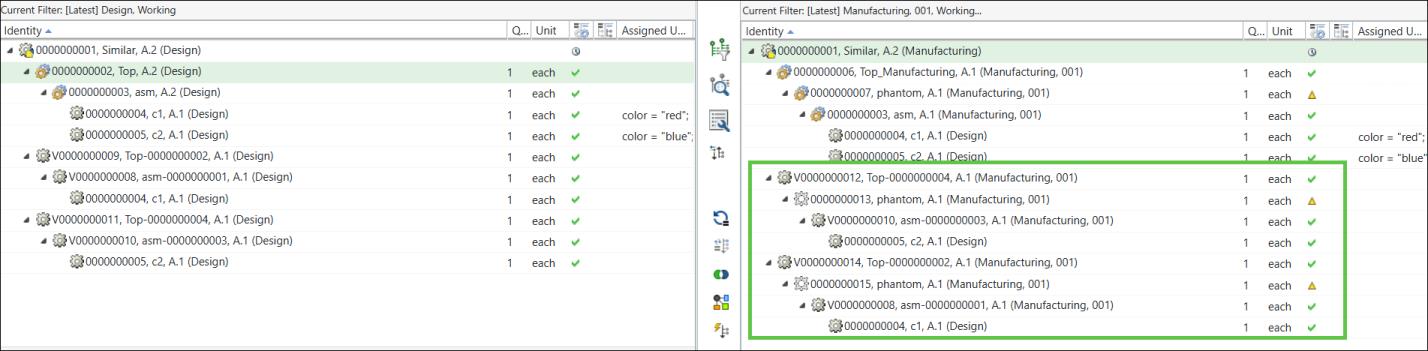
| | 同じ部品番号が再使用されています。 |