MPMLink での「場所を設定」操作について
「場所を設定」ウィンドウを使用して、場所を設定できます。「場所を設定」ウィンドウには、次の機能があります。
• コンテキスト/場所を指定するための「コンテキスト」および「フォルダ」フィールド
• 現在のフォルダパスを動的に表示する、場所の文字列フィールド
• 次の表に示す一連のナビゲーション操作
|
操作
|
説明
|
|---|---|
以前の場所  |
場所の画面を、以前の表示にリセットします。この操作を選択すると、以前の表示に表示されていた値がコンテキスト、場所、およびフォルダ場所の文字列フィールドに表示されます。
|
1 レベル上へ  |
現在のフォルダレベルから 1 つ上のフォルダレベルにナビゲーションを移動します。この操作を選択すると、ウィンドウが再表示され、1 レベル上のフォルダとフォルダの場所の文字列が表示されます。
|
MPMLink の複数の場所で使用可能な  「場所を設定」操作をクリックすると、「場所を設定」ウィンドウが開きます。
「場所を設定」操作をクリックすると、「場所を設定」ウィンドウが開きます。
たとえば、 「場所を設定」は、「下流 BOM を一括生成」ダイアログボックスの「下流パラメータを設定」ステップで使用できます。このダイアログボックスは、 「下流 BOM を一括生成」操作を開始すると開きます。
「場所を設定」は、「下流 BOM を一括生成」ダイアログボックスの「下流パラメータを設定」ステップで使用できます。このダイアログボックスは、 「下流 BOM を一括生成」操作を開始すると開きます。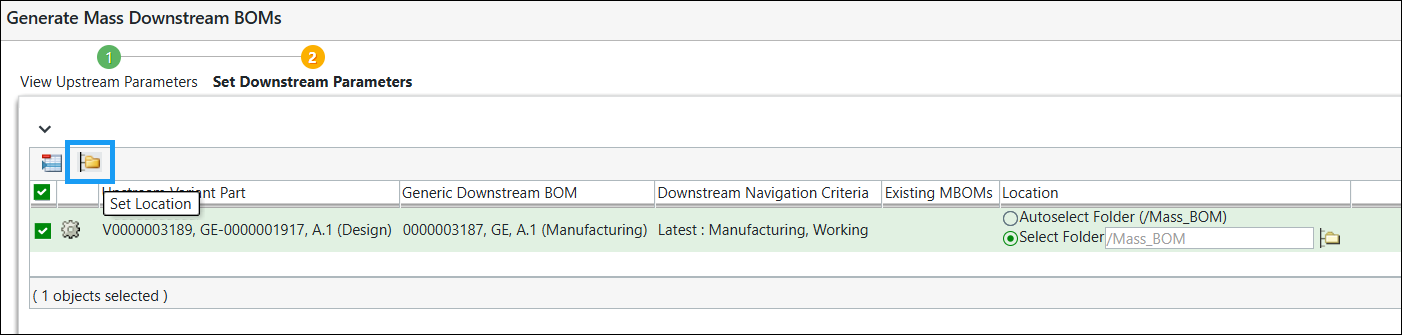 「場所を設定」操作は、複数の場所でも使用できます。
詳細については、以下のトピックを参照してください。
場所をコンテキストによってブラウズするには、以下の手順を実行します。
1. 「コンテキスト」メニューでコンテキストを選択します。そのコンテキストのトップレベルのフォルダの場所が「フォルダ」リストフィールドに表示されます。
2. 「フォルダ」リストフィールドからフォルダ場所を選択します。「開く」をクリックして、1 つ下のレベルに移動します。次のレベルのフォルダが場所リストに表示され、現在指定されている場所が場所の文字列フィールドに表示されます。
3. 必要に応じて、「以前の場所」アイコン 、「1 レベル上へ」アイコン 、または「新規フォルダの作成」アイコン  をクリックして、必要な場所に移動します。
、「1 レベル上へ」アイコン 、または「新規フォルダの作成」アイコン をクリックして、必要な場所に移動します。4. 「OK」をクリックします。指定したコンテキスト/場所がオブジェクトに設定されます。
次の点を考慮してください。
• MPMLink では、次の 2 つの方法で場所を設定できます。
◦ OIR を使用する。詳細については、「ネーミングおよび番号付けでの OIR の使用」を参照してください。
◦ > > および > > の各 MPMLink プリファレンスの値を設定する。
OIR で設定された場所の値が優先されます。
◦ 場所のプリファレンスをすでに設定している場合は、その値が 「下流 BOM を一括生成」、「新規分割アセンブリ」などの操作を実行する際にデフォルトの場所として使用されます。
「下流 BOM を一括生成」、「新規分割アセンブリ」などの操作を実行する際にデフォルトの場所として使用されます。◦ プリファレンスで値を設定し、OIR でも値を指定した場合、OIR 規則で設定された場所の値が優先されます。「自動的にフォルダを選択」には、OIR 規則で設定された場所が表示されます。