ルーティング計画を使用して生成された構造
「製造構造を初期化」ダイアログボックスでルーティング計画をソースとして選択すると、次の構造が生成されます。
生成された構造
単一の部品を選択した場合、選択した構造がプラントレイアウトで開きます。複数の部品を選択した場合、選択したリスト内のいずれかの部品がプラントレイアウトで開きます。新しいプロセス計画構造と、それに関連付けられているルーティング計画が表示されます。オペレーションやシーケンスなどのすべての関連オブジェクトも作成され、プロセス計画の下に表示されます。
プラントレイアウトの詳細については、ルーティング計画に関連付けられた製造構造を開く操作を参照してください。
すべてのオブジェクトには、上部に表示される確認メッセージのバナーまたは「製造構造を初期化」ダイアログボックスで指定したフォルダの場所からアクセスできます。生成された構造を表示するには、フォルダに移動して BOM トランスフォーマで新しい部品を開くか、プラントレイアウトで新しいルーティング計画を開きます。
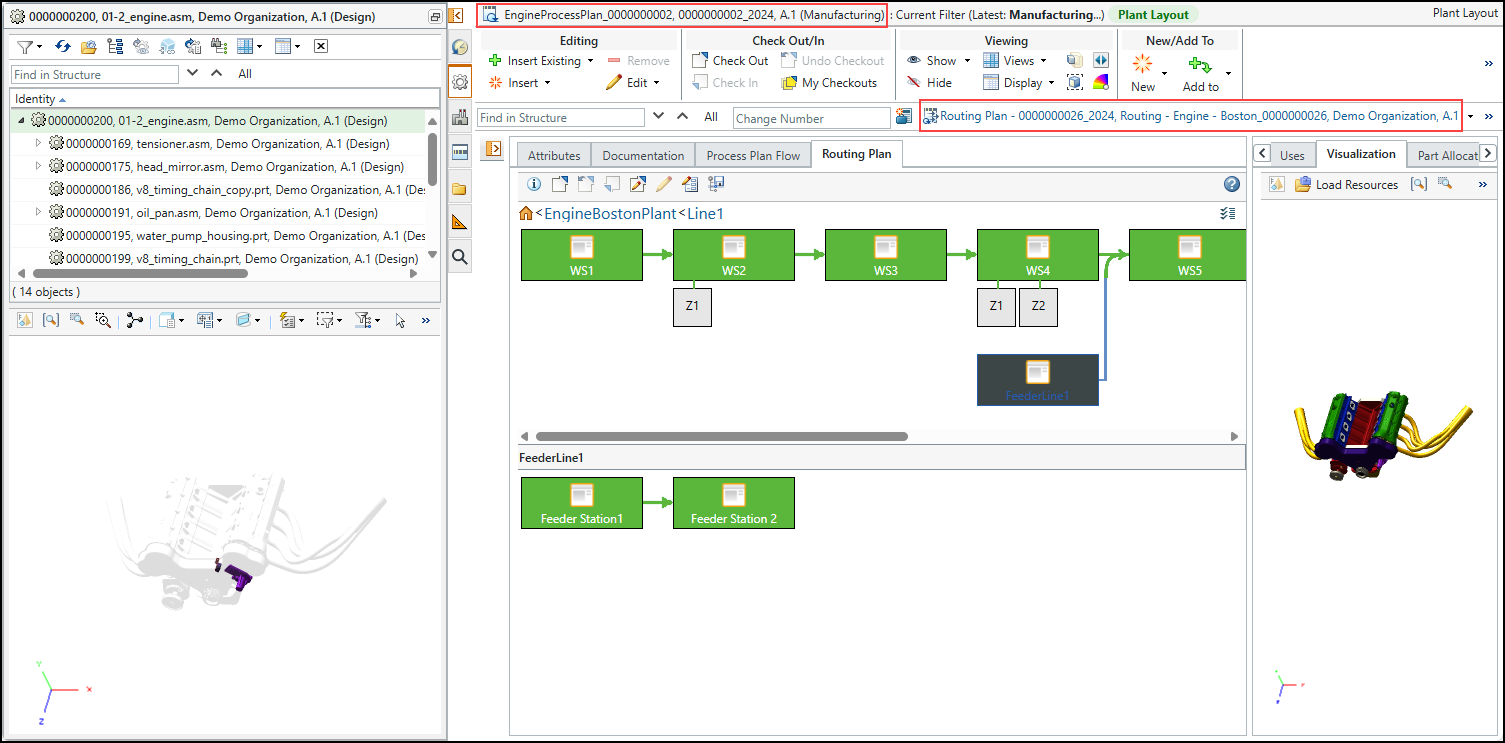
新しいプロセス計画およびルーティング計画の名前は、<ソースのプロセス計画またはルーティング計画の名前>_<ソースのプロセス計画またはルーティング計画の番号> というフォーマットで表示されます。「製造構造を初期化」ダイアログボックスで指定した番号サフィックスが、新しいプロセス計画とルーティング計画の番号に追加されます。
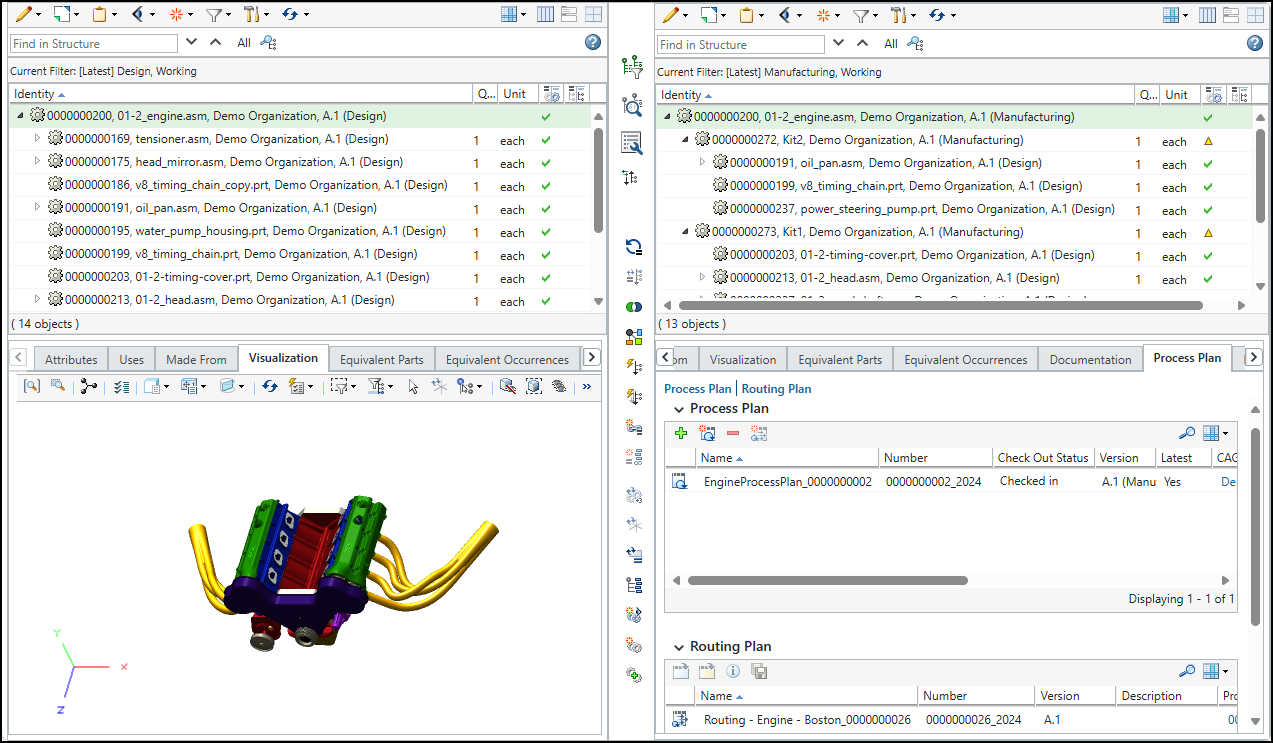
新しい部品の名前は元の部品の名前と同じですが、生成時に指定した番号サフィックスで識別できます。
電子メール通知
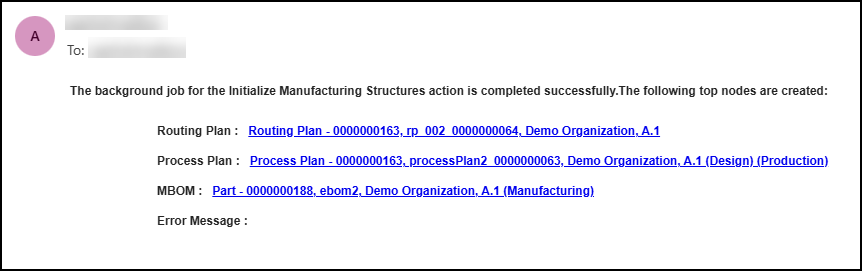
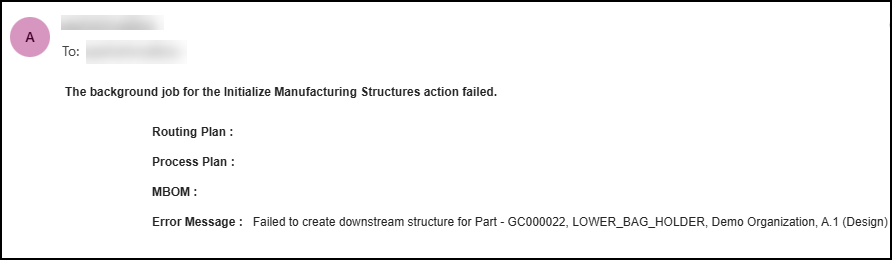
ジョブが成功または失敗して完了すると、次の電子メール通知が送信されます。
製造 BOM の生成に関する重要なポイント
製造 BOM の生成は、選択したルーティング計画に関連付けられている下流構造によって異なります。
• どの上流部品にも対応していない下流部品に関連付けられているルーティング計画を選択した場合、そのルーティング計画は下流構造を生成するためのテンプレートとして機能します。ルーティング計画に関連付けられている下流部品の規則ファイルまたはプロパティファイルで、変換規則および再構築規則を指定できます。特定の部品間に対応リンクを作成するには、規則ファイルまたはプロパティファイルでコンフィギュレーション equivalentLinkRules を使用して対応リンク規則を指定します。詳細については、ユースケース 17: テンプレートに基づいて下流構造を生成して対応リンクを作成を参照してください。
• 上流部品に対応する下流部品に関連付けられているルーティング計画を選択した場合、そのルーティング計画に関連付けられている下流部品は下流構造を生成するためのテンプレート mBOM として機能し、上流部品は類似 eBOM として機能します。テンプレート mBOM の生成に使用された変換操作が、ここでは類似 mBOM の生成に使用されます。詳細については、既存の BOM を使用した生成を参照してください。