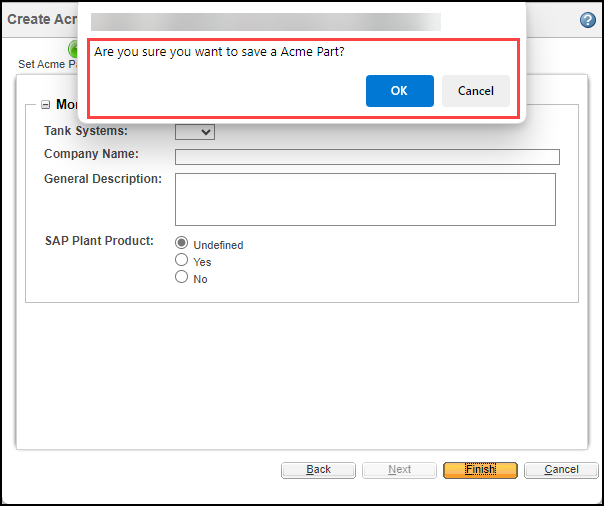
「Acme 部品を作成」操作
目的
部品の作成時に確認メッセージを表示するように「Acme 部品を作成」操作を設定します。
ソリューション
「フォルダコンテンツ」ツールバーで「Acme 部品を作成」操作が使用可能であることを確認します。
1. 「Acme 部品を作成」操作をクリックし、「Acme 部品を作成」ウィザードに「Acme 部品属性を設定」、「添付資料を設定」、「その他のカスタム属性」の 3 つのステップが含まれていることを確認します。
2. 新規部品に必要な詳細を追加し、「完了」をクリックします。
「完了」がクリックされた後に確認メッセージを表示するには、所定の手順を実行します。
1. buttonList の新規操作モデルを作成します。
<model name="DefaultWizardButtonsNoApply1">
<action name="prevButton" type="object"/>
<action name="nextButton" type="object"/>
<action name="okButton" type="custompart"/>
<action name="cancelButton" type="object"/>
</model>
<action name="prevButton" type="object"/>
<action name="nextButton" type="object"/>
<action name="okButton" type="custompart"/>
<action name="cancelButton" type="object"/>
</model>
<c:set var="buttonList" value="DefaultWizardButtonsNoApply1" scope="page"/>
<jca:wizard helpSelectorKey="${helpKey}" buttonList="${buttonList}" title="${wizardTitle}"…
<jca:wizard helpSelectorKey="${helpKey}" buttonList="${buttonList}" title="${wizardTitle}"…
3. Acme 部品の作成時に呼び出される JavaScript コードスニペットを指定します。「Acme 部品を作成」ウィザードに表示される「完了」ボタンの独自の定義の例を次に示します。
<action name="okButton" id="PJL_wizard_ok">
<command class="" method="" windowType="page" url="javascript:AcmePartSubmitHandler.submitAcmePartWizard();"/>
</action>
<command class="" method="" windowType="page" url="javascript:AcmePartSubmitHandler.submitAcmePartWizard();"/>
</action>
4. \main\src_web\custom\newwizard\javascript\customWizard.js ファイルでカスタム JavaScript コードを定義します。
// Handler for processing the Submit confirmation message
var AcmePartSubmitHandler = function(){
var submitDialog;
return {
submitAcmePartWizard: function(){
if( JCAConfirm(event, 'com.acme.custompart.CustomPartResource.CREATE_ACME_PART_CONFIRMATION')){
process = onSubmit(true);
}
return process;
}
};
}();
var AcmePartSubmitHandler = function(){
var submitDialog;
return {
submitAcmePartWizard: function(){
if( JCAConfirm(event, 'com.acme.custompart.CustomPartResource.CREATE_ACME_PART_CONFIRMATION')){
process = onSubmit(true);
}
return process;
}
};
}();
5. customWizard.js スクリプトをそれぞれの JSP ページに含めます。
<script language='JavaScript' type="text/javascript" src='custom/newwizard/javascript/customWizard.js'>
</script>
</script>
6. Windchill を再起動して、新規部品の作成時に確認メッセージが表示されることを確認します。