Business Administrative Change のパッケージのインポート
「Business Administrative Change」ユーティリティの「変更をインポート」タブでは、Business Administrative Change パッケージをターゲット Windchill システムにインポートできます。
パッケージをターゲットシステムにインポートする前に、次の操作を実行します。
• ソースシステムから Business Administrative Change パッケージをエクスポートします。
• ターゲットシステムで com.ptc.windchill.bac.ignoreGUIDList プロパティを All に設定します。
詳細については、複雑な Windchill 環境を参照してください。
Business Administrative Change パッケージをインポートするには、ターゲットシステムで以下の手順を実行します。
1. 「変更をインポート」タブに移動し、「ブラウズ」ボタンをクリックします。エクスプローラが開きます。
2. エクスプローラで、以前にソースシステムからエクスポートしたパッケージフォルダの場所をブラウズして選択します。
または、パッケージフォルダを「パッケージ」ボックスにドラッグアンドドロップできます。
 |
「変更をインポート」タブにあるオプションを使用して、ターゲットシステム (テストシステムまたは本番システム) にパッケージをインポートする際に、ターゲットシステム (統合システム) で定義されているコンフリクト解決と属性マッピングの選択内容を継承するかどうかを決定します。「変更をインポート」タブに「バンドルされているマッピングを使用」チェックボックスが表示されます。これをオンにすると、エクスポート時にパッケージ内で定義された属性マッピングがインポートプロセスに適用されます。詳細については、バンドルされているマッピングを使用を参照してください。
コンフリクト解決は、インポートプロセス中に発生する可能性のある特定のタイプのコンフリクトを処理するために設定された、定義済みの規則または操作です。Windchill+ は、「変更をインポート」タブを通じて、BAC パッケージのインポート時に既知のコンフリクトを解決します。これには、手動での作業を削減して成功率を向上させる、自動化されたメカニズムが使用されます。システムは、<Windchill_Home>/bin/customizationTools/templates にある defaultConflictResolution.xml ファイルを使用してコンフリクト解決を行います。
|
3. 「変更をインポート」をクリックしてインポートプロセスを開始します。
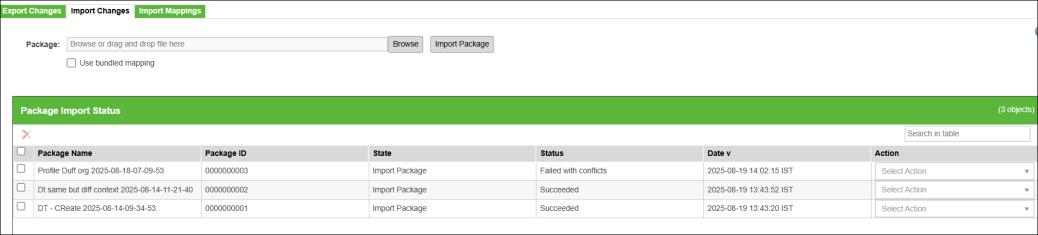
インポートプロセスが完了すると、「パッケージのインポートステータス」テーブルに、インポートされたパッケージとインポートステータスがリストされます。パッケージ ID はパッケージの一意の識別子です。この ID は、後でコンフリクトを解決する際に、パッケージに関連付けられている関連コンフリクトをフィルタするときに使用できます。
パッケージのインポートステータスに基づいて、各パッケージに対して以下の操作を実行できます。
ステータス: 「成功」
• 「レポートをダウンロード」: インポートレポートをローカルにダウンロードします。このレポートには、パッケージのコンテンツの詳細、関連するすべてのコンフリクト、マッピング定義、およびパッケージのインポートに使用されたコンフリクトの解決が記載されています。
• 「Zip をダウンロード」: パッケージの ZIP ファイルをローカルにダウンロードします。新しいマッピングまたはコンフリクトの解決を使用してパッケージが正常にインポートされた場合、パッケージを再ダウンロードすると、最新のマッピングとコンフリクトの解決が含まれている新しいバージョンのパッケージが生成されます。以降の下流のインポートではこのバージョンのパッケージが使用されます。
ステータス: 「コンフリクトが発生して失敗」
• 「レポートをダウンロード」: インポートレポートをローカルにダウンロードします。
• 「コンフリクトを解決して再試行」: 「イベント管理」ユーティリティを起動してコンフリクトに対処し、再度インポートを試みます。
• 「属性をマッピング」: 「インポートのマッピング」タブが開き、パッケージの属性値をターゲットシステム内の属性値にマッピングします。
「Business Administrative Change」フレームワークでは、インポート時にデータ整合性の問題が検出された場合、またはオブジェクトを再構築するために不可欠な参照がターゲットシステムに存在しない場合にコンフリクトが発生します。パッケージをターゲットシステムに正常にインポートするには、すべてのコンフリクトに対処する必要があります。考えられるコンフリクトと関連する解決については、インポートのコンフリクトおよび削除のコンフリクトを参照してください。
「イベント管理」ユーティリティで複数のコンフリクトがリストされている場合、「テーブルでサーチ」ボックスに関連するパッケージの ID を入力して、関連のないコンフリクトを除外します。「操作」コラムの  アイコンを選択すると、コンフリクトと使用可能な再試行オプションのリストが表示されます。次に、「再試行」をクリックして再びインポートします。詳細については、「コンフリクトの管理」を参照してください。
アイコンを選択すると、コンフリクトと使用可能な再試行オプションのリストが表示されます。次に、「再試行」をクリックして再びインポートします。詳細については、「コンフリクトの管理」を参照してください。システムからパッケージを削除するには、 操作を使用します。システムからパッケージを削除すると、パッケージの記録は削除されますが、関連付けられているコンテンツは削除されません。
操作を使用します。システムからパッケージを削除すると、パッケージの記録は削除されますが、関連付けられているコンテンツは削除されません。「変更をインポート」を使用して BAC パッケージをインポートする際のコンフリクト解決処理
Windchill+ は、「変更をインポート」タブを通じて、BAC パッケージのインポート時に既知のコンフリクトを解決します。これには、手動での作業を削減して成功率を向上させる、自動化されたメカニズムが使用されます。システムは、<Windchill_Home>/bin/customizationTools/templates にある defaultConflictResolution.xml ファイルを使用してコンフリクト解決を行います。
ファイル内にコンフリクトコードが存在する場合、システムは解決策を適用してインポートを続行します。コンフリクトコードが見つからない場合、インポートは失敗し、手動で解決する必要があります。
コンフリクトを手動で解決するには、「イベント管理」インタフェースを使用します。
例
コンフリクトシナリオ | システム操作 |
|---|---|
MS_With_Same_Identity_Exists | XML から解決策を適用し、インポートプロセスを続行する |
Organization_Does_Not_Exist | インポートに失敗し、手動での解決が必要 |
詳細については、「CCD ユーティリティを使用した BAC パッケージのインポート」を参照してください。
バンドルされているマッピングを使用
これは、インポートプロセスにあるパッケージ内で定義されている属性マッピングを使用することを指します。
たとえば、パッケージには OrgA をデモ組織にマッピングするマッピング定義が含まれているにもかかわらず、Profile1 が OrgA に対して作成されている場合、「バンドルされているマッピングを使用」を選択すると、ターゲットシステム (テストシステムまたは本番システム) のデモ組織の下に Profile1 が作成されます。
パッケージ内のマッピングファイル (Mapping.xsl) に含まれている属性マッピングと一致するコンフリクト (「OrgA – Context Not Found」) がインポートプロセス中に発生し、「バンドルされているマッピングを使用」が選択されている場合、インポートプロセスは対応する属性マッピング (「デモ組織」) に従います。
| | 「バンドルされているマッピングを使用」チェックボックスがオンになっている場合、この設定が、「マッピングをインポート」タブで定義されているマッピング値よりも優先されます。つまり、「マッピングをインポート」タブで個別に定義されているマッピングよりも、パッケージに含まれているマッピングが優先されます。 |
シーケンスの観点から、属性マッピングがコンフリクトの解決よりも優先されます。これは、コンフリクトがある場合、コンフリクト解決規則を適用する前に、まず属性マッピングに基づいてコンフリクトの解決が試みられることを意味します。
たとえば、マッピングファイル (Mapping.xsl) でソースシステム (統合システム) の OrgA をターゲットシステム (テストシステムまたは本番システム) の OrgB にマッピングして、「Container Not Found」コンフリクトのコンフリクト解決を「SKIP」に設定し、OrgA に関連付けられている ProfileA と、OrgC に関連付けられている ProfileC の 2 つのプロフィールを含むパッケージをインポートすると、以下の処理が行われます。
• ProfileA は正常にインポートされ、定義されているマッピングに従って OrgB に関連付けられます。
• 有効なマッピングが定義されていないので、ProfileC はスキップされます。コンフリクト解決規則 (「Container Not Found」の「SKIP」) によって、プロフィールのインポートがスキップされます。