「バルクデータロード」ユーティリティ
「バルクデータロード」ユーティリティを使用して、ZIP アーカイブからコンフィギュレーションデータとマスターデータを読み込みます。このユーティリティには、「組織のユーティリティ」から、またはビジネスコンフィギュレーション管理 (BCA) ページからアクセスできます。

アクセスするには、ビジネス管理者または組織管理者の権限が必要です。
このユーティリティでは、一度に複数の Windchill+ ロードファイルを読み込むことができます。ロードファイルは、アップロードする前に ZIP アーカイブにバンドルする必要があります。この機能により、構造化された一貫性のある方法でデータを Windchill 環境にインポートできます。
詳細については、以下のトピックを参照してください。
• 組織の操作
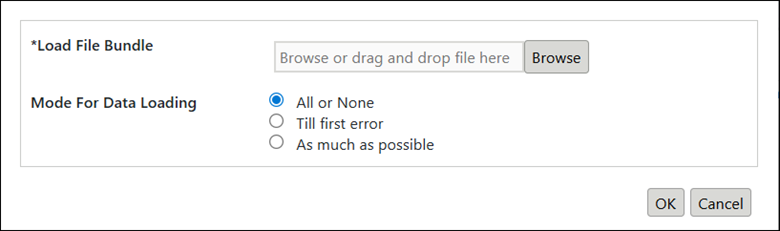
「バルクデータロード」をクリックすると、次のビューが表示されます。
アクセス権とアクセス許可の管理
• このユーティリティは、組織コンテキストで開きます (このユーティリティはサイトユーティリティには表示されません)。
• 「バルクデータロード」ユーティリティを実行して Windchill でデータを読み込む前に、必要なアクセス許可があることを確認してください。
• 組織管理者としてサイトレベルのアクセス制御権限を持っていない場合、サイトコンテキスト内でデータを読み込むことはできません。
• ロードファイルでコンテナパスが指定されていない場合、データはサイトレベルで読み込まれます。詳細については、「ロードファイルについて」を参照してください。
ZIP パッケージの構造化
.zip パッケージの構造は次のとおりです。
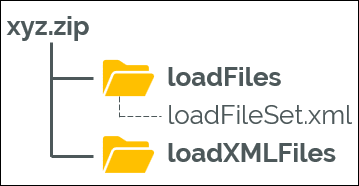
loadFiles フォルダには、個々のロードファイルが含まれています。loadXMLFiles フォルダには、再利用可能なテンプレートと、ロードプロセスのサポート定義が保存されます。
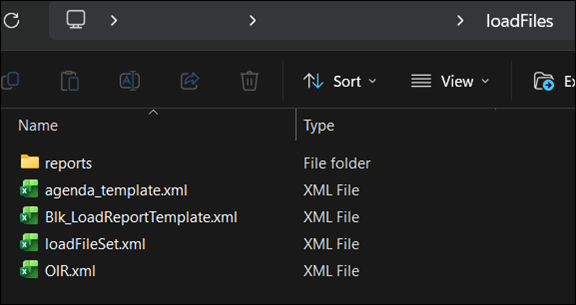
ロードファイルフォルダのコンテンツの例を次に示します。
loadFileSet.xml ファイルの例を次に示します。
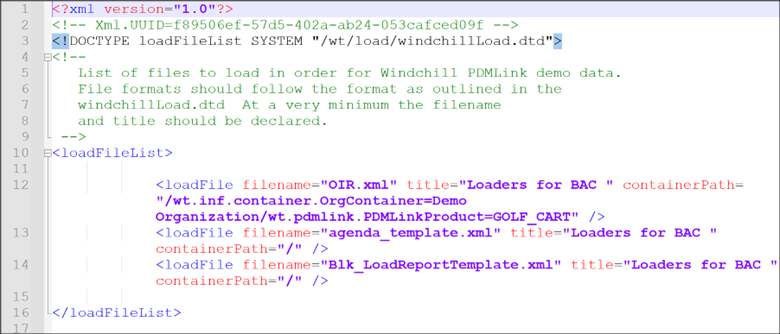
ロードファイルセットで参照されているロードファイルが ZIP パッケージに含まれていることを確認します。たとえば、このロードファイルセットには OIR.xml と BulkLoadReportTemplate.xml がリストされています。これらのファイルが ZIP パッケージに含まれていることを確認します。
 | ファイル loadFileSet.xml は、常に loadFiles フォルダに含まれている必要があります。 |
ロードファイルの実行オプション
ロードファイルを実行する際に、「データ読み込みのモード」フィールドで使用できる次の実行オプションのいずれかを選択できます。
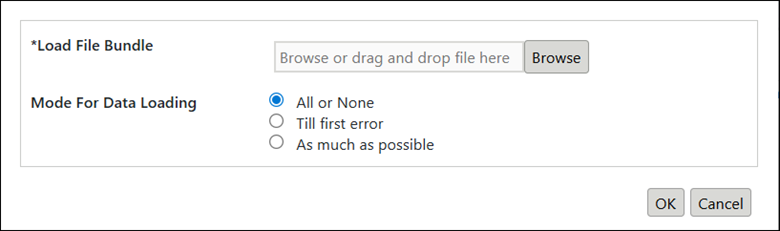
• 「すべて」または「なし」
◦ すべてのロードファイルが正常に実行されるか、すべての変更がロールバックされます。
◦ いずれかのロードファイルが失敗すると、実行全体が失敗します。
◦ たとえば、4 つのロードファイルが含まれるロードファイルセットについて考えてみます。最初の 2 つのファイルが成功し、3 つ目のファイルが失敗した場合、最初の 2 つのファイルからロードされたすべてのデータがロールバックされます。4 つ目のファイルは実行されません。その後、読み込み操作全体が失敗として報告されます。
| | 「「すべて」または「なし」」モードで読み込み操作が失敗した場合、ロールバックが実行され、汎用エラーメッセージが表示されます。失敗の詳細な原因はメソッドサーバーのログに記録されます。このログは、ジョブモニターページの「添付資料」セクションにあります。これらのログには各ロードファイルの実行ステータスが表示され、正しいファイルが処理されたことを確認できます。これらの詳細はトラブルシューティングに役立ちます。 |
• 最初のエラーまで
◦ 最初のエラーが発生したときに実行が停止されます。
◦ エラーが発生する前に実行されたロードファイルはロードされたままとなります。
たとえば、4 つのロードファイルが含まれるロードファイルセットについて考えてみます。最初の 2 つのファイルが成功し、3 つ目のファイルが失敗した場合、最初の 2 つのロードファイルのデータは読み込まれたままになります。4 つ目のロードファイルは処理されません。その後、読み込み操作は失敗として報告されます。
• 可能な限り
◦ エラーが発生しても実行は継続されます。
◦ エラーはログに記録されますが、プロセスは停止しません。
たとえば、4 つのロードファイルが含まれるロードファイルセットについて考えてみます。最初の 2 つのロードファイルが成功します。3 つ目のロードファイルが失敗します。4 つ目のロードファイルが成功します。最初の 2 つのファイルと 4 つ目のファイルのデータはシステムに保持されます。3 つ目のファイルのデータのみが読み込まれません。
必要条件
• 有効な .zip パッケージまたは .jar パッケージを準備します。その他のファイルタイプはサポートされていません。
• ロードセットで参照されている正確なロードファイルが ZIP に含まれていることを確認します。
• loadFileSet.xml で、依存に基づいてロードファイルを正しい順序で配置します。
• パッケージにすべての必要なファイルが含まれていることを確認します。ローダーによって参照されているすべてのファイルをパッケージに含めます。zip パッケージの外部にあるロードファイルやコンテンツは参照しないでください。
ZIP のアップロード
以下の手順を実行します。
1. > > に移動します。
2. 「バルクデータロード」をクリックします。次のエンティティが表示されます。
3. 「ファイルバンドルをロード」フィールドを使用して、ZIP ファイルをブラウズまたはドラッグアンドドロップします。
4. 「データ読み込みのモード」フィールドを使用して、実行モードを選択します。デフォルトの実行モードは「「すべて」または「なし」」です。
5. 「OK」をクリックします。アップロードが完了すると、監視ユーザーインタフェースを開くためのリンクがページに表示されます。
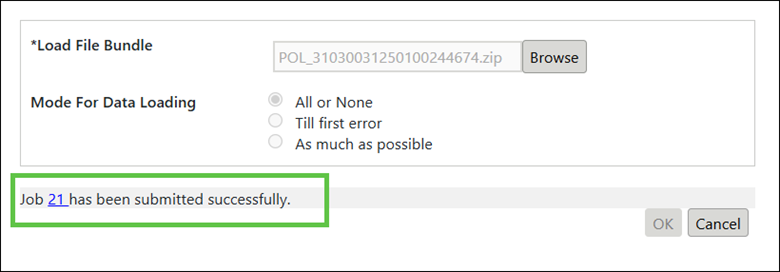
このリンクをクリックすると、ジョブモニター情報ページが開きます。
| | ジョブモニター情報ページのジョブログを使用して、正常に実行されたロードファイルを確認します。たとえば、「添付資料」セクションのファイルを確認します。これらのファイルには各ロードファイルの実行ステータスが表示され、正しいファイルが処理されたことを確認するのに役立ちます。「添付資料」セクションには、メソッドサーバーのログも含まれています。 |
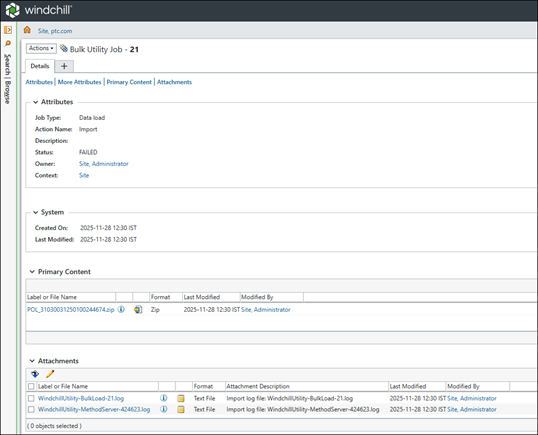
◦ 「添付資料」セクションには、ログファイルが含まれています。これらのログファイルには、失敗を診断および解決するために必要なすべての情報が含まれています。ログファイルをクリックしてログを表示します。
◦ 「ステータス」フィールドにジョブステータスが表示されます。
◦ 「プライマリコンテンツ」セクションには、ロードファイルの .zip が含まれています。
| | 「クイックリンク」リストの「バルクユーティリティジョブモニター」操作をクリックして、ジョブモニターページを表示することもできます。 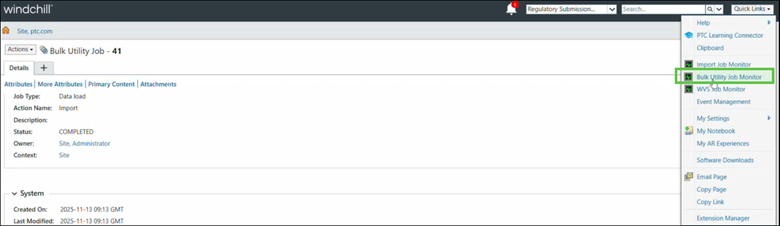 |
進捗状況と結果の監視
• アップロード後のリンクから監視ユーザーインタフェースを開くか、 > をクリックします。
• ジョブステータス (「実行中」、「完了」、または「失敗」) を確認します。ジョブタイプは「データのロード」として表示されます。
• ジョブの詳細からログを開き、処理済みのロードファイルとエラーを表示します。
• 詳細な実行フローと問題の分析については、添付されているメソッドサーバーのログを参照してください。
| | • 「「すべて」または「なし」」モードでは、コミット時に進捗状況ログが作成されます。その他のモードは、各ロードファイルの実行後に更新されます。 • 必要に応じて、ジョブの詳細から元の ZIP をダウンロードします。 |
読み込みの検証
• 正しいコンテキストにオブジェクトが表示されていることを確認します。ロードセットでコンテナ (GolfCart など) が指定されている場合、オブジェクトはそのコンテナ内に配置されます。コンテナが指定されていない場合、オブジェクトは「サイト」レベルに表示されます。
• ジョブログを使用して、正常に実行されたロードファイルを確認します。
エラーの処理
• ジョブログ内の要約された例外を確認します。
• メソッドサーバーのログで失敗の詳細な理由を確認します。ジョブモニター情報ページの「添付資料」セクションにあるファイルを確認します。
• メソッドサーバーのログをサーチして、特定のジョブの失敗を見つけます。ジョブに添付されたメソッドサーバーのログで、失敗の詳細を確認します。
問題のトラブルシューティング
• 誤ったファイルタイプ - 有効な ZIP または JAR を選択するよう求めるプロンプトが表示されます。
• 重複データ - アイデンティティが一意でない場合、読み込みは失敗します。データを調整してから再試行します。
• 不十分なアクセス - ユーザーの役割にターゲットサイトまたはコンテナにおけるアクセス許可が不足している場合、ジョブは失敗します。アクセス許可を調整するか、十分な権限を持つアカウントを使用します。
| | 「「すべて」または「なし」」モードで読み込み操作が失敗した場合、ロールバックが実行され、汎用エラーメッセージが表示されます。失敗の詳細な原因はメソッドサーバーのログに記録されます。このログは、ジョブモニターページの「添付資料」セクションにあります。これらのログには各ロードファイルの実行ステータスが表示され、正しいファイルが処理されたことを確認できます。 |