Importazione di una struttura di classificazione
È possibile importare una struttura di classificazione da un file JAR o ZIP.
Per esportare una struttura di classificazione, utilizzare l'azione Esporta in XML. Per ulteriori informazioni, vedere Esportazione di una struttura di classificazione.
 |
Per importare una struttura di classificazione, è necessario essere un amministratore del sito o un amministratore aziendale del sito.
Per informazioni sulla creazione di una struttura di classificazione da un file CSV, vedere Importazione di una struttura di classificazione dal file CSV.
|
Informazioni preliminari
Quando si importa una struttura di classificazione, notare quanto riportato di seguito.
• Il processo di importazione consente di importare un'intera struttura di classificazione, indipendentemente dai nodi che sono stati selezionati nella struttura di classificazione.
• Le corrispondenze si basano sul nome interno del nodo o dell'attributo di classificazione.
• È possibile importare una sola struttura nel nodo radice. Se si tenta di importare più strutture, viene visualizzato un errore nei log del method server che indica che sotto il nodo radice è già presente una struttura.
|
Il nodo o l'attributo di classificazione esiste?
|
Risultato
|
|
|---|---|---|
|
Nel file di caricamento?
|
In Windchill?
|
|
|
Sì
|
Sì
|
Il nodo o l'attributo viene aggiornato in Windchill.
|
|
No
|
Sì
|
Un file di caricamento dell'eliminazione per il nodo o l'attributo viene generato nella posizione seguente:
Windchill/temp/LWCTypeImpExp
|
|
Sì
|
No
|
Il nodo o l'attributo viene creato in Windchill.
|
|
|
Se non esistono attributi riutilizzabili sul server di destinazione, tali attributi vengono creati e tutti gli attributi e i valori esistenti vengono sovrascritti.
|
Importare manualmente la struttura di classificazione
Per importare manualmente la struttura di classificazione, attenersi alla procedura descritta di seguito.
1. Da Struttura classificazione, selezionare > .
2. Viene visualizzato un messaggio di avvertenza. L'azione di importazione sostituisce la struttura di classificazione esistente e non può essere annullata. Fare clic su OK per continuare.
3. Dalla finestra Importa fare clic su Sfoglia e passare al file JAR o ZIP che si desidera importare.
4. Fare clic su OK.
La finestra Importa viene chiusa e viene visualizzato un messaggio di conferma se l'importazione riesce. In caso contrario, viene visualizzato un messaggio di errore.
Importare la struttura di classificazione tramite una richiesta di assistenza
Per aprire una richiesta di assistenza per l'importazione della struttura di classificazione, attenersi alla procedura descritta di seguito.
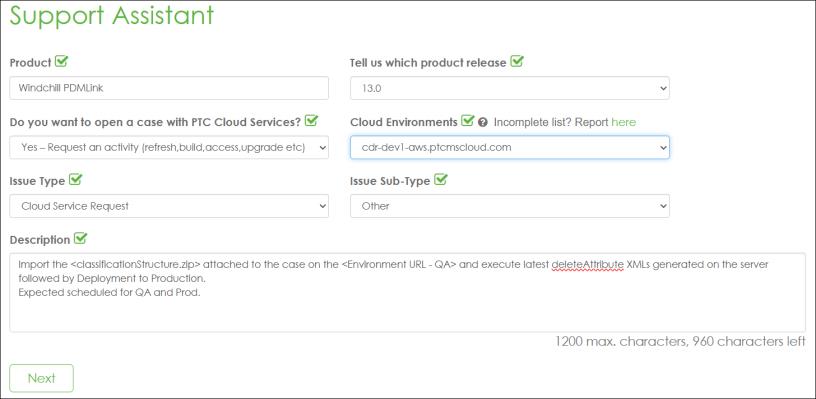
1. Fare clic su Support Assistant ed eseguire l'accesso quando richiesto.
2. Verificare i dettagli nella pagina Support Assistant per l'apertura di una richiesta di supporto, quindi fare clic su Next.
3. Selezionare Windchill PDMLink nel campo Product.
4. Nell'elenco Tell us which product release selezionare la release del prodotto richiesta.
5. Nell'elenco Do you want to open a case with PTC Cloud Services? selezionare Yes - Request an activity (refresh, build, access, upgrade etc).
6. Nell'elenco Cloud Environment selezionare l'ambiente applicabile.
7. Nell'elenco Issue Type selezionare Cloud Service Request.
8. Nell'elenco Issue Sub-Type selezionare Other.
9. Nella casella di testo Description immettere la descrizione.
Nell'immagine seguente viene mostrato un testo di esempio:
10. Fare clic su Next.
11. Immettere altri dettagli richiesti.
12. Fare clic su Open a Service Request.
Viene creata la richiesta di supporto.
Il team PTC importa la struttura di classificazione nell'ambiente di controllo qualità. Il team esegue i file XML deleteAttribute generati con la data e l'ora correnti dalla cartella <WT_HOME>/tmp/LWCTypeImpExp/ ed elimina i loadFiles dopo l'esecuzione.
13. Convalidare le modifiche apportate alla struttura di classificazione nell'ambiente di controllo qualità e informare PTC se tutto è corretto.
La struttura di classificazione viene quindi caricata nell'ambiente di produzione e vengono eseguiti i file XML deleteAttribute generati.