Panoramica della home page (interfaccia utente di prossima generazione)
 |
La home page classica  è la pagina di default visualizzata quando si accede a Windchill. Per ulteriori informazioni sulla home page classica , vedere l'argomento Panoramica della home page nella sezione dell'interfaccia utente classica di Windchill nell'Help Center. è la pagina di default visualizzata quando si accede a Windchill. Per ulteriori informazioni sulla home page classica , vedere l'argomento Panoramica della home page nella sezione dell'interfaccia utente classica di Windchill nell'Help Center. |
La home page  viene visualizzata quando si attiva l'interruttore Nuova home nell'angolo superiore destro della home page classica .
viene visualizzata quando si attiva l'interruttore Nuova home nell'angolo superiore destro della home page classica .Fare clic su  per ottenere informazioni sulla home page
  .
.
per ottenere informazioni sulla home page .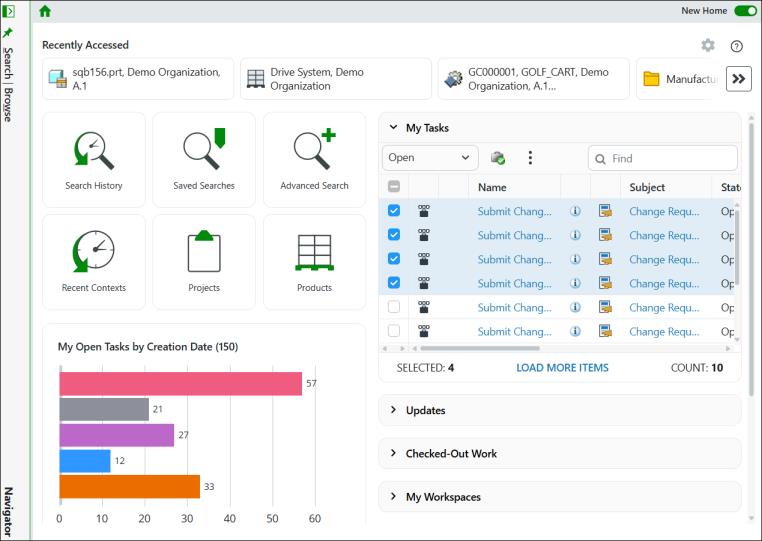
Visitati di recente
Nella parte superiore di questa pagina è possibile visualizzare e selezionare gli elementi utilizzati di recente nella sezione Aperti di recente. L'elemento più recente viene visualizzato per primo e gli elementi successivi seguono in ordine da sinistra a destra. Il numero di elementi visualizzati dipende dalla larghezza della pagina. Per visualizzare gli elementi successivi, fare clic su  accanto all'ultimo elemento a destra.
accanto all'ultimo elemento a destra.| | Per un nuovo utente, nella sezione Aperti di recente non viene visualizzato alcun elemento. |
È possibile controllare il numero di elementi visitati di recente visualizzati nell'elenco  modificando le impostazioni nelle preferenze Dimensione elenco Visitati di recente e Dimensione elenco Visitati di recente per tipo. Accedere alle preferenze da > > .
modificando le impostazioni nelle preferenze Dimensione elenco Visitati di recente e Dimensione elenco Visitati di recente per tipo. Accedere alle preferenze da > > .| | Per default, il valore massimo del sistema è 25. L'amministratore può impostare un valore massimo per la preferenza. L'elenco potrebbe essere limitato al valore massimo di sistema impostato dall'amministratore anche se si immette un numero superiore per questa preferenza. |
Le informazioni contenute nella home page  sono presentate in due riquadri, quello sinistro e quello destro.
sono presentate in due riquadri, quello sinistro e quello destro.Contenuto nel riquadro destro
Nel riquadro destro vengono visualizzate le informazioni specifiche dell'utente. Nel riquadro destro vengono visualizzate per default le tabelle seguenti:
• I miei task - Per ulteriori informazioni, vedere Tabella I miei task (interfaccia utente di prossima generazione).
• Aggiornamenti - Per ulteriori informazioni, vedere Tabella Aggiornamenti (interfaccia utente di prossima generazione).
• Elementi sottoposti a Check-Out - Per ulteriori informazioni, vedere Tabella Elementi sottoposti a Check-Out (interfaccia utente di prossima generazione).
• I miei workspace - Per ulteriori informazioni, vedere Tabella I miei workspace (interfaccia utente di prossima generazione).
| | • Per informazioni sulla funzionalità delle tabelle di dati disponibili, vedere l'argomento Panoramica della home page nella sezione dell'interfaccia utente classica di Windchill nell'Help Center. • Per informazioni sulla tabella e sulle viste di tabella nell'interfaccia utente di prossima generazione, vedere Panoramica della tabella e della vista tabella (interfaccia utente di prossima generazione). Per ulteriori dettagli, vedere la sezione dell'interfaccia utente classica di Windchill Panoramica della tabella e della vista tabella nell'Help Center. |
Contenuto nel riquadro sinistro
Nella sezione superiore del riquadro sinistro sono presenti una serie di pulsanti di accesso rapido che consentono di visualizzare e sfogliare le informazioni seguenti:
• Cronologia ricerche, Ricerche salvate, Ricerca avanzata
• Contesti recenti, Progetti, Prodotti
Le azioni correlate sono descritte nella tabella riportata di seguito. Per ulteriori informazioni, vedere Panoramica dei contesti.
Pulsante di accesso rapido | Azione |
|---|---|
 Cronologia ricerche Cronologia ricerche | Apre la pagina "Cronologia ricerche e ricerche salvate" nella scheda Cerca di Navigatore. |
 Ricerche salvate Ricerche salvate | Apre la pagina "Cronologia ricerche e ricerche salvate" nella scheda Cerca di Navigatore. |
 Ricerca avanzata Ricerca avanzata | Apre la pagina "Ricerca avanzata" nella scheda Cerca di Navigatore. |
 Contesti recenti Contesti recenti | Apre la pagina "Visitati di recente" nella scheda Sfoglia di Navigatore. |
 Progetti Progetti | Apre la pagina "Progetti recenti" nella scheda Sfoglia di Navigatore. |
 Prodotti Prodotti | Apre la pagina "Prodotti recenti" nella scheda Sfoglia di Navigatore. |
Grafico a barre I miei task aperti per data di creazione
Il grafico a barre "I miei task aperti per data di creazione", situato sotto i pulsanti di accesso rapido, visualizza i task aperti in base alla data di creazione.
• Il grafico a barre "I miei task aperti per data di creazione" mostra il conteggio del numero totale di task aperti, racchiuso tra parentesi accanto al titolo.
• Diverse barre orizzontali indicano il numero corrispondente dei task aperti in base agli elementi della legenda disponibili per impostazione predefinita nel grafico a barre, ad esempio da 1 a 3 mesi, da 3 a 6 mesi e così via.
Il conteggio viene visualizzato a destra della barra corrispondente. Ad esempio, se sono presenti 10 task aperti da 6 a 12 mesi, il numero di 10 viene visualizzato a destra della barra associata.
È inoltre possibile posizionare il puntatore su una barra nel grafico a barre per visualizzare le informazioni corrispondenti.
• Nel grafico a barre sono sempre visualizzati i task aperti, indipendentemente dalla vista selezionata nella tabella I miei task.
• La dimensione impostata per una tabella nella preferenza > non influisce sul conteggio di task aperti visualizzati nel grafico a barre.
• Quando si riassegnano uno o più task dalla tabella I miei task a un altro utente, il conteggio viene aggiornato immediatamente nella barra associata nel grafico a barre.
• Se nella tabella I miei task non è presente alcun task, il grafico a barre non viene visualizzato e il conteggio non viene elencato nel titolo.