Panoramica della home page
Quando si accede a Windchill, per default viene visualizzata la pagina di avvio. Facendo clic su  nell'angolo superiore sinistro della pagina viene visualizzata la home page di default .
nell'angolo superiore sinistro della pagina viene visualizzata la home page di default . | Se si seleziona la casella di controllo Non visualizzare questa pagina all'avvio in una delle sessioni di accesso, si viene indirizzati direttamente alla home page al successivo accesso a Windchill. |
La home page consente di accedere a informazioni specifiche dell'utente: task, elementi sottoposti a Check-Out, sottoscrizioni ecc. È possibile tornare alla home page in qualsiasi momento facendo clic su nell'angolo superiore sinistro della pagina.
consente di accedere a informazioni specifiche dell'utente: task, elementi sottoposti a Check-Out, sottoscrizioni ecc. È possibile tornare alla home page in qualsiasi momento facendo clic su nell'angolo superiore sinistro della pagina.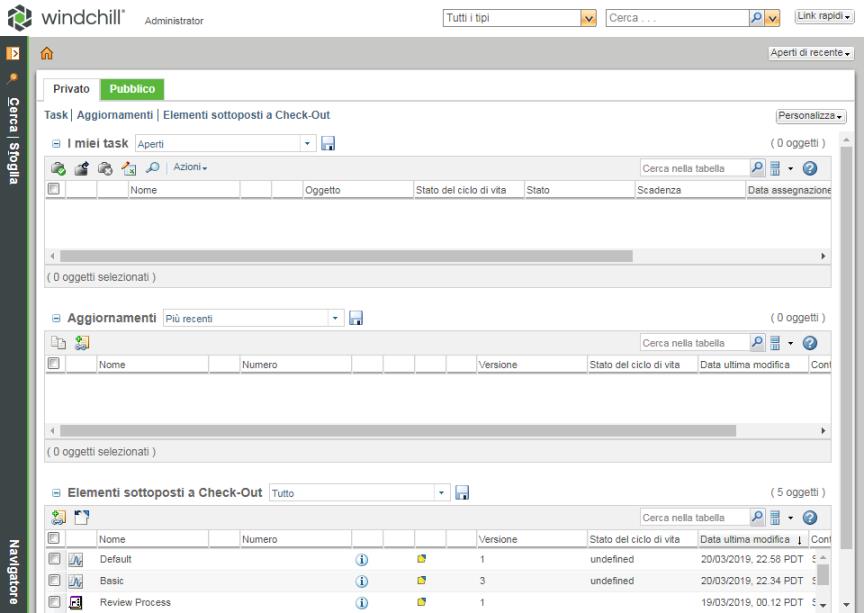
È possibile personalizzare la home page per includere, rimuovere o riordinare le tabelle elencate di seguito.
per includere, rimuovere o riordinare le tabelle elencate di seguito.• Per aggiungere o rimuovere una tabella, fare clic sul menu Personalizza nell'angolo superiore destro della pagina. Viene visualizzato l'elenco di tabelle disponibili, Selezionare le tabelle che si desidera visualizzare nella home page .
.• Per riordinare le tabelle, trascinare il nome della tabella nella parte superiore della pagina nell'ordine desiderato. Ad esempio, trascinare un nome di tabella a sinistra per spostare la tabella verso l'alto e trascinare un nome di tabella a destra per spostarla verso il basso.
Opzione | Funzionalità |
|---|---|
Task | Visualizza e gestisce i task assegnati all'utente. Fare clic sul nome task per informazioni sul completamento del task. Per ulteriori informazioni, vedere Tabella dei task. |
Aggiornamenti | Visualizza tutti gli oggetti creati o modificati di recente. Per ulteriori informazioni, vedere Tabella Aggiornamenti. |
Elementi sottoposti a Check-Out | Visualizza tutti gli oggetti che sono stati sottoposti a Check-Out. Per ulteriori informazioni, vedere Tabella Elementi sottoposti a Check-Out. |
Package | Visualizza i package a cui si ha accesso per tutti i contesti. Per ulteriori informazioni, vedere Tabella Package. |
Workspace | Visualizza i workspace a cui l'utente ha accesso. Per ulteriori informazioni, vedere Informazioni introduttive sui workspace. |
Meeting | Visualizza i meeting creati dall'utente, nonché i meeting creati da altri a cui l'utente deve partecipare. Per ulteriori informazioni, vedere Tabelle dei meeting. |
Blocco note | Visualizza link e file creati e organizzati in cartelle e sottocartelle. Per ulteriori informazioni, vedere Tabelle del blocco note. |
Sottoscrizioni | Visualizza le sottoscrizioni dell'utente. Le sottoscrizioni consentono a singoli utenti o gruppi di ricevere una notifica e-mail quando si verificano determinati eventi o azioni in relazione a un oggetto. Per ulteriori informazioni, vedere Tabella Sottoscrizioni. |
Report | Visualizza e descrive i report disponibili per l'utilizzo nella home page , inclusi i report predefiniti installati con la soluzione Windchill e tutti i nuovi report che gli amministratori hanno reso disponibili. Per ulteriori informazioni, vedere Tabella Report. |
Report salvati | Visualizza tutti i report salvati per i report disponibili nella tabella Report che sono stati salvati. Per ulteriori informazioni, vedere Report salvati. |
Monitor dati | Visualizza tutti gli oggetti monitor dati creati dai report salvati nella tabella Report salvati. Per ulteriori informazioni, vedere Tabella monitor dei dati. |
Discussioni | Visualizza gli argomenti di discussione che sono stati creati o aggiunti dall'utente in qualità di partecipante. Per ulteriori informazioni, vedere Tabelle relative alle discussioni. |
Azioni | Consente agli utenti di eseguire azioni di uso comune direttamente dalla home page . Per ulteriori informazioni, vedere Gruppi di azioni. |
Raccolte smart | Visualizza tutte le raccolte smart a cui si ha accesso. Per ulteriori informazioni, vedere About Smart Collection. |