Contenuto avanzato
Il contenuto avanzato migliora i campi di testo lunghi consentendo all'utente di formattare il testo utilizzando l'editor testo RTF. È possibile impostare stili di carattere e di intestazione, nonché aggiungere collegamenti ipertestuali, elenchi e tabelle al contenuto.
Per default, l'editor testo RTF viene visualizzato quando nella tabella sono presenti campi nuovi.
|
Area funzionale
|
Campi
|
|
|---|---|---|
|
Gestione modifiche
|
Richiesta di promozione
|
Descrizione
|
|
Report di problema
|
Descrizione
|
|
|
Soluzione temporanea
|
Descrizione
Motivo
|
|
|
Richiesta di modifica
|
Descrizione
Soluzione proposta
|
|
|
Notifica di modifica
|
Descrizione
|
|
|
Task di modifica
|
Descrizione
|
|
|
Riesame
|
Descrizione
|
|
|
Gestione dei processi di produzione
|
Piano di produzione
|
Descrizione lunga
|
|
Caratteristiche di controllo standard
|
Descrizione
|
|
|
Metodologia produttiva
|
Descrizione lunga
|
|
|
Operazione
|
Descrizione lunga
|
|
|
Piano instradamento
|
Descrizione lunga
|
|
|
Gestione progetti
|
Discussione
|
Commento
|
|
Commento
|
Messaggio
|
|
|
Gestione documenti
|
Invia documento via e-mail
|
Testo supplementare per il messaggio
|
|
Quality Management System
|
Audit
|
Descrizione
|
 |
Se non si preferisce utilizzare i nuovi campi RTF, è possibile ripristinare i campi originali modificando il layout degli attributi tramite l'utilità Gestione tipi e attributi. Per ulteriori informazioni, vedere Modifica dei layout attributi.
|
Formattazione e modifica di testo
La barra degli strumenti RTF include vari caratteri per il testo, ad esempio Arial, Comic Sans MS, Courier New, Tahoma, Times New Roman e Verdana. Consente inoltre di impostare lo stile del testo utilizzando più opzioni, quali grassetto, corsivo, barra, la sottolineatura, apice, pedice, dimensione del carattere, colori del carattere, colori di sfondo, formati di stile e linee orizzontali.
Se si seleziona un carattere che non è disponibile nel sistema, il testo viene visualizzato come testo semplice.
|
|
Non utilizzare i tag di markup HTML in quanto vengono visualizzati come testo. Utilizzare i pulsanti della barra degli strumenti per eseguire azioni sul testo nella finestra dell'editor.
|
Operazione Incolla testo
È possibile incollare testo RTF utilizzando le seguenti opzioni:
• Paste: incolla il testo mantenendo la formattazione. Tasto di scelta rapida: CTRL+V.
• Paste as plain text: incolla il testo senza mantenere la formattazione. Tasto di scelta rapida: CTRL+MAIUSC+V.
• Paste from Word: mantiene la formattazione di base quando si incolla il testo da Microsoft Word. Tasto di scelta rapida: CTRL+V.
|
|
• Se il carattere o il formato di origine non è disponibile nella barra degli strumenti RTF, il contenuto copiato viene visualizzato come testo semplice.
• L'editor testo RTF non supporta l'operazione di copia e incolla di immagini.
|
Inserimento di un elenco
È possibile inserire un elenco puntato o numerato in un campo RTF. L'elenco può contenere uno o più livelli.
È possibile fare clic con il pulsante destro del mouse sull'elenco per selezionare uno stile di punto elenco o di numerazione diverso.
Inserimento di un collegamento ipertestuale
In un campo RTF è possibile inserire un collegamento ipertestuale ai seguenti elementi:
• Un sito Web
• Un ancoraggio che punta a una sezione definita nel campo.
• Un indirizzo e-mail che genera l'invio di un messaggio e-mail.
Per inserire un collegamento ipertestuale, attenersi alla procedura descritta di seguito.
1. Selezionare il testo in cui si desidera aggiungere il collegamento ipertestuale, quindi fare clic su Link.
2. Nella scheda Link Info selezionare il tipo di link richiesto e fornire i dettagli correlati.
3. Fare clic su OK.
Per modificare o rimuovere un collegamento ipertestuale, attenersi alla procedura descritta di seguito.
1. Fare clic con il pulsante destro del mouse o fare doppio clic su un collegamento ipertestuale per modificarne le proprietà.
2. Fare clic su Unlink per rimuovere il collegamento ipertestuale.
Inserimento di una tabella
È possibile inserire le tabelle nei campi RTF. In una tabella è possibile aggiungere testo, collegamenti ipertestuali, elenchi e altre tabelle.
Per inserire una tabella, attenersi alla procedura descritta di seguito.
1. Fare clic su Table.
2. Specificare le proprietà di visualizzazione per la tabella.
3. Fare clic su OK.
|
|
Dopo avere creato la tabella, è possibile fare clic con il pulsante destro del mouse per modificare le relative proprietà.
|
Inserimento di un'immagine
È possibile inserire immagini nell'editor testo RTF. Per inserire un'immagine, attenersi alla procedura descritta di seguito.
|
|
• L'inserimento di immagini è supportato solo per oggetti contenitore, quali tutti i tipi di documenti e oggetti di modifica (richieste, ordini e operazioni di modifica). Per ulteriori informazioni sugli oggetti contenitore, vedere About Content Holders.
• L'inserimento di immagini non è supportato per la funzionalità Invia documento via e-mail.
|
1. Fare clic sull'icona Inserisci immagine  sulla barra degli strumenti dell'editor.
sulla barra degli strumenti dell'editor.2. Caricare un'immagine con uno dei metodi indicati di seguito.
◦ Selezionare un'immagine dal file system.
◦ Trascinare un'immagine dal file system all'editor.
◦ Incollare un'immagine dagli Appunti nell'editor.
◦ Incollare nell'editor il contenuto RTF o le tabelle che includono immagini incorporate dagli Appunti.
| | • I formati di immagine supportati sono JPEG, PNG, GIF, WEBP e JPG. • La dimensione di caricamento massima dell'immagine è 10 MB. |
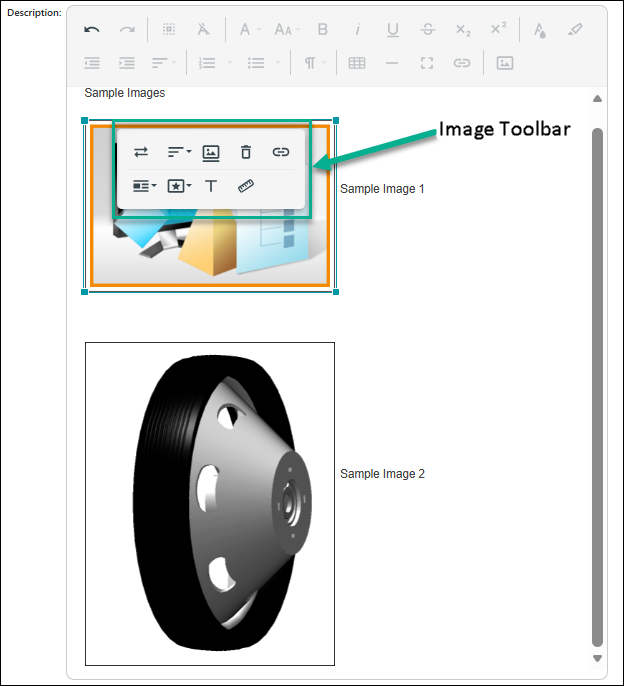
3. Utilizzare la barra degli strumenti dell'immagine per regolare proprietà quali dimensioni, allineamento e posizionamento. Nella barra degli strumenti dell'immagine sono disponibili le opzioni seguenti:
Pulsante | Description |
|---|---|
 | Sostituire l'immagine corrente. |
 | Allineare l'immagine nell'editor. Per ulteriori informazioni, vedere Allineamento delle immagini nell'editor testo RTF. |
 | Aggiungere una didascalia. |
 | Rimuovere l'immagine dall'editor. |
 | Aggiungere un collegamento ipertestuale all'immagine. |
 | Scegliere la visualizzazione in linea o l'interruzione del testo. |
 | Applicare uno stile di immagine predefinito, ad esempio angoli arrotondati, bordi o un'ombra. |
 | Fornire testo alternativo per l'accessibilità. |
 | Regolare le dimensioni dell'immagine. È possibile specificare la larghezza e l'altezza dell'immagine utilizzando unità HTML standard. Ad esempio: • Pixel (px) - Ad esempio 300 px • Percentuale (%) - Ad esempio 50% |
Funzionalità aggiuntive
Alcune delle funzionalità aggiuntive disponibili nella barra degli strumenti RTF sono descritte nella tabella seguente:
Pulsante | Description |
|---|---|
 | Seleziona tutto il testo immesso. |
 | Rimuove gli stili e visualizza il testo nel carattere di default. |
 | Rimuove il testo esistente per visualizzare una nuova area di modifica. |
 | Ingrandisce o riduce al minimo la dimensione del campo RTF. |
 | Inserisce una linea orizzontale per dividere il testo in sezioni. |
  | Trova e sostituisce una parola o una frase nel testo. |
Personalizzazione delle colonne di testo RTF nelle viste tabella
Per gli oggetti di modifica, è possibile utilizzare la colonna di testo RTF per personalizzare le viste tabella per i seguenti elementi:
• Risultati della ricerca e Browser cartelle
• Scheda Modifiche
• Tabelle Oggetti di processo associati e Oggetti di riferimento associati
• Tabella Modifiche associate
Per visualizzare gli attributi RTF nelle tabelle specificate, è possibile aggiungere gli attributi desiderati, ad esempio Descrizione, Motivo e Soluzione proposta, personalizzando una nuova vista o modificando una vista esistente. Per ulteriori informazioni sulla personalizzazione di una nuova vista o sulla modifica di una vista esistente, vedere Creazione e modifica di nuove viste tabella.
Nelle tabelle Risultati della ricerca e Browser cartelle, sono disponibili la colonna Descrizione (riepilogo) per il testo semplice e la colonna Descrizione per il testo RTF.
Nella tabella Risultato della ricerca, quando si seleziona un solo tipo di oggetto di modifica, viene visualizzata la rispettiva vista di quel tipo di oggetto. Questa vista fornisce la colonna di testo RTF per la personalizzazione. Quando si selezionano più oggetti, viene visualizzata la vista di default. Questa vista non fornisce la colonna di testo RTF per la personalizzazione.
| | Le tabelle JCA non supportano la visualizzazione dei valori immessi nei campi RTF. A tal fine, viene visualizzata un'icona di avvertenza. Creazione report, che utilizza le tabelle JCA, inoltre, non esegue il rendering del testo RTF. |
| | Il limite di caratteri di default per gli attributi RTF è impostato su 20000. Se si desidera modificare il limite di caratteri, è possibile aggiornare i task di Info*Engine per i report di riepilogo. Per ulteriori informazioni, vedere Aggiornamento dei limiti di caratteri per i report di riepilogo modifiche. |
Limitazioni dei componenti RTF nei report Jasper
Il supporto del componente RTF nei report Jasper è limitato nei modi descritti di seguito.
• Non supporta collegamenti ipertestuali, tabelle, rientri e sottolineature di testo quando viene utilizzato insieme alla feature barra nei report HTML e PDF.
• Non supporta gli stili di formattazione come grassetto e corsivo nei formati PDF.
• Supporta solo gli stili di carattere disponibili nel sistema .