Soluzioni temporanee sostitutive
Windchill fornisce la tracciabilità per i ricambi temporanei delle parti nella struttura di prodotto (distinta base) tramite la tabella Soluzioni temporanee sostitutive e l'azione Aggiungi soluzioni temporanee sostitutive.
La disponibilità di questa tabella e dell'azione è controllata dalla proprietà wt.change2.enableVarianceSubstitutes.
Se la proprietà è impostata su true, la tabella Soluzioni temporanee sostitutive viene visualizzata sotto la tabella Oggetti interessati e l'azione di scelta rapida Aggiungi soluzioni temporanee sostitutive è attivata per Oggetti interessati.
Se impostata su false, la tabella e l'azione non vengono visualizzate.
 |
Questa proprietà diventerà obsoleta in una release futura una volta che la funzionalità sarà completamente implementata.
|
Azione Aggiungi soluzioni temporanee sostitutive nella tabella Oggetti interessati
Questa azione viene eseguita facendo clic con il pulsante destro del mouse sulla tabella Oggetti interessati.
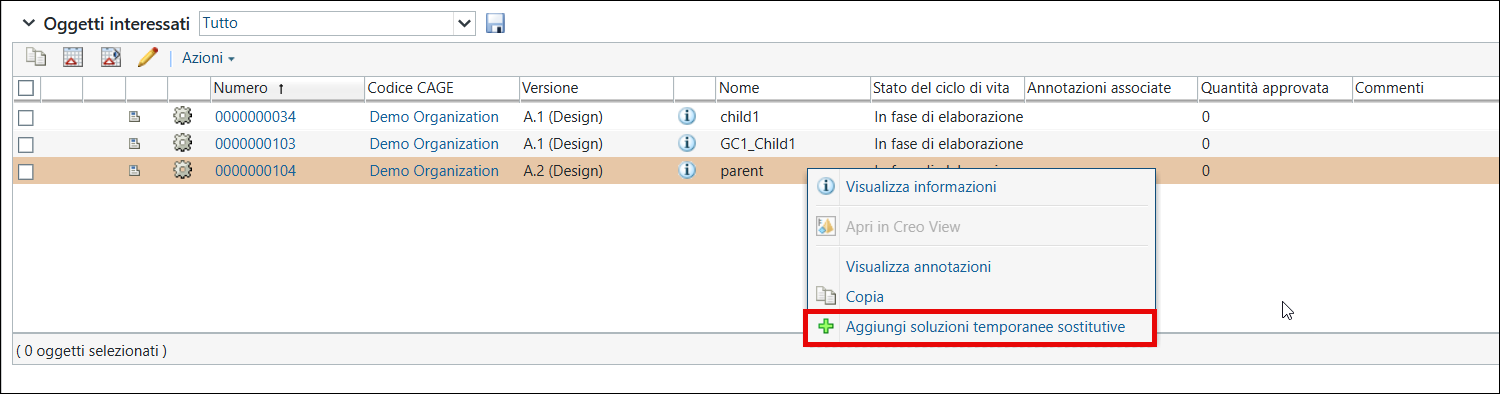
Per aggiungere una soluzione temporanea sostitutiva, fare clic con il pulsante destro del mouse sull'oggetto interessato nella tabella Oggetti interessati, quindi fare clic su  Aggiungi soluzioni temporanee sostitutive. Viene visualizzata la pagina Aggiungi soluzioni temporanee sostitutive in cui sono riportati Attributi link sostitutivo.
Aggiungi soluzioni temporanee sostitutive. Viene visualizzata la pagina Aggiungi soluzioni temporanee sostitutive in cui sono riportati Attributi link sostitutivo.| | Questa azione è attivata solo quando l'oggetto interessato presenta una o più parti figlio. Se la parte non è la parte padre, questa azione è disattivata. |
Aggiungi soluzioni temporanee sostitutive e Attributi link sostitutivo
La pagina Aggiungi soluzioni temporanee sostitutive viene visualizzata facendo clic con il pulsante destro del mouse su qualsiasi oggetto interessato nella tabella Oggetti interessati per le soluzioni temporanee e selezionando l'azione Aggiungi soluzioni temporanee sostitutive.
Aggiungi soluzioni temporanee sostitutive.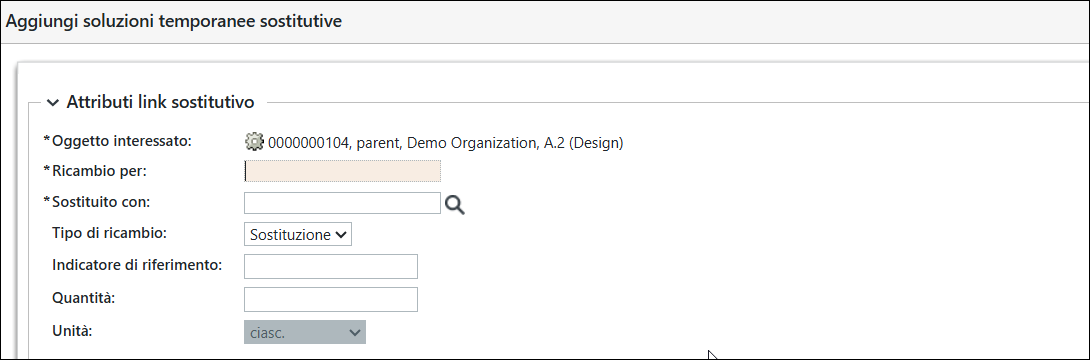
In questa pagina vengono visualizzati i seguenti attributi di link sostitutivo:
Attributo | Descrizione |
|---|---|
Oggetti interessati | Visualizza l'oggetto interessato e i relativi dettagli, in cui una parte figlio verrà sostituita con una parte di sostituzione. |
Ricambio per | Visualizza solo le parti figlio direttamente associate alla parte padre selezionata nella struttura di primo livello dell'oggetto interessato. Ad esempio, se l'oggetto interessato presenta tre parti figlio di primo livello, vengono visualizzate solo queste tre parti. |
Sostituito con | Specifica la parte di sostituzione. È possibile immettere il numero di parte direttamente o utilizzare l'icona di ricerca  per trovarlo nella finestra Sostituito con. per trovarlo nella finestra Sostituito con.La funzionalità di ricerca Trova parte restituisce le parti che si trovano al primo livello all'interno della struttura dell'oggetto interessato. Se sono presenti più utilizzi di una parte figlio nella struttura, la funzionalità dei suggerimenti rapidi visualizza tutte le occorrenze di tale parte nei risultati della ricerca. È possibile utilizzare i valori degli attributi Numero di riga e Indice bolla per selezionare la parte di ricambio corretta. |
Tipo di ricambio | Specifica il tipo di ricambio. Per default, è selezionato un tipo di ricambio predefinito. Se sono stati definiti altri tipi di ricambio, è possibile modificare questo valore utilizzando l'elenco di menu. Per aggiungere o definire un tipo di ricambio sostitutivo di default, utilizzare l'utilità Personalizza enumerazioni modellate. Per ulteriori dettagli, fare riferimento a Customize Modeled Enumerations Utility. |
Indicatore di riferimento | Un codice alfanumerico che identifica occorrenze specifiche della parte all'interno dell'assieme. |
Quantità | Numero di parti di sostituzione utilizzate nell'assieme. |
Unità | Unità di misura per la quantità. Selezionare un'unità dall'elenco, ad esempio ciasc. |
Dopo avere fornito i dettagli per Attributi link sostitutivo e aver fatto clic su Applica, le informazioni vengono aggiunte alla tabella Soluzioni temporanee sostitutive.
Non è possibile aggiungere una voce duplicata per lo stesso oggetto interessato.
Tabella Soluzioni temporanee sostitutive
Questa tabella viene visualizzata sotto la tabella Oggetti interessati. Visualizza i dettagli di Attributi link sostitutivo applicati alla pagina Aggiungi soluzioni temporanee sostitutive per un oggetto interessato specifico.
Questa tabella è di sola lettura. Non è possibile modificare le voci esistenti. È tuttavia possibile eliminare una voce utilizzando l'icona  e quindi aggiungere una soluzione temporanea sostitutiva per l'oggetto interessato con le specifiche richieste.
e quindi aggiungere una soluzione temporanea sostitutiva per l'oggetto interessato con le specifiche richieste.Se per una parte è disponibile una sostituzione approvata nel browser struttura parti, la colonna Approvato visualizza true, a indicare che la parte è approvata come ricambio per la sostituzione.

Gestire i link di soluzioni temporanee sostitutive
I link di soluzioni temporanee sostitutive subiscono un impatto negli scenari descritti di seguito.
• Quando la soluzione temporanea viene eliminata, i link di soluzioni temporanee sostitutive associati e la relativa tracciabilità alla parte sostituita vengono rimossi in modo permanente.
• Quando viene creata una nuova revisione della soluzione temporanea, i link di soluzioni temporanee sostitutive vengono mantenuti nella revisione successiva.
• Quando un oggetto interessato viene eliminato dalla soluzione temporanea, viene eliminato anche il link di soluzione temporanea sostitutiva associato.
• Quando la soluzione temporanea viene spostata, vengono mantenuti tutti i link di oggetti interessati associati e i record di soluzione temporanea sostitutiva.
• Quando si crea una nuova iterazione di un oggetto interessato, viene mantenuto anche il link di soluzione temporanea sostitutiva associato.
• Quando viene creata una nuova revisione dell'oggetto padre (oggetto interessato), il link di soluzione temporanea sostitutiva non viene mantenuto.
Argomenti correlati