Utilizzo delle redline di distinta base di gestione delle modifiche con proposte di modifica
Questo argomento descrive il comportamento e l'utilizzo delle proposte di modifica Nuova revisione, Nuova e Salva con nome, incluso il modo in cui ogni proposta viene assegnata durante il processo di modifica. Viene inoltre illustrato il processo di gestione delle modifiche a ciclo chiuso per le proposte di modifica Salva con nome e Nuova, che include fasi chiave quali la pianificazione delle modifiche, l'implementazione delle modifiche, il rilascio delle modifiche ed eventuali attività successive al rilascio.
Nella tabella riportata di seguito vengono illustrati i diversi tipi di proposta di modifica in Windchill, le rispettive origini e le azioni necessarie.
|
Proposta di modifica
|
Origine per la creazione della redline di distinta base
|
Azione per applicare la proposta di modifica o la redline
|
|---|---|---|
|
Nuova revisione
|
Revisione del predecessore rilasciata più recente
|
Nuova revisione
|
|
Salva con nome
|
Parte di origine in una versione specifica
|
Applica proposta di modifica
|
|
Nuova
|
Nuova parte in fase di revisione e iterazione iniziali
|
Applica proposta di modifica
|
Nuova revisione della proposta di modifica
La proposta di modifica Nuova revisione viene utilizzata quando viene creata una redline di distinta base basata sull'ultima revisione del predecessore Rilasciata di una parte. La definizione di Rilasciata è determinata dalla configurazione del sistema. Quando viene assegnata questa proposta, è necessario applicare la redline di distinta base utilizzando l'azione Nuova revisione nel task di modifica. Qualsiasi oggetto interessato contrassegnato con la proposta di modifica Nuova revisione e associato a una redline di distinta base deve seguire un percorso di azione specifico. Ciò comporta l'utilizzo dell'azione Nuova revisione nel task di modifica per applicare la redline alla tabella Oggetti risultanti. In questo modo si garantisce omogeneità nelle modalità con cui le modifiche vengono tracciate e implementate, rafforzando la natura strutturata del processo di gestione delle modifiche a ciclo chiuso.
Nuova proposta di modifica
La proposta di modifica Nuova viene assegnata quando viene creata una redline di distinta base per una nuova parte introdotta in corrispondenza della revisione e dell'iterazione iniziali. In questo caso, la redline di distinta base è basata sulla nuova parte stessa, che deve essere creata all'esterno della notifica di modifica e aggiunta alla tabella Oggetti interessati utilizzando metodi quali Trova, Incolla o Raccogli. Per applicare la redline di distinta base alla tabella Oggetti risultanti, è necessario utilizzare l'azione Applica proposta di modifica nel task di modifica. Questa azione specifica garantisce che il processo di modifica segua un percorso conforme e tracciabile all'interno della struttura di gestione delle modifiche a ciclo chiuso.
Proposta di modifica Salva con nome
La proposta di modifica Salva con nome viene assegnata quando viene creata una redline di distinta base basata su una versione specifica di una parte di origine esistente. L'utente avvia l'azione dalla parte di origine elencata nella tabella degli oggetti interessati e fornisce l'input per definire la nuova parte, inclusi attributi quali numero di parte, ID organizzazione, nome della parte, vista, contesto e posizione della cartella. Per applicare la redline di distinta base alla tabella Oggetti risultanti, è necessario utilizzare l'azione Applica proposta di modifica nel task di modifica. Questa azione specifica garantisce che il processo di modifica segua un percorso conforme e tracciabile all'interno della struttura di gestione delle modifiche a ciclo chiuso.
Modifica della proposta di modifica
Quando si utilizzano redline di distinta base, si applicano alcune restrizioni alla modifica della proposta di modifica, in particolare per le proposte di modifica Nuova revisione, Salva con nome e Nuova. Se per un oggetto interessato esiste già una redline di distinta base, la proposta di modifica assegnata non può essere modificata direttamente. In questi casi, per modificare la proposta di modifica, è necessario attenersi alla procedura descritta di seguito.
1. Eliminare la redline di distinta base esistente associata all'oggetto interessato.
2. Riassegnare il valore della proposta di modifica desiderato.
3. Creare una nuova redline di distinta base basata sulla proposta aggiornata.
Le modifiche alla proposta di modifica sono attualmente limitate alle proposte di modifica Nuova revisione, Salva con nome e Nuova quando esiste una redline di distinta base.
Creazione di redline tramite la proposta di modifica
La procedura per la creazione di una redline di distinta base della proposta di modifica Salva con nome e di una redline di distinta base della proposta di modifica Nuova è leggermente diversa da quella utilizzata per creare una redline di distinta base della proposta di modifica Nuova revisione.
Parti Salva con nome
Per creare una redline per la parte della proposta di modifica Salva con nome, attenersi alla procedura descritta di seguito.
1. Aggiungere la parte di origine alla tabella Oggetti interessati utilizzando i metodi Trova, Incolla o Raccogli.
2. Creare una redline per la parte di origine dalla tabella Oggetti interessati utilizzando l'azione Salva con nome e crea redline distinta base.
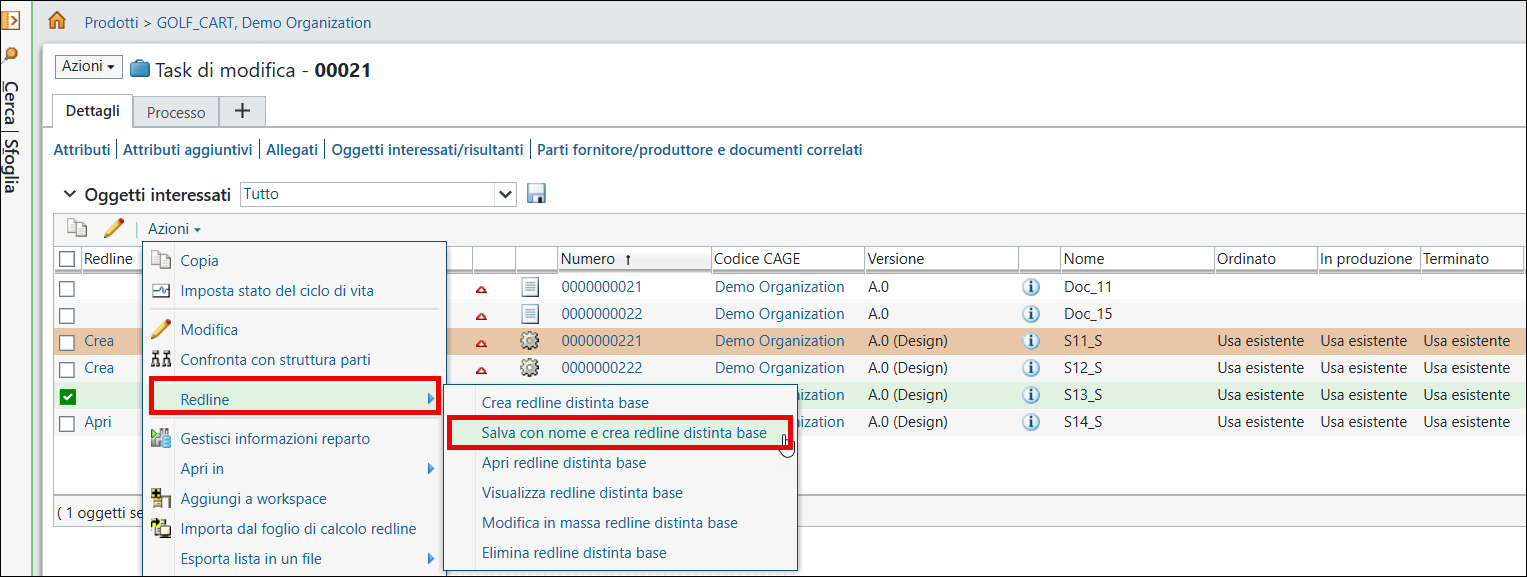
La creazione della nuova parte segue regole di configurazione simili relative a un numero di parte generato automaticamente o definito manualmente.
3. Specificare gli input necessari per la creazione della nuova parte, ad esempio ID organizzazione, Nome parte, Vista parte, Contesto e Posizione cartella.
È inoltre possibile creare la redline per la parte Salva con nome attenendosi alla procedura descritta di seguito.
1. Creare una parte Salva con nome all'esterno della notifica di modifica.
2. Aggiungere la nuova parte Salva con nome creata alla tabella Oggetti interessati utilizzando i metodi Trova, Incolla o Raccogli.
3. Creare una redline per la nuova parte Salva con nome dalla tabella Oggetti interessati utilizzando l'azione Crea redline distinta base.
Una volta creata, la redline di distinta base può essere aperta e modificata come una normale redline di distinta base.
Nuove parti
Per creare una redline per la parte della proposta di modifica Nuova, attenersi alla procedura descritta di seguito.
1. Creare una parte Nuova all'esterno della notifica di modifica.
2. Aggiungere la parte Nuova creata alla tabella Oggetti interessati utilizzando i metodi Trova, Incolla o Raccogli.
3. Creare una redline per la parte Nuova dalla tabella Oggetti interessati utilizzando l'azione Crea redline distinta base.
Una volta creata, la redline di distinta base può essere aperta e modificata come una normale redline di distinta base.
Applicazione della proposta di modifica al nuovo oggetto risultante
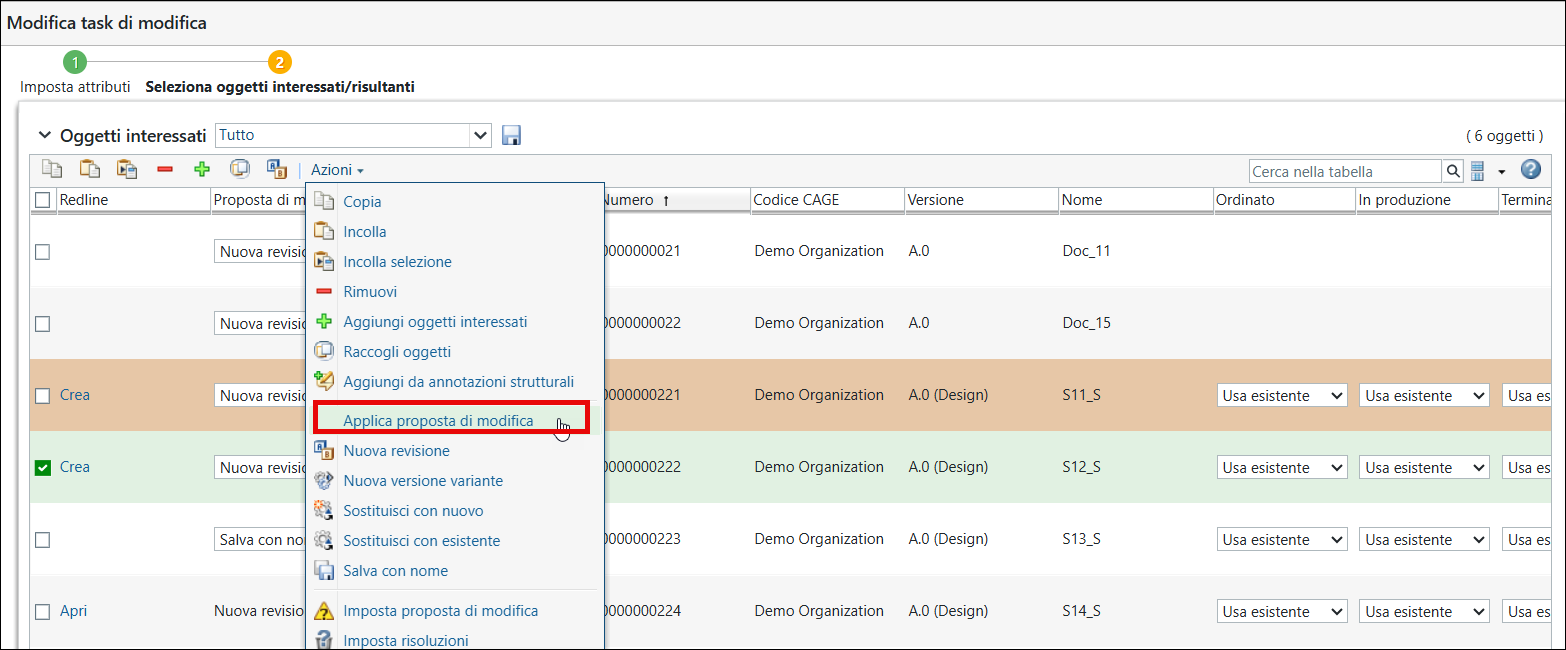
L'azione Applica proposta di modifica nel task di modifica applica la proposta di modifica al nuovo oggetto risultante. L'azione Applica proposta di modifica può essere utilizzata per una o più parti nuove o salvate con nome che possono avere una redline di distinta base associata. Tutti i dati associati alla redline di distinta base vengono applicati alla nuova parte come seconda iterazione. La nuova parte viene aggiunta alla tabella Oggetti risultanti.
 | L'azione Applica proposta di modifica è disponibile quando la preferenza Aggiungi oggetti risultanti in processo di modifica è impostata su Disattiva o Qualsiasi stato nel contesto di modifica. Tuttavia, se la preferenza è impostata su Stato di implementazione nel contesto di modifica, l'azione è visibile solo quando il task o la notifica di modifica si trova nello stato di Implementazione. |
Comportamenti noti della redline di distinta base Nuova e Salva con nome
In questa sezione vengono illustrati i comportamenti principali di una redline di distinta base Nuova e Salva con nome, evidenziando in che modo differiscono dalla redline di distinta base normale in termini di modifica delle parti, operazioni di modifica in massa e gestione delle revisioni in caso di redline aperta.
Modifica della nuova parte con una redline di distinta base Salva con nome e Nuova aperta
Per le proposte di modifica Nuova e Salva con nome la nuova parte viene creata in fase di revisione iniziale (ad esempio, A.1) nell'oggetto interessato iterato più recente (ramo principale). Non è prevista la modifica di questa versione finché non viene applicata la redline di distinta base.
Utilizzo delle operazioni di modifica in massa
Le redline di distinta base Salva con nome e Nuova sono valide per le operazioni di modifica in massa. Seguono le stesse regole della redline di distinta base normale durante queste operazioni. Tuttavia, la differenza principale è che le redline di distinta base Nuova e Salva con nome non supportano la creazione automatica dell'azione di modifica in massa immediata e devono essere create manualmente.
Rilascio di nuove revisioni della parte di origine originale
Di seguito è riportata la descrizione del comportamento delle redline di distinta base Salva con nome e Nuova quando vengono rilasciate nuove revisioni della parte di origine o nuova tramite notifiche di modifica separate.
• Per la redline di distinta base Salva con nome
Se una nuova revisione della parte di origine originale viene rilasciata tramite un'altra notifica di modifica, la redline di distinta base Salva con nome aperta non viene sincronizzata. La versione della parte di origine rimane fissa per tutta la durata della parte Salva con nome e della redline di distinta base associata.
• Per la redline di distinta base Nuova
Se la revisione iniziale della nuova parte viene rilasciata tramite un'altra notifica di modifica, anche la redline di distinta base Nuova aperta non viene sincronizzata. La versione della nuova parte rimane fissa per tutta la durata della redline di distinta base.
Argomenti correlati