Importare un package di modifiche amministrative aziendali
La scheda Importa modifiche nell'utilità Business Administrative Change consente di importare il package di modifiche amministrative aziendali in un sistema di destinazione Windchill.
Prima di importare un package nel sistema di destinazione
• Esportare il package BAC dal sistema di origine
• Impostare la proprietà com.ptc.windchill.bac.ignoreGUIDList su All nel sistema di destinazione
Per importare il package di modifiche amministrative aziendali, effettuare le operazioni riportate di seguito nel sistema di destinazione.
1. Passare alla scheda Importa modifiche e fare clic sul pulsante Sfoglia. Viene aperto Esplora file.
2. In Esplora file passare alla posizione della cartella del package precedentemente esportato dal sistema di origine e selezionarla.
In alternativa, è possibile trascinare e rilasciare la cartella del package nella casella Package.
 |
Utilizzare le opzioni disponibili nella scheda Importa modifiche per determinare se le scelte relative alla risoluzione dei conflitti e alla mappatura degli attributi definite nel sistema di destinazione (sistema di integrazione) devono essere mantenute durante l'importazione del package nel sistema di destinazione (sistema di test o di produzione). La casella di controllo Usa mappatura in bundle viene visualizzata nella scheda Importa modifiche. Se questa opzione è selezionata, il sistema applica al processo di importazione le mappature degli attributi definite nel package durante l'esportazione. Per ulteriori informazioni, vedere Usa mappatura in bundle.
Risoluzioni dei conflitti sono azioni o regole predefinite configurate per gestire tipi specifici di conflitti che possono verificarsi durante il processo di importazione. Windchill+ risolve i conflitti noti durante l'importazione del package BAC tramite la scheda Importa modifiche, utilizzando un meccanismo automatizzato che riduce l'impegno manuale e migliora le percentuali di riuscita. Il sistema fa riferimento al file <Windchill_Home>/bin/customizationTools/templates situato in defaultConflictResolution.xml per la risoluzione dei conflitti.
|
3. Fare clic su Importa modifiche per avviare il processo di importazione.
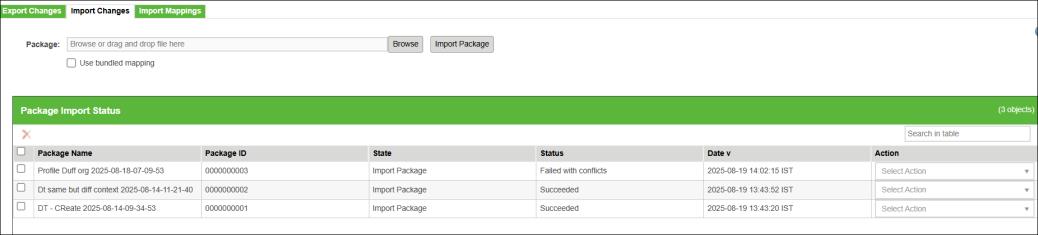
Al termine del processo di importazione, nella tabella Stato importazione package sono elencati i package importati con il relativo stato di importazione. L'ID package è l'identificatore univoco del package. Tale ID può essere utilizzato in un secondo momento durante la risoluzione dei conflitti per filtrare i conflitti attinenti associati al package.
In base allo stato di importazione del package, è possibile eseguire le azioni riportate di seguito su ciascun package.
Stato: Completata
• Scarica report: scarica i report di importazione localmente. I report contengono i dettagli del contenuto del package e di tutti i conflitti associati, le definizioni di mappatura e le risoluzioni dei conflitti utilizzate per importare il package.
• Scarica file ZIP: scarica il file ZIP del package localmente. Se sono state utilizzate nuove mappature o risoluzioni dei conflitti per importare correttamente il package, riscaricando il package si genera una nuova versione del package che contiene le mappature e le risoluzioni dei conflitti più recenti. Questa è la versione del package da utilizzare per tutte le successive importazioni a valle.
Stato: Non riuscita con conflitti
• Scarica report: scarica il report di importazione localmente.
• Risolvi conflitti e riprova: avvia l'utilità Gestione eventi per risolvere i conflitti e tenta nuovamente l'importazione.
• Mappa attributi: apre la scheda Importa mappature per mappare i valori degli attributi del package ai valori degli attributi nel sistema di destinazione.
Se nell'utilità Gestione eventi sono elencati numerosi conflitti, immettere l'ID del package pertinente nella casella Cerca nella tabella per escludere i conflitti non attinenti. Selezionare l'icona  nella colonna Azioni per visualizzare l'elenco di conflitti e le possibili opzioni per riprovare. Fare clic quindi su Riprova per riprovare a eseguire l'importazione. Per ulteriori informazioni, vedere Gestione dei conflitti.
nella colonna Azioni per visualizzare l'elenco di conflitti e le possibili opzioni per riprovare. Fare clic quindi su Riprova per riprovare a eseguire l'importazione. Per ulteriori informazioni, vedere Gestione dei conflitti.Utilizzare l'azione  per eliminare il package dal sistema. L'eliminazione di un package dal sistema elimina il record del package, ma non il contenuto associato.
per eliminare il package dal sistema. L'eliminazione di un package dal sistema elimina il record del package, ma non il contenuto associato.Gestione della risoluzione dei conflitti durante l'importazione del package BAC tramite le modifiche di importazione
Windchill+ risolve i conflitti noti durante l'importazione del package BAC tramite la scheda Importa modifiche, utilizzando un meccanismo automatizzato che riduce l'impegno manuale e migliora le percentuali di riuscita. Il sistema fa riferimento al file <Windchill_Home>/bin/customizationTools/templates situato in defaultConflictResolution.xml per la risoluzione dei conflitti.
Se il codice di conflitto è presente nel file, il sistema applica la risoluzione e continua l'importazione. Se manca il codice di conflitto, l'importazione non riesce e deve essere risolta manualmente.
Utilizzare l'interfaccia Gestione eventi per risolvere manualmente i conflitti.
Esempi
Scenario di conflitto | Azione di sistema |
|---|---|
MS_With_Same_Identity_Exists | Applica la risoluzione dal file XML e continua il processo di importazione |
Organization_Does_Not_Exist | Importazione non riuscita. Richiede la risoluzione manuale |
Per ulteriori informazioni, vedere Importing a BAC Package Using CCD Utility.
Usa mappatura in bundle
Si riferisce all'utilizzo delle mappature degli attributi definite all'interno del package per il processo di importazione.
Ad esempio, se Profilo1 è stato creato per OrgA, ma il package contiene le definizioni di mappatura che mappano OrgA a Organizzazione demo, selezionando Usa mappatura in bundle verrà creato Profilo1 in Organizzazione demo nel sistema di destinazione (sistema di test o di produzione).
Se durante il processo di importazione si verifica un conflitto (OrgA - Contesto non trovato) che corrisponde a una mappatura degli attributi nel file di mappatura (Mapping.xsl) nel package ed è selezionata l'opzione Usa mappatura in bundle, il processo di importazione seguirà la mappatura degli attributi corrispondente (Organizzazione demo).
| | Se la casella di controllo Usa mappatura in bundle è selezionata, ha la precedenza sui valori di mappatura definiti nella scheda Importa mappature. Ciò significa che il sistema assegna la priorità alle mappature incluse nel package rispetto a tutte le mappature definite separatamente nella scheda Importa mappature. |
Dalla prospettiva della sequenza, le mappature degli attributi hanno la precedenza sulle risoluzioni dei conflitti. Ciò significa che in caso di conflitto il sistema tenterà di risolverlo in base alle mappature degli attributi prima di applicare le regole di risoluzione dei conflitti.
Ad esempio, quando si mappa OrgA nel sistema di origine (sistema di integrazione) con OrgB nel sistema di destinazione (sistema di test o di produzione) nel file di mappatura (Mapping.xsl), si imposta la risoluzione dei conflitti su IGNORA per Contenitore non trovato e si importa un package con due profili: ProfiloA associato a OrgA e ProfiloC associato a OrgC, si verificano le situazioni di seguito indicate.
• ProfiloA sarà importato correttamente e associato a OrgB in base alla mappatura definita.
• ProfiloC sarà ignorato perché per esso non è stata definita una mappatura valida. La regola di risoluzione dei conflitti (IGNORA per Contenitore non trovato) fa sì che il sistema ignori l'importazione del profilo.