Creare un package di modifiche amministrative aziendali
La scheda Esporta modifiche nell'utilità Business Administrative Change offre la possibilità di creare un package contenente modifiche amministrative aziendali da esportare in un sistema Windchill di produzione.
Per creare un package, attenersi alla procedura descritta di seguito.
1. Nella scheda Esporta modifiche, specificare l'intervallo di date e i tipi di oggetti delle modifiche da esportare, quindi fare clic su Cerca.
Per esportare un tipo di oggetto nella data di creazione o di modifica, nella casella Mostra modifiche per il periodo da: è necessario specificare la data di creazione o di modifica e nella casella A: specificare il giorno successivo.
Per esportare un tipo di oggetto nella stessa data in cui è stato creato o modificato per l'ultima volta, è necessario inserire la data di inizio come data di creazione o di modifica e la data di fine come giorno successivo.
Ad esempio, si consideri il tipo di oggetto denominato Insiemi di regole creato e modificato per l'ultima volta il 19-09-2025. Per esportare questo oggetto nella stessa data (19-09-2025) in cui è stato creato, è necessario specificare la data di inizio come 19-09-2025 e la data di fine come 20-09-2025.
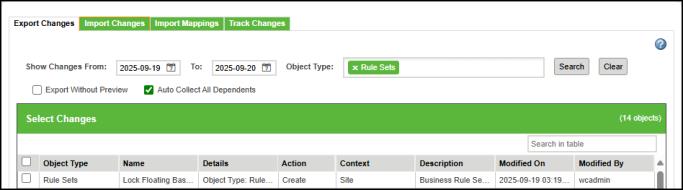
La sezione Seleziona modifiche elenca le modifiche in base ai criteri specificati. Se non si specifica alcun tipo di oggetto, vengono elencate le modifiche per tutti i tipi di oggetti.
 | • Un amministratore di sistema può impostare le preferenze per la visualizzazione di un numero massimo di oggetti nell'anteprima. Per ulteriori informazioni, vedere Impostare più oggetti da visualizzare nell'anteprima. • La colonna Descrizione contiene solo le informazioni per gli oggetti del modello di ciclo di vita e del modello di workflow. • La colonna Autore modifiche riporta il nome del proprietario del contenitore. • Le informazioni sugli oggetti nelle colonne Tipo di oggetto, Nome e Data ultima modifica sono disposte in ordine alfabetico o per data di modifica. |
2. Nella sezione Seleziona modifiche, selezionare le modifiche desiderate e fare clic su Crea package. Viene visualizzata la finestra di dialogo Esamina e crea package.
Nella riga dell'intestazione della tabella è possibile selezionare la casella di controllo Seleziona tutto per esportare tutti gli oggetti contemporaneamente.
Per creare ed esportare un package senza anteprima, selezionare la casella di controllo Esporta senza anteprima, quindi fare clic su Crea package senza anteprima.
| | • L'opzione Esporta senza anteprima consente di esportare tutti gli oggetti, inclusi gli oggetti di origine e i relativi oggetti dipendenti, in un'operazione di propagazione, con un'unica azione senza alcuna limitazione di impaginazione. Si consideri, ad esempio, un oggetto amministrativo di origine O1 con un dipendente D1, che a sua volta ha il proprio dipendente D2. Quando si esegue l'esportazione in modalità di anteprima, il sistema esporta solo O1 e D1. Se, invece, l'esportazione non avviene in modalità di anteprima, il sistema esporta O1, D1 e D2. • Quando si crea una nuova iterazione o revisione, eventuali commenti o note aggiunte non vengono promossi alla destinazione. • L'opzione Raccogli automaticamente tutti i dipendenti consente di raccogliere oggetti di origine e oggetti dipendenti in un modo ricorsivo. Questa azione è selezionata per default. Per ulteriori informazioni, vedere Caso di utilizzo: Raccogli automaticamente tutti i dipendenti. • Nel sistema di origine, dopo l'eliminazione di un oggetto di definizione del tipo, è necessario selezionare l'oggetto di definizione del tipo eliminato insieme ai relativi oggetti di definizione del tipo aggiornati durante l'esportazione. Esempio: a. In un sistema di origine, creare i seguenti oggetti di definizione del tipo di esempio in Documenti: Documents └Agenda └SampleObject1 └SampleObject2 └SampleObject3 b. Dall'interfaccia utente di Business Administrative Change, esportare gli oggetti sopra indicati dall'origine e quindi importarli in un sistema di destinazione. L'importazione ha esito positivo. c. Eliminare SampleObject2 e SampleObject3 e creare gli oggetti di esempio nel modo di seguito indicato. Documents └Agenda └SampleObject1 └SampleObject3 └SampleObject2 d. Dal sistema di origine, esportare gli oggetti sopra indicati selezionando gli oggetti eliminati e quelli creati, quindi importarli nel sistema di destinazione. L'importazione ha esito positivo. |
3. Nella finestra di dialogo Esamina e crea package, specificare un nome per il package e, facoltativamente, una descrizione.
4. Esaminare le modifiche che saranno incluse nel package. Se un oggetto dipende da un altro oggetto, includere anche tale oggetto. Per modificare la selezione, chiudere la finestra di dialogo e aggiornare la selezione nella scheda Esporta modifiche. Riavviare quindi la finestra di dialogo Esamina e crea package.
Alcuni oggetti amministrativi aziendali dipendono da elementi non gestiti dalla struttura delle modifiche amministrative aziendali o da elementi costituiti da codice o file gestiti in WT_HOME, ad esempio i bundle di risorse StateRBInfo. Di seguito è riportato un elenco di business object e le possibili dipendenze che potrebbe essere necessario applicare al sistema di destinazione per importare correttamente un package di modifiche amministrative aziendali.
Oggetto amministrativo aziendale | Dipendenze esterne | ||
|---|---|---|---|
Regola di controllo d'accesso | Stato del ciclo di vita | ||
Modello del ciclo di vita | • Stato del ciclo di vita • Modello team • Attore o ruolo • Serie | ||
Regola di inizializzazione oggetto | Sequenza di controllo versioni | ||
Modello di processo di workflow | • Classi personalizzate per espressioni di workflow • Modello team • Attore o ruolo | ||
Condividere viste tabella | • Proprietario della vista • Contesto | ||
Report | Modello di report (se il report viene creato da un modello di report) | ||
Scheda client | • Proprietario • Contesto | ||
Insiemi di regole | Indipendente (l'insieme di regole non ha dipendenze perché è un oggetto principale).
|
5. Fare clic su Crea.
Dopo la creazione del package, viene visualizzato un messaggio di esito positivo. Un file ZIP del package viene scaricato localmente.
Impostare più oggetti da visualizzare nell'anteprima
La preferenza Numero massimo di oggetti da visualizzare in anteprima consente di impostare il limite massimo del numero di oggetti visualizzati nella sezione Seleziona modifiche prima di creare un package.
Per impostare il valore della preferenza, passare a Promozione BAC nell'utilità Gestione preferenze. Per ulteriori informazioni, vedere Gestione preferenze.
Il valore di default per questa preferenza è 1000, con un minimo di 100 e un massimo di 5000. È possibile definire questo valore a livello di sito e di organizzazione.
| | Un valore a livello di organizzazione sovrascrive sempre il valore a livello di sito. |
Durante l'esportazione di tutti gli oggetti, il sistema considera innanzitutto tutti gli oggetti di origine, quindi calcola i dipendenti di ciascun oggetto di origine, uno per uno, fino a raggiungere la soglia. Di conseguenza, durante l'esportazione di un package, è possibile che non vengano inclusi tutti i dipendenti. I criteri di filtro, ovvero la data, vengono sempre considerati quando vengono visualizzati tutti gli oggetti nell'anteprima.
Un messaggio di avviso viene visualizzato quando si recuperano i record che superano il valore impostato dalla preferenza.
Caso di utilizzo: Raccogli automaticamente tutti i dipendenti
L'opzione Raccogli automaticamente tutti i dipendenti consente di raccogliere oggetti di origine e oggetti dipendenti in un modo ricorsivo. Questa azione è selezionata per default.
Si consideri il caso di utilizzo riportato di seguito.
• Document Template è l'oggetto di origine. Type Definition e Life Cycle Template sono i relativi oggetti dipendenti.
• WF1 è l'oggetto dipendente di Life Cycle Template. Questo oggetto è considerato un oggetto dipendente di un altro oggetto dipendente, Life Cycle Template.
• WF2 è l'oggetto dipendente di WF1. È considerato un oggetto dipendente di un altro oggetto dipendente, WF1.
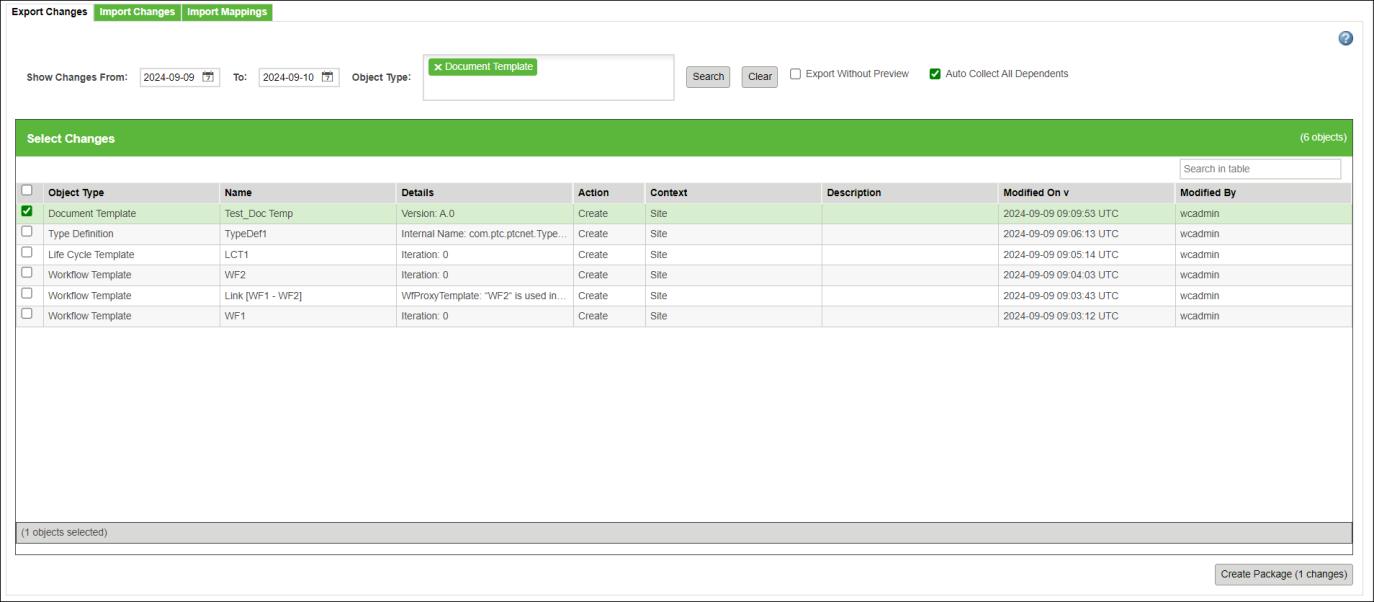
Nella scheda Esporta modifiche, selezionare l'oggetto di origine Document Template e fare clic su Crea package.
Al termine del processo, il sistema raccoglie le seguenti entità:
• Oggetto di origine - Document Template.
• Tutti gli oggetti dipendenti - Type Definition, Life Cycle Template, WF1 e WF2. Tali oggetti vengono raccolti in modo ricorsivo.
| | In questo caso, il sistema raccoglie gli oggetti nel seguente ordine: Document Template, Type Definition, Life Cycle Template, WF1 e WF2. |
Il seguente report visualizza gli oggetti raccolti dal sistema:
