Tutoriel 6 : Nomenclatures alternatives — Réutilisation de l'article principal existant
Plusieurs méthodes vous permettent de créer des nomenclatures alternatives. Pour plus d'informations, consultez la rubrique Création de nomenclatures alternatives.
Lors du processus de création de nomenclatures en série, le système ne crée pas de nouvel article principal pour chaque nomenclature alternative. Il réutilise l'article existant. Autrement dit, lors de la génération de nomenclatures de fabrication en série, le système crée le premier article principal en fonction des nomenclatures de référence génériques s'il s'agit d'un nouvel article principal. Toutefois, si la référence suivante de l'article principal existant côté aval est un article alternatif, le système ne crée pas de nouvel article principal. Au lieu de cela, il crée l'article alternatif correspondant à l'article principal existant.
Ce tutoriel explique comment créer l'article alternatif correspondant à l'article principal existant.
1. Notez que la structure suivante est présente dans le Transformateur de nomenclature :

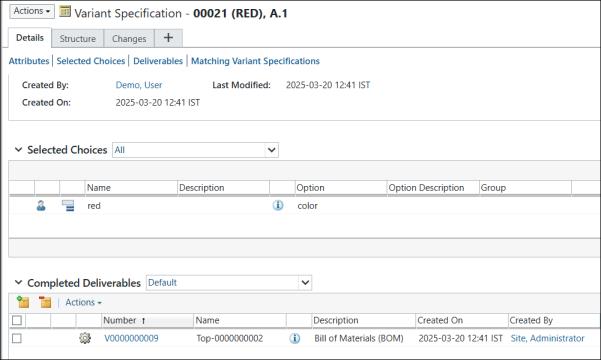
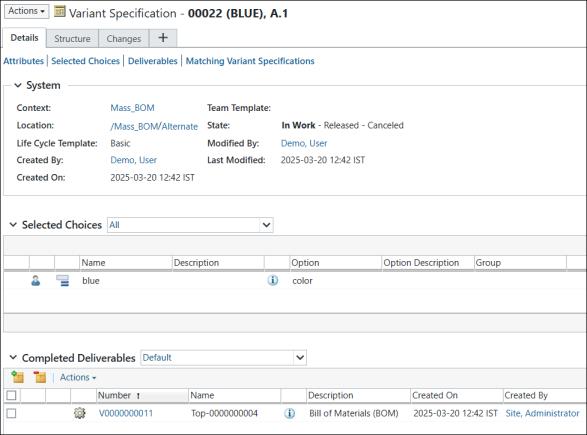
2. Sélectionnez l'article 0000000002, Top, (Design) en amont et créez deux spécifications de variante, 0021 (RED) et 0022 (BLUE).
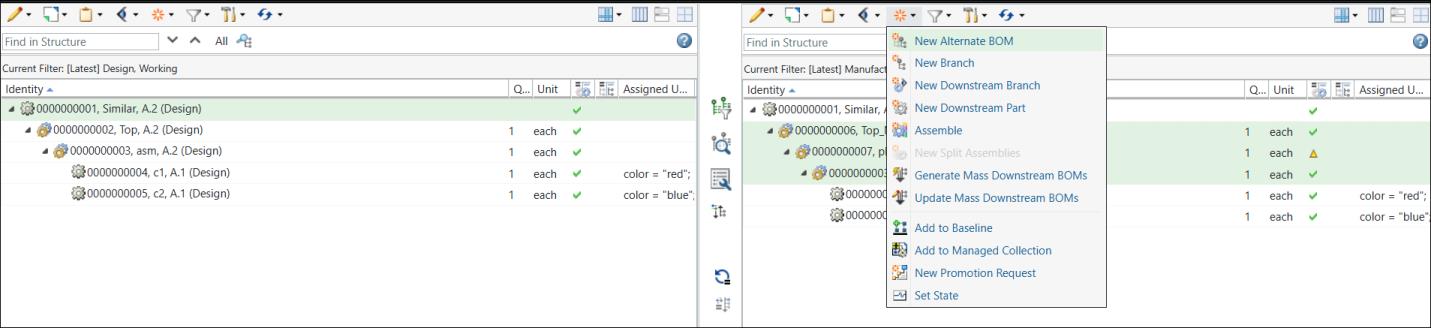
3. Pour créer une nomenclature alternative, sélectionnez plusieurs articles dans la vue en aval et lancez l'action Nouvelle nomenclature alternative.
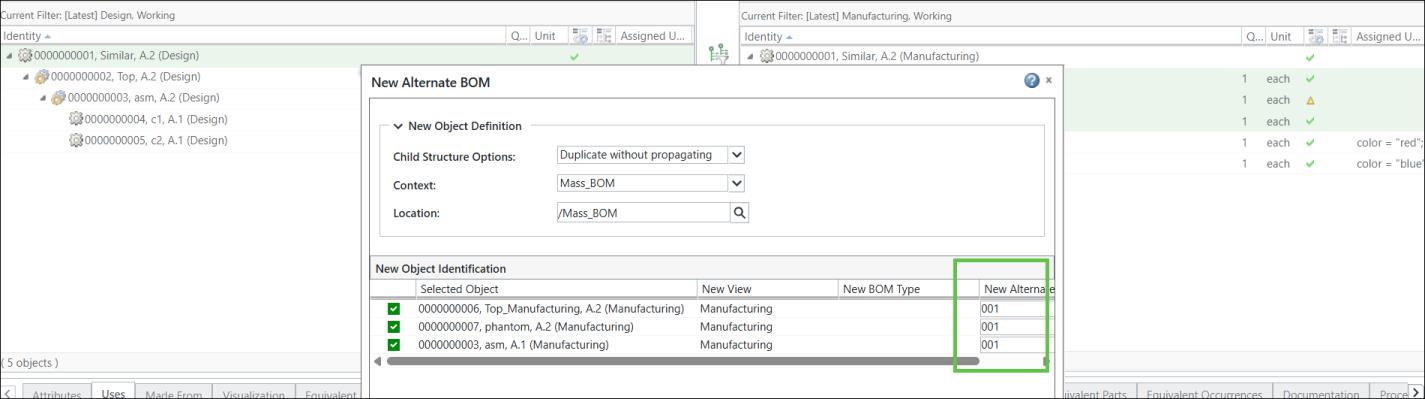
4. La boîte de dialogue Nouvelle nomenclature alternative s'ouvre. Elle répertorie les articles sélectionnés dans la vue en aval.
5. Cliquez sur OK pour fermer la boîte de dialogue Nouvelle nomenclature alternative. Le système ouvre la boîte de dialogue Ajuster les critères de développement. Cliquez sur Oui pour fermer la boîte de dialogue Ajuster les critères de développement. La structure mise à jour suivante s'affiche dans le Transformateur de nomenclature.

6. Pour créer une autre nomenclature alternative, sélectionnez plusieurs articles dans la vue en aval et lancez l'action Nouvelle nomenclature alternative. La boîte de dialogue Nouvelle nomenclature alternative s'ouvre. Elle répertorie les articles sélectionnés dans la vue en aval.
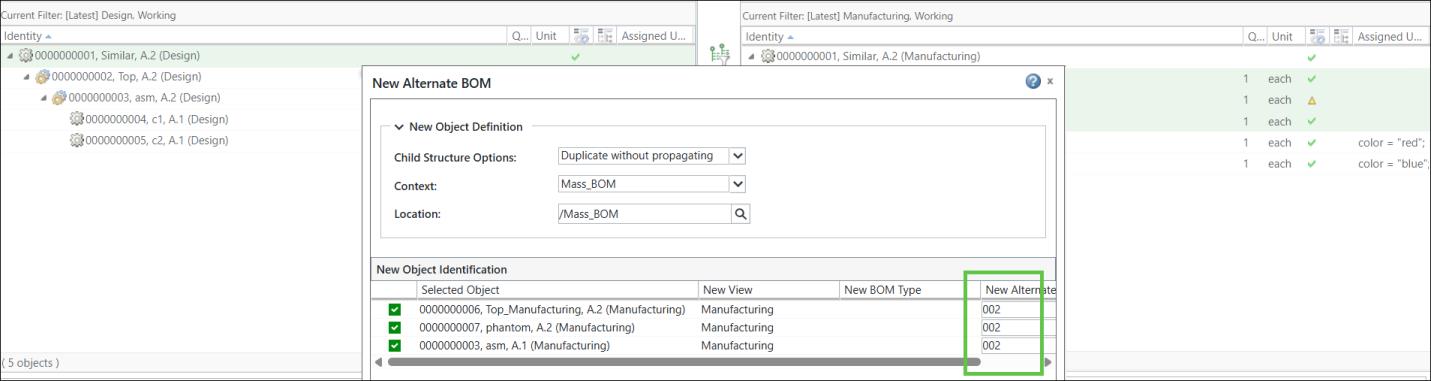
7. Cliquez sur OK pour fermer la boîte de dialogue Nouvelle nomenclature alternative. Le système ouvre la boîte de dialogue Ajuster les critères de développement. Cliquez sur Oui pour fermer la boîte de dialogue Ajuster les critères de développement. La structure mise à jour suivante s'affiche dans le Transformateur de nomenclature.
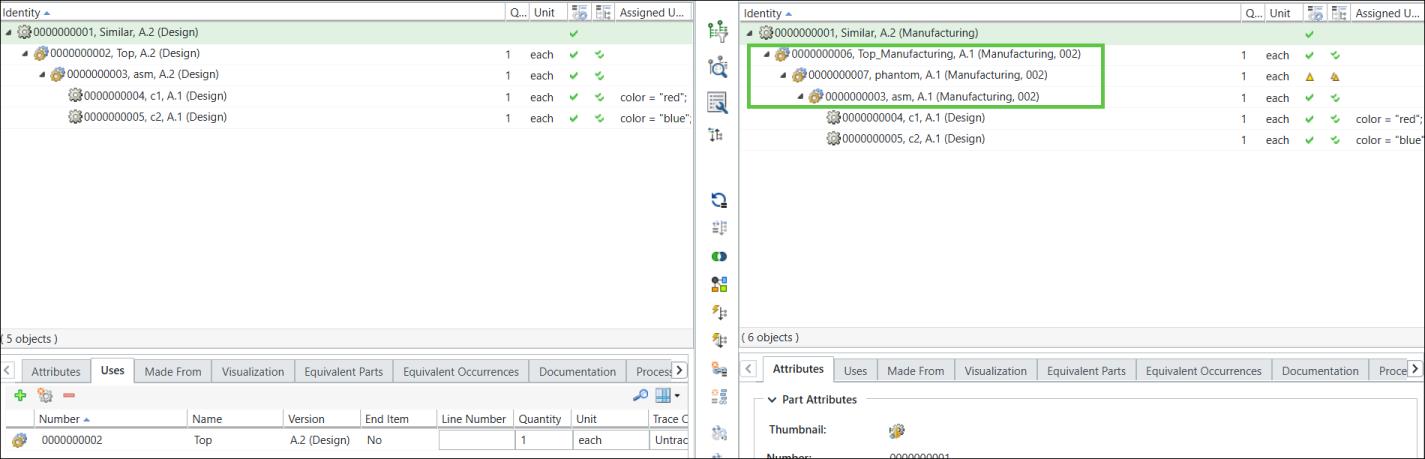
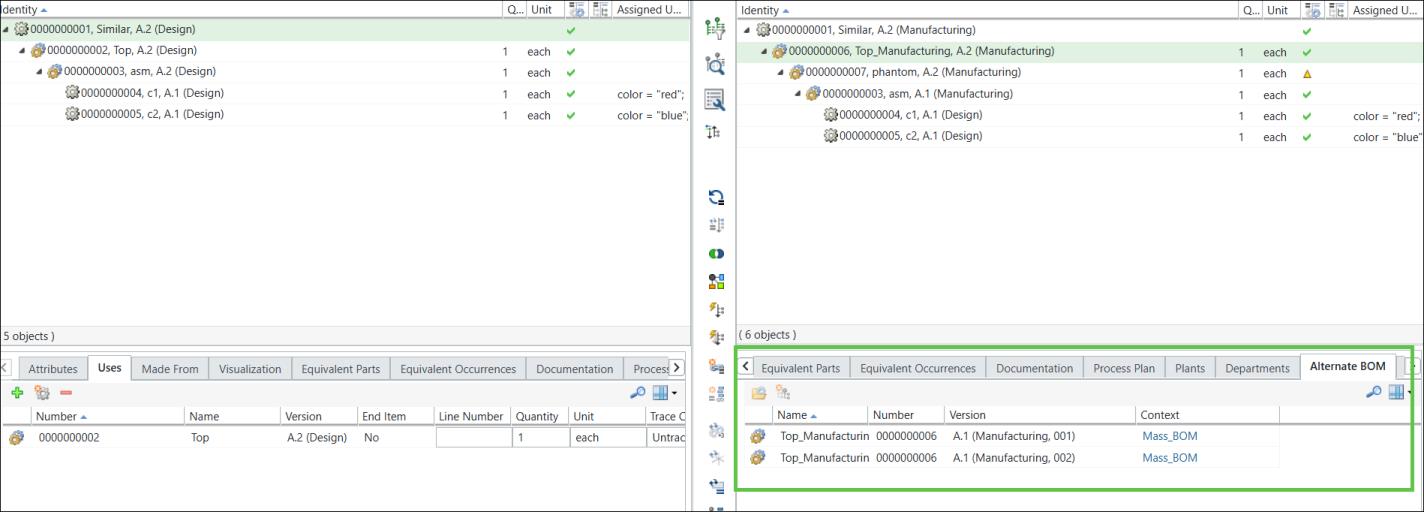
8. Passez à la vue par défaut. Cliquez sur l'onglet Nomenclature alternative dans la vue en aval du Transformateur de nomenclature pour afficher les informations relatives aux nomenclatures alternatives.
9. Générez une variante de nomenclature de fabrication.
Sélectionnez l'article 0000000006 , Top_Manufacturing, (Manufacturing) dans la vue en aval du Transformateur de nomenclature et lancez l'action  Générer des nomenclatures de fabrication en aval en série.
Générer des nomenclatures de fabrication en aval en série.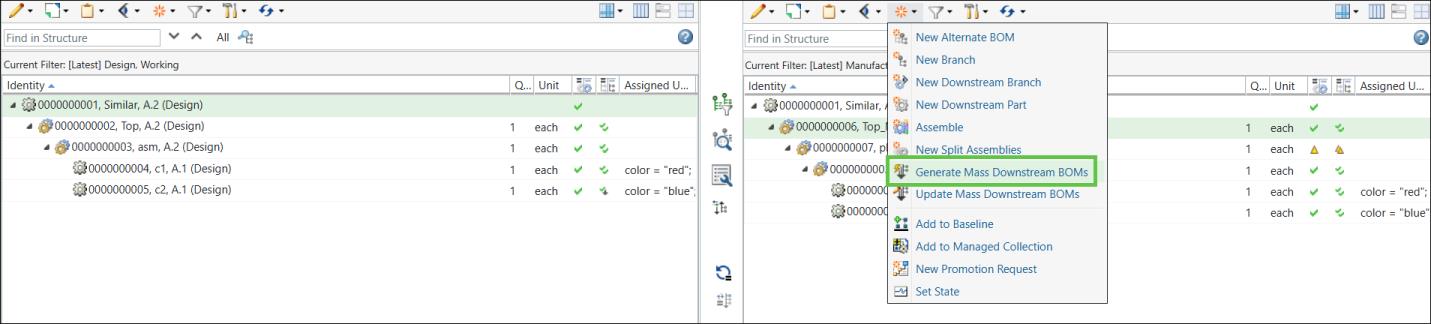
10. La boîte de dialogue Générer des nomenclatures de fabrication en aval en série s'affiche. Elle contient les étapes Afficher les paramètres en amont et Définir les paramètres en aval. L'étape Afficher les paramètres en amont présente les variantes pour lesquelles vous souhaitez générer les nomenclatures de fabrication en aval en série.
Notez que la colonne color apparaît également dans les colonnes d'attributs.
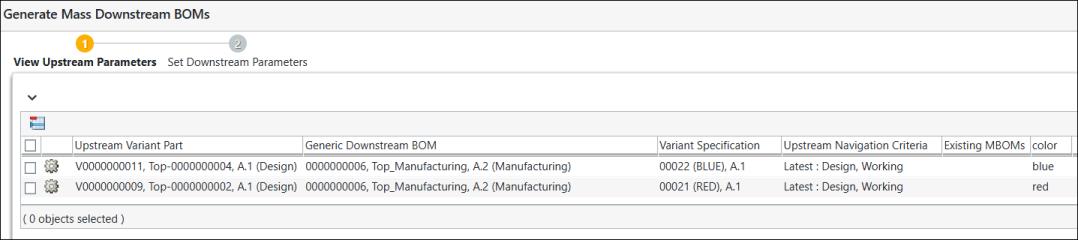
A l'étape Afficher les paramètres en amont, le système affiche les variantes E. Les spécifications de variante correspondantes sont également répertoriées.
11. Si vous le souhaitez, vous pouvez sélectionner une variante de nomenclature d'étude, puis cliquer sur l'action  Supprimer la ligne sélectionnée pour supprimer la variante de nomenclature d'étude dans la boîte de dialogue Générer des nomenclatures de fabrication en aval en série.
Supprimer la ligne sélectionnée pour supprimer la variante de nomenclature d'étude dans la boîte de dialogue Générer des nomenclatures de fabrication en aval en série.Vous pouvez également utiliser l'action  Définir l'emplacement pour définir un emplacement. Lorsque vous cliquez sur Définir l'emplacement, la fenêtre Définir l'emplacement s'affiche. Sélectionnez le Contexte et le Dossier, puis cliquez sur OK. Vous pouvez afficher le contenu du dossier sélectionné en cliquant sur Ouvrir. Pour plus d'informations, consultez la rubrique A propos de l'action Définir l'emplacement dans MPMLink.
Définir l'emplacement pour définir un emplacement. Lorsque vous cliquez sur Définir l'emplacement, la fenêtre Définir l'emplacement s'affiche. Sélectionnez le Contexte et le Dossier, puis cliquez sur OK. Vous pouvez afficher le contenu du dossier sélectionné en cliquant sur Ouvrir. Pour plus d'informations, consultez la rubrique A propos de l'action Définir l'emplacement dans MPMLink. | Vous devez disposer des permissions appropriées pour accéder aux dossiers spécifiés. |
12. Cliquez sur Suivant. L'étape Définir les paramètres en aval s'affiche. L'étape Définir les paramètres en aval présente les variantes pour lesquelles vous souhaitez générer les nomenclatures de fabrication en aval en série.
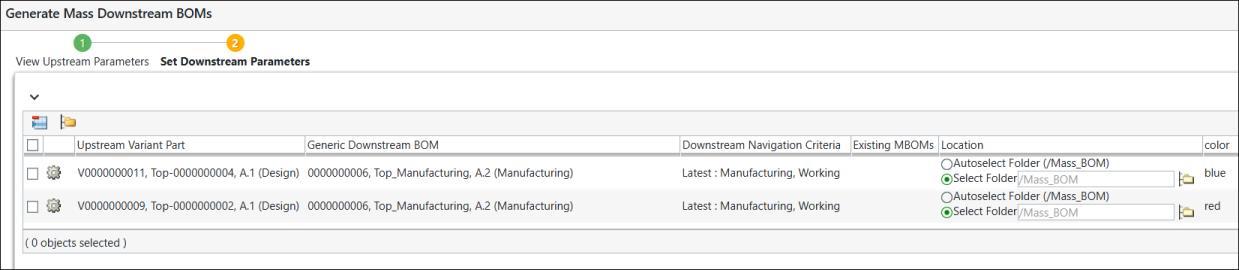
13. Cliquez sur Terminer. La boîte de dialogue Générer des nomenclatures de fabrication en aval en série se ferme. Les variantes de nomenclature d'étude et de nomenclature de fabrication apparaissent dans les vues en amont et en aval du Transformateur de nomenclature.
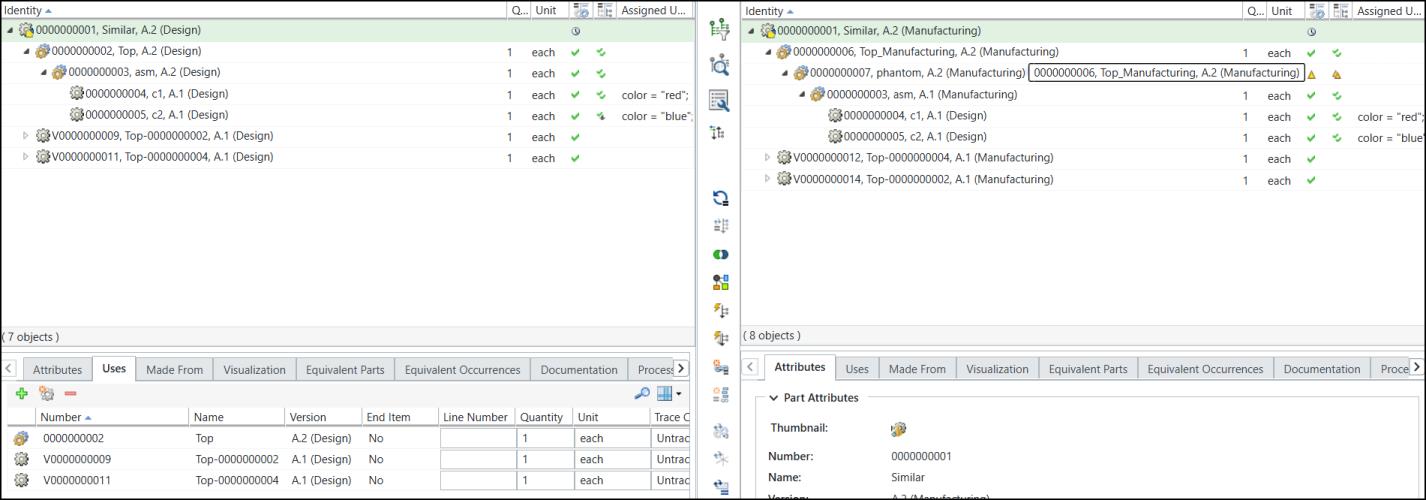
Sous sa forme développée, la totalité de la structure dans le Transformateur de nomenclature s'affiche comme suit :
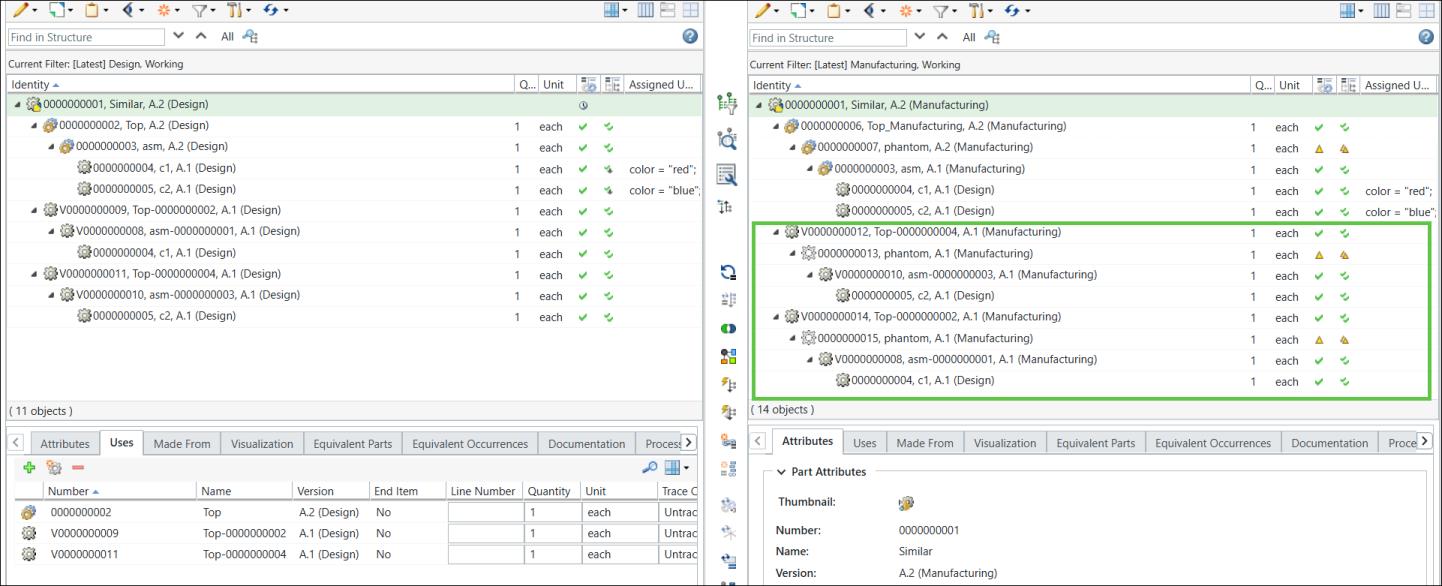
| | Observez la zone sélectionnée. Lorsque vous générez de nouvelles nomenclatures de fabrication pour la nomenclature alternative de l'article 0000000006 , Top_Manufacturing, (Manufacturing), les mêmes numéros d'article sont réutilisés par le système dans les nomenclatures de fabrication alternatives. |
14. Sélectionnez l'article 0000000006, Top_Manufacturing, (Manufacturing,001) dans la vue en aval.

15. Lancez l'action Générer des nomenclatures de fabrication en aval en série. La boîte de dialogue Générer des nomenclatures de fabrication en aval en série s'affiche. A l'étape Afficher les paramètres en amont, le système affiche les variantes E. Les spécifications de variante correspondantes sont également répertoriées.
Générer des nomenclatures de fabrication en aval en série. La boîte de dialogue Générer des nomenclatures de fabrication en aval en série s'affiche. A l'étape Afficher les paramètres en amont, le système affiche les variantes E. Les spécifications de variante correspondantes sont également répertoriées.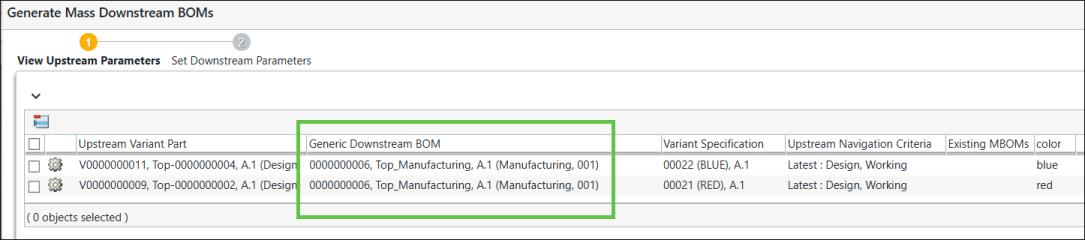
| | Le système affiche le numéro de la nomenclature alternative dans la colonne Nomenclature générique en aval. |
16. Cliquez sur Suivant. L'étape Définir les paramètres en aval s'affiche. L'étape Définir les paramètres en aval présente les variantes pour lesquelles vous souhaitez générer les nomenclatures de fabrication en aval en série.

17. Cliquez sur Terminer. La boîte de dialogue Générer des nomenclatures de fabrication en aval en série se ferme. Les variantes de nomenclature d'étude et de nomenclature de fabrication apparaissent dans les vues en amont et en aval du Transformateur de nomenclature.
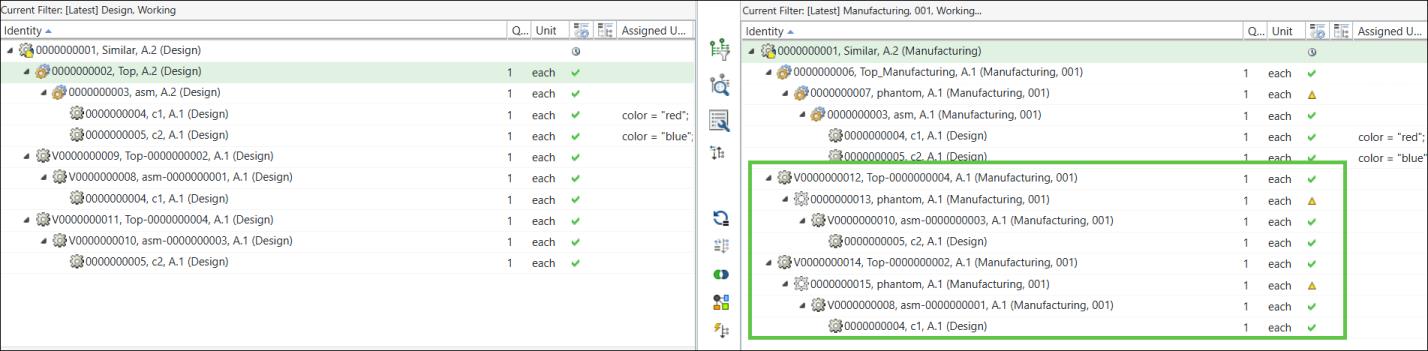
| | Les mêmes numéros d'article ont été réutilisés. |
| | Le système génère des structures de variante à partir de la nomenclature alternative sélectionnée en fonction de la structure définie dans cette vue. Lorsque vous créez des variantes, le système inclut tous les assemblages et articles fantômes présents dans la structure alternative. Cela permet de s'assurer que la variante reflète exactement la configuration de la structure alternative sélectionnée. Si un article existe dans la nomenclature alternative, le système le reporte dans la structure de variante correspondante pour assurer la cohérence. Le système réutilise également les structures de variante créées à partir de la branche de fabrication lorsqu'il génère des variantes pour les nomenclatures alternatives. Les variantes créées dans le contexte de fabrication servent de base et sont réutilisées par le biais de branchements au lieu de créer de nouvelles structures. Ce comportement s'applique aux assemblages, aux articles fantômes et aux structures complètes. |