Mappage des attributs de liaison de classification communs dans MPMLink
Pour classifier un objet, un administrateur doit d'abord définir un attribut de liaison de classification. Cet attribut réutilisable est défini sur un type d'objet classifiable ou sur son sous-type, en tant qu'attribut de type chaîne avec une contrainte de classification. Pour plus d'informations, consultez la rubrique Attributs de liaison de classification.
Il peut arriver que certains attributs de liaison de classification de la nomenclature d'étude (dans la vue en amont) ne soient pas identiques à ceux de la nomenclature de fabrication (dans la vue en aval). Certains attributs de liaison de classification sont propres à la nomenclature d'étude, tandis que d'autres sont spécifiques de la nomenclature de fabrication. En revanche, certains attributs de liaison de classification sont communs entre la nomenclature d'étude et la nomenclature de fabrication. Le système vous permet de mapper (reporter) les attributs de classification communs de la nomenclature d'étude dans la nomenclature de fabrication. Le mappage des attributs de classification communs de la nomenclature d'étude à la nomenclature de fabrication permet de maintenir la cohérence des valeurs entre les différentes vues et les différents types d'articles.
Utilisez la propriété com.ptc.windchill.associativity.classification.mapping pour mapper les attributs de liaison de classification communs lorsque des articles avec des types d'article différents sont présents dans les vues en amont et en aval.
Vous devez ajouter cette propriété ainsi que les types d'articles et valeurs appropriés au fichier custom.site.xconf. Pour plus d'informations, consultez la rubrique Définition des valeurs de propriétés et propagation de vos modifications.
Par exemple, vous pouvez configurer et ajouter la propriété dans les formats suivants :
<AddToProperty name="com.ptc.windchill.associativity.classification.mapping" value="org.rnd.DesignPart:Binding1::org.rnd.ManufacturingPart:Binding2"/>
Dans ce cas, org.rnd.DesignPart et org.rnd.ManufacturingPart sont les noms internes des types d'articles. Binding1 et Binding2 sont les noms internes des attributs de liaison de classification affectés aux types d'article org.rnd.DesignPart et org.rnd.ManufacturingPart, respectivement. Les attributs de liaison de classification garantissent que les noeuds de classification en amont et en aval sont liés.
Points clés
• Lorsque vous créez un lien d'équivalence, la propriété "com.ptc.windchill.mpml.copyOver.create.wt.part.WTPart" value="WCTYPE|wt.part.WTPart~SCA|ALL_CLASSIFICATION_IBAS"/> doit déjà exister dans le fichier custom.site.xconf pour que le mappage réussisse.
Lorsque vous mettez à jour un lien d'équivalence, la propriété "com.ptc.windchill.mpml.copyOver.update.wt.part.WTPart" value="WCTYPE|wt.part.WTPart~SCA|ALL_CLASSIFICATION_IBAS"/> doit déjà exister dans le fichier custom.site.xconf pour que le mappage réussisse.
De même, les propriétés présentant des valeurs ALL_CLASSIFICATION_IBAS pour différents processus et actions de nomenclature doivent déjà exister dans le fichier custom.site.xconf pour que le mappage réussisse.
• Lorsque les types d'article des articles présents dans les vues en amont et en aval sont identiques, le système mappe les attributs de liaison de classification communs de l'amont vers l'aval, que la propriété com.ptc.windchill.associativity.classification.mapping soit spécifiée ou non.
Exemple 1 : spécifier les détails des espaces de nom
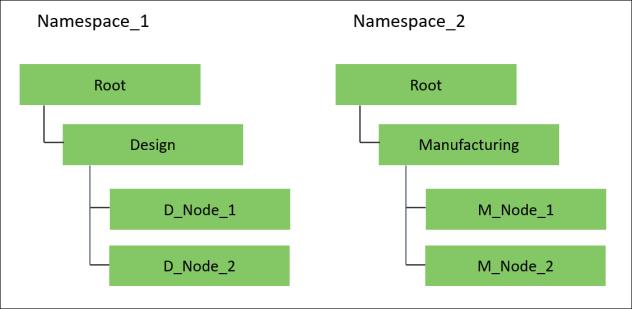
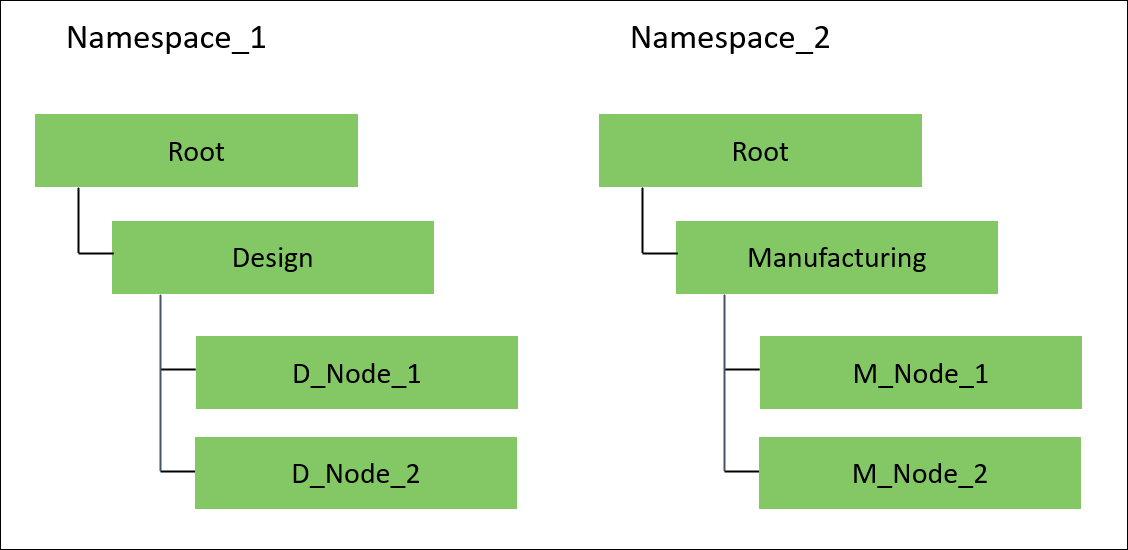
Considérons que NameSpace_1 et NameSpace_2 sont présents. Les noeuds de classification suivants sont présents sous NameSpace_1 et NameSpace_2, respectivement :
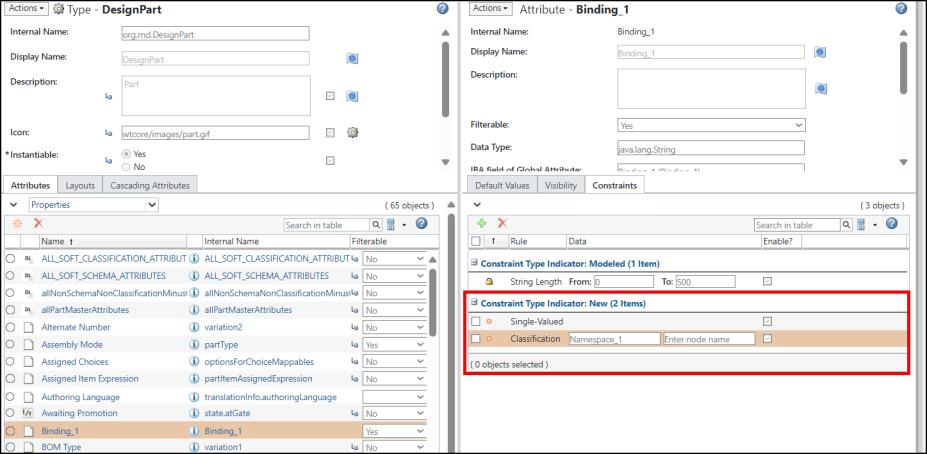
1. Le type d'article DesignPart est ajouté sous le type Article dans l'utilitaire Gestion d'attributs et de types. Un attribut de liaison de classification Binding_1 est ajouté au type d'article DesignPart. La contrainte Classification est ajoutée à l'attribut Binding_1.
 | Vous pouvez utiliser le champ Entrer l'espace de noms pour entrer l'espace de noms que vous avez créé pour le type d'objet classifiable que vous avez sélectionné. Vous pouvez également utiliser le champ Entrer le nom du noeud pour saisir le nom interne d'un noeud de branche. Cela permet de limiter la sélection de noeud aux noeuds enfants de cette branche. Pour plus d'informations, consultez la section Utiliser un attribut de liaison pour limiter la sélection des noeuds de la rubrique Attributs de liaison de classification. 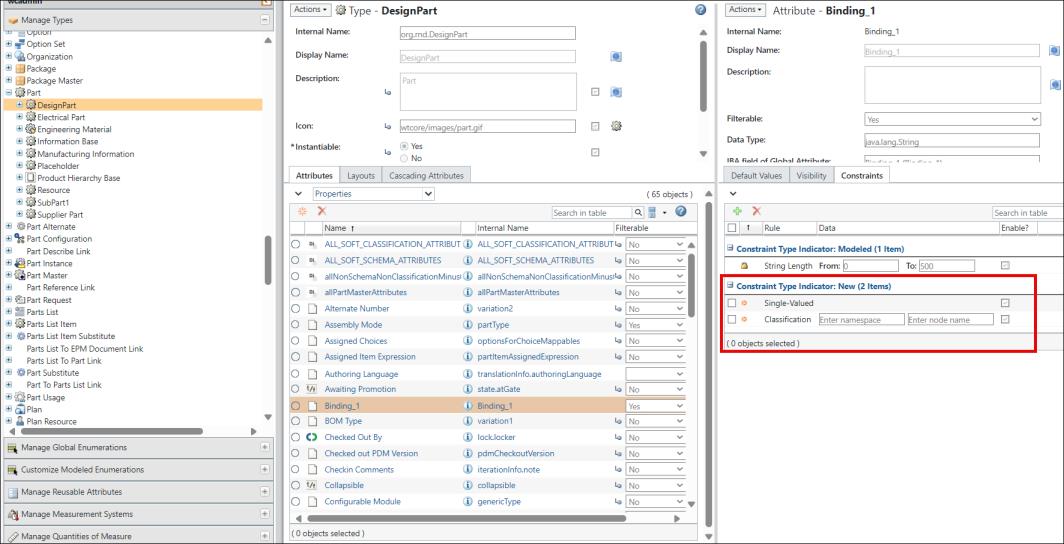 |
2. Ajoutez la valeur NameSpace_1 dans le champ Entrer l'espace de noms de l'attribut de liaison Binding_1.
3. Ajoutez le type d'article ManufacturingPart sous le type Article dans l'utilitaire Gestion d'attributs et de types.
4. Un attribut de liaison Binding_2 est ajouté au type d'article ManufacturingPart. La contrainte Classification est ajoutée à l'attribut Binding_2.
5. Ajoutez la valeur Namespace_2 dans le champ Entrer l'espace de noms de l'attribut de liaison Binding_2.
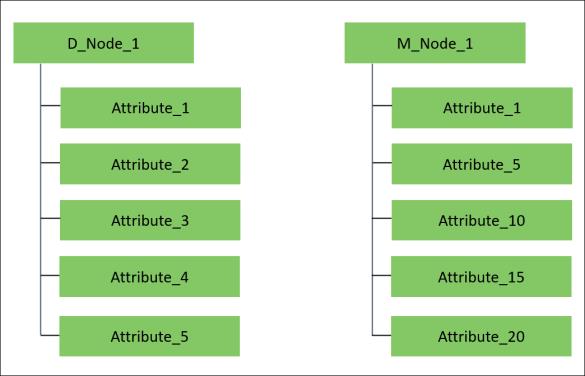
6. Les attributs suivants sont présents sous les noeuds D_Node_1 et M_Node_1.
7. Spécifiez la propriété suivante dans le fichier custom.site.xconf :
<AddToProperty name="com.ptc.windchill.associativity.classification.mapping" value="org.rnd.DesignPart:Binding_1::org.rnd.ManufacturingPart:Binding_2"/>
8. Créez un nouvel article, Part_1, avec le type d'article DesignPart. Lors de la création de cet article, entrez la valeur de l'attribut de liaison Binding_1 sous la forme D_Node_1.
9. Ouvrez Part_1 dans le Transformateur de nomenclature à l'aide de l'action Ouvrir dans le Transformateur de nomenclature.
| | Vous pouvez afficher les attributs de liaison dans l'onglet Attributs lorsque vous sélectionnez Part_1. |
10. Sélectionnez Part 1 et lancez l'action Nouvel article en aval. La boîte de dialogue Nouvel article en aval s'affiche.
11. Dans la boîte de dialogue Nouvel article en aval, ajoutez le nom Part 2, sélectionnez le Type ManufacturingPart. Définissez également la valeur de l'attribut de liaison Binding_1 sur M_Node_1.
12. Une fois Part_2 créé, les attributs communs entre D_Node_1 et M_Node_1 sont mappés. Les attributs mappés ou transférés sont Attribute_1 et Attribute_5.
Exemple 2 : spécifier les détails des espaces de nom et des noeuds
Considérons que NameSpace_1 et NameSpace_2 sont présents. Les noeuds de classification suivants sont présents sous NameSpace_1 et NameSpace_2, respectivement :
1. Le type d'article DesignPart est ajouté sous le type Article dans l'utilitaire Gestion d'attributs et de types. Un attribut de liaison Binding_1 est ajouté au type d'article DesignPart. La contrainte Classification est ajoutée à l'attribut Binding_1.
2. Ajoutez la valeur Namespace_1 dans le champ Entrer l'espace de noms de l'attribut de liaison Binding_1.
3. Ajoutez la valeur D_Node_1 dans le champ Entrer le nom du noeud de l'attribut de liaison Binding_1.
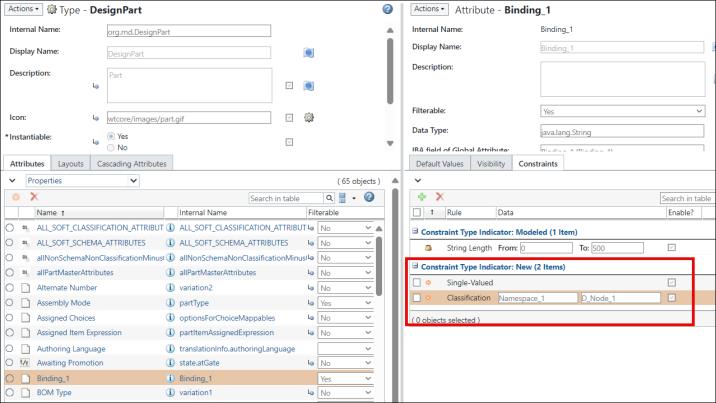
5. Ajoutez le type d'article ManufacturingPart sous le type Article dans l'utilitaire Gestion d'attributs et de types.
6. Un attribut de liaison Binding_2 est ajouté au type d'article ManufacturingPart. La contrainte Classification est ajoutée à l'attribut Binding_2.
7. Ajoutez la valeur Namespace_2 dans le champ Entrer l'espace de noms de l'attribut de liaison Binding_2.
8. Ajoutez la valeur M_Node_1 dans le champ Entrer le nom du noeud de l'attribut de liaison Binding_2.
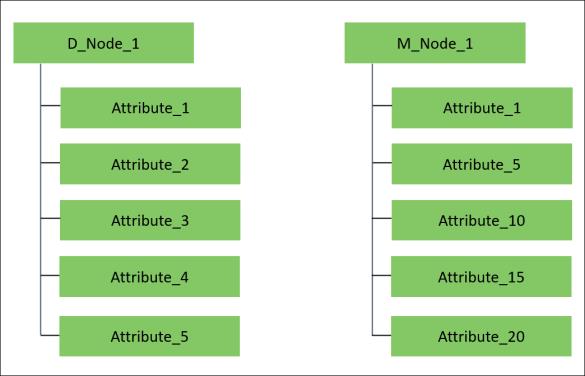
9. Les attributs suivants sont présents sous les noeuds D_Node_1 et M Node 1.
10. Spécifiez la propriété suivante dans le fichier custom.site.xconf :
<AddToProperty name="com.ptc.windchill.associativity.classification.mapping" value="org.rnd.DesignPart:Binding_1::org.rnd.ManufacturingPart:Binding_2"/>
11. Créez un nouvel article, Part_1, avec le type d'article DesignPart. Lors de la création de cet article, vous pouvez constater que la valeur de l'attribut de liaison Binding_1 est déjà définie sur D_Node_1.
12. Ouvrez Part_1 dans le Transformateur de nomenclature à l'aide de l'action Ouvrir dans le Transformateur de nomenclature.
| | Vous pouvez afficher les attributs de liaison dans l'onglet Attributs lorsque vous sélectionnez Part_1. |
13. Sélectionnez Part_1 et lancez l'action Nouvel article en aval. La boîte de dialogue Nouvel article en aval s'affiche.
14. Dans la boîte de dialogue Nouvel article en aval, ajoutez le nom Part_2 et sélectionnez le Type ManufacturingPart. Lors de la création de cet article, vous pouvez constater que la valeur de l'attribut de liaison Binding_2 est déjà définie sur M_Node_1.
15. Une fois Part_2 créé, les attributs communs entre D_Node_1 et M_Node_1 sont mappés. Les attributs mappés ou transférés sont Attribute_1 et Attribute_5.
Exemple 3 : un espace de noms et plusieurs noeuds
Considérons que NameSpace_1 est présent. Les noeuds de classification suivants sont présents sous NameSpace_1 :
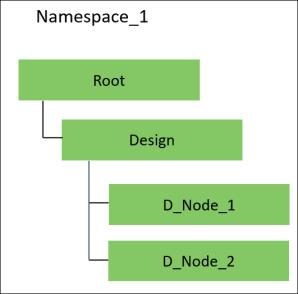
1. Le type d'article DesignPart1 est ajouté sous le type Article dans l'utilitaire Gestion d'attributs et de types. Un attribut de liaison Binding_1 est ajouté au type d'article DesignPart. La contrainte Classification est ajoutée à l'attribut Binding_1.
2. Ajoutez la valeur Namespace_1 dans le champ Entrer l'espace de noms de l'attribut de liaison Binding_1.
3. Ajoutez la valeur D_Node_1 dans le champ Entrer le nom du noeud de l'attribut de liaison Binding_1.
4. Ajoutez le type d'article DesignPart2 sous le type Article dans l'utilitaire Gestion d'attributs et de types.
5. Un attribut de liaison Binding_2 est ajouté au type d'article DesignPart2. La contrainte Classification est ajoutée à l'attribut Binding_2.
6. Ajoutez la valeur Namespace_1 dans le champ Entrer l'espace de noms de l'attribut de liaison Binding_2.
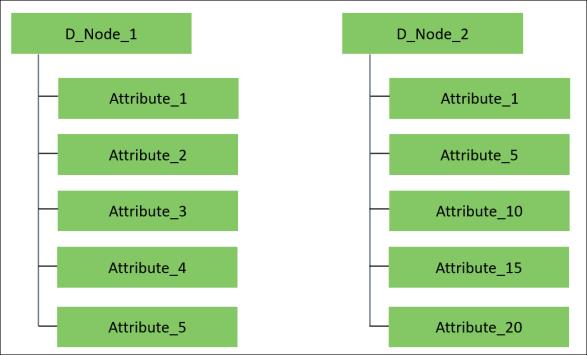
7. Ajoutez la valeur D_Node_2 dans le champ Entrer le nom du noeud de l'attribut de liaison Binding_2.
8. Les attributs suivants sont présents sous les noeuds D_Node_1 et D_Node_2.
9. Spécifiez la propriété suivante dans le fichier custom.site.xconf :
<AddToProperty name="com.ptc.windchill.associativity.classification.mapping" value="org.rnd.DesignPart1:Binding_1::org.rnd.DesignPart2:Binding_2"/>
10. Créez un nouvel article, Part_1, avec le type d'article DesignPart1. Lors de la création de cet article, vous pouvez constater que la valeur de l'attribut de liaison Binding_1 est déjà définie sur D_Node_1.
11. Ouvrez Part_1 dans le Transformateur de nomenclature à l'aide de l'action Ouvrir dans le Transformateur de nomenclature.
| | Vous pouvez afficher les attributs de liaison dans l'onglet Attributs lorsque vous sélectionnez Part_1. |
12. Sélectionnez Part_1 et lancez l'action Nouvel article en aval. La boîte de dialogue Nouvel article en aval s'affiche.
13. Dans la boîte de dialogue Nouvel article en aval, ajoutez le nom Part_2 et sélectionnez le Type DesignPart2. Lors de la création de cet article, vous pouvez constater que la valeur de l'attribut de liaison Binding_2 est déjà définie sur D_Node_2.
14. Une fois Part_2 créé, les attributs communs entre D_Node_1 et D_Node_2 sont mappés. Les attributs mappés ou transférés sont Attribute_1 et Attribute_5.
Informations supplémentaires
• Il n'est pas nécessaire d'ajouter la propriété com.ptc.windchill.associativity.classification.mapping pour chaque action. Il vous suffit de l'ajouter une fois pour qu'elle fonctionne pour tous les scénarios.
Par exemple, ajoutez les propriétés suivantes au fichier custom.site.xconf :
◦ <AddToProperty name="com.ptc.windchill.associativity.classification.mapping" value="org.rnd.DesignPart:Binding1::org.rnd.ManufacturingPart:Binding2"/>
◦ <AddToProperty name="com.ptc.windchill.associativity.classification.mapping" value="org.rnd.DesignPart:Binding3::org.rnd.ManufacturingPart:Binding4"/>
Le système prend en compte ces propriétés pour toutes les actions, telles que Nouvel article en aval,  Détecter les divergences,
  Synchroniser les structures, etc.
Détecter les divergences, Synchroniser les structures, etc.• Lorsque vous spécifiez la propriété de mappage, le système mappe uniquement les attributs de liaison de classification communs. Le système ne modifie aucun autre attribut de liaison de classification non commun.
• La propriété de mappage est disponible par défaut dans le fichier custom.site.xconf. Elle est en commentaire. Supprimez le commentaire pour utiliser la propriété et spécifier les valeurs d'attribut de liaison et les types d'articles en fonction de vos besoins métier.
• Prenons le scénario suivant :
Vous avez ajouté la propriété com.ptc.windchill.associativity.classification.mapping avec des valeurs et des types d'articles dans le fichier custom.site.xconf.
Vous avez modifié les valeurs des attributs de liaison de classification communs et des attributs de liaison de classification non communs. Vous avez utilisé l'action Détecter les divergences ou Synchroniser les structures. Dans un tel scénario, le système affiche les attributs de liaison de classification communs divergents dans la boîte de dialogue correspondante. Les attributs de liaison de classification communs présentent le statut Auto.
Détecter les divergences ou Synchroniser les structures. Dans un tel scénario, le système affiche les attributs de liaison de classification communs divergents dans la boîte de dialogue correspondante. Les attributs de liaison de classification communs présentent le statut Auto.Rubriques connexes