Détection et résolution des divergences dans le Transformateur de nomenclature
Lorsque des modifications sont apportées à la structure en amont d'un produit, il est important que l'équipe de fabrication soit informée de ces modifications afin que toutes les modifications puissent être synchronisées dans la structure en aval. Ces modifications peuvent être détectées et résolues de manière simplifiée à l'aide des actions  Détecter les divergences et
  Valider et résoudre les divergences dans la barre d'outils du volet central. Dans ce cas, le terme divergences est utilisé pour indiquer les différences entre la version précédente et la nouvelle version de la nomenclature d'ingénierie.
Détecter les divergences et Valider et résoudre les divergences dans la barre d'outils du volet central. Dans ce cas, le terme divergences est utilisé pour indiquer les différences entre la version précédente et la nouvelle version de la nomenclature d'ingénierie. | Outre l'action Détecter les divergences, vous pouvez également utiliser l'action  Assistance de rapprochement dans la barre d'outils du volet central pour détecter et résoudre les divergences. Assistance de rapprochement dans la barre d'outils du volet central pour détecter et résoudre les divergences.PTC recommande l'utilisation de Détecter les divergences pour détecter et résoudre les divergences. |
Détection et résolution des divergences dans un Transformateur de nomenclature
Pour détecter et résoudre les divergences dans les structures arborescentes, procédez comme suit :
1. Dans la structure arborescente en amont, sélectionnez les articles ou les assemblages pour lesquels vous souhaitez détecter les divergences.
2. Cliquez sur Détecter les divergences. Les divergences associées sont mises en surbrillance dans les structures arborescentes en amont et en aval, puis la boîte de dialogue Valider et résoudre les divergences s'ouvre. Elle affiche les divergences des articles en surbrillance. Validez les articles divergents répertoriés dans le tableau et résolvez les divergences selon vos besoins.
Détecter les divergences. Les divergences associées sont mises en surbrillance dans les structures arborescentes en amont et en aval, puis la boîte de dialogue Valider et résoudre les divergences s'ouvre. Elle affiche les divergences des articles en surbrillance. Validez les articles divergents répertoriés dans le tableau et résolvez les divergences selon vos besoins.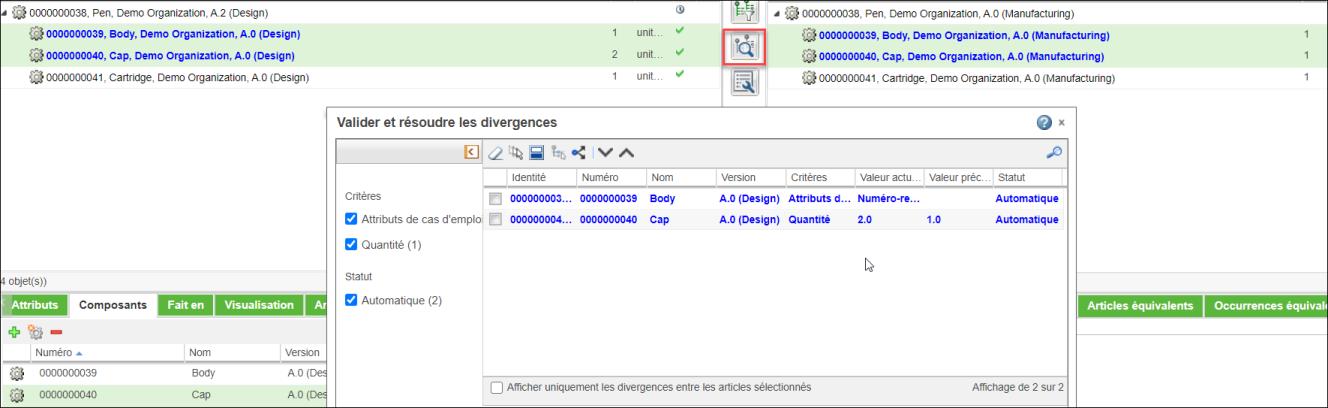
 | • Vous pouvez cocher la case Afficher uniquement les divergences entre les articles sélectionnés pour afficher les divergences associées aux articles sélectionnés dans la structure arborescente en amont. Pour plus d'informations, consultez la rubrique Cas d'utilisation : résolution d'une divergence individuelle à l'aide de la case à cocher Afficher uniquement les divergences entre les articles sélectionnés. • Vous pouvez activer la case à cocher Intégrer après propagation pour intégrer les objets affectés dans la vue en aval après la propagation. Les objets affectés déjà récupérés dans la vue en aval restent récupérés, quel que soit le statut de la case à cocher Intégrer après propagation. Pour plus d'informations, consultez la rubrique Cas d'utilisation : case à cocher Intégrer après propagation. |
La boîte de dialogue Valider et résoudre les divergences inclut les statuts suivants pour chaque modification :
◦ Automatique : les modifications apportées à la structure en amont peuvent être propagées à la structure en aval à l'aide de l'action  .
.
.◦ Manuel : les modifications de la structure en amont ne peuvent pas être propagées à l'aide de la logique par défaut.
◦ Interactif : les modifications de la structure en amont peuvent être propagées à l'aide de la logique par défaut et de l'interaction utilisateur. Utilisez l'action pour résoudre les divergences avec le statut Interactif.
pour résoudre les divergences avec le statut Interactif.◦ Pour information : les divergences avec le Statut Pour information apparaissent pour les articles en amont qui ne sont pas consommés en aval. Ces divergences, comme le nom le suggère, sont uniquement fournies à titre d'information. Pour plus de détails, consultez la section "A propos du statut Pour information" dans la rubrique Points clés.
◦ Résolu : les modifications apportées à la structure en amont sont déjà résolues dans la structure en aval.
3. Vous pouvez également cliquer sur Valider et résoudre les divergences pour ouvrir la boîte de dialogue Valider et résoudre les divergences.
Valider et résoudre les divergences pour ouvrir la boîte de dialogue Valider et résoudre les divergences. | Utilisez l'action Détecter les divergences avant d'utiliser l'action Valider et résoudre les divergences. Lorsque vous sélectionnez un article et cliquez sur Valider et résoudre les divergences, la boîte de dialogue Valider et résoudre les divergences répertorie les divergences de l'article sélectionné uniquement si les divergences sont détectées au préalable. |
4. Utilisez les options situées sous les sections Critères et Statut du volet de gauche pour filtrer les divergences spécifiques que vous souhaitez valider et résoudre. Pour en savoir plus sur les sections Critères et Statut, consultez la rubrique Propagation des modifications en amont.
5. Cochez les cases en regard des divergences à valider, à résoudre ou les deux.
| | Vous pouvez utiliser les actions Effacer tout, Sélectionner tout, Inverser la sélection ou Sélectionner dans la structure en aval dans la boîte de dialogue Valider et résoudre les divergences pour valider les divergences. |
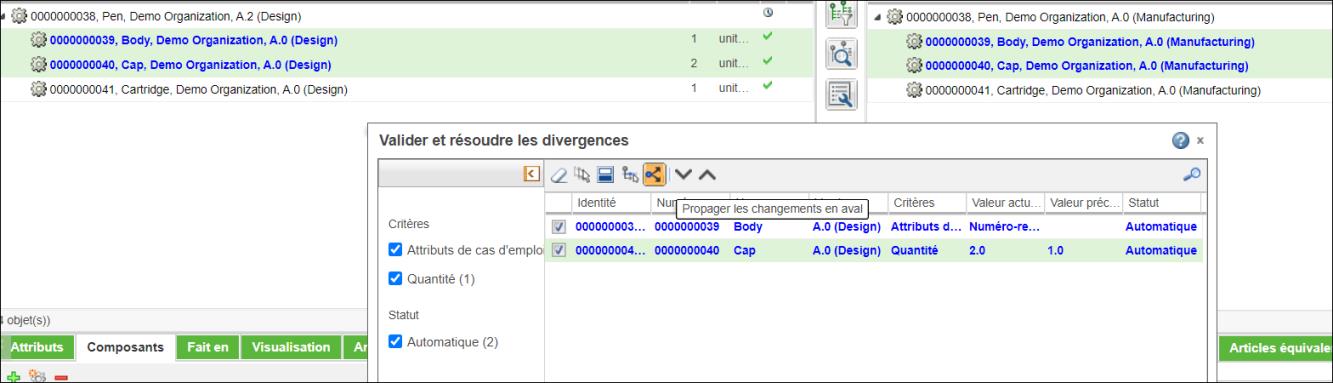
6. Cliquez sur pour propager les modifications. Les modifications sont propagées en aval.
pour propager les modifications. Les modifications sont propagées en aval.| | • Un article divergent dans la vue en amont peut avoir plusieurs articles équivalents dans la vue en aval. Pour ces articles divergents, l'action propage les modifications en amont affichées dans la boîte de dialogue Valider et résoudre les divergences à tous les articles équivalents en aval.• Les actions qui appellent la boîte de dialogue Valider et résoudre les divergences vous permettent de rapprocher les articles équivalents de premier niveau. • Le système peut détecter et résoudre les divergences dans le contexte local et dans le contexte global. Par défaut, le système détecte et résout les divergences dans un contexte local. Pour plus d'informations, consultez la section Détection et résolution des divergences dans le contexte local ou global. |
Vous pouvez résoudre plusieurs divergences à la fois. Pour chaque divergence résolue, deux entrées sont créées dans la boîte de dialogue Valider et résoudre les divergences.
Lorsqu'une divergence est résolue, pour chaque divergence résolue, deux entrées de la divergence sont créées dans la boîte de dialogue Valider et résoudre les divergences. Vous pouvez afficher ces entrées lorsque vous cochez la case Résolu. L'entrée en italique représente la modification en aval résultante. L'entrée en surbrillance bleue représente la modification en amont détectée qui est résolue.
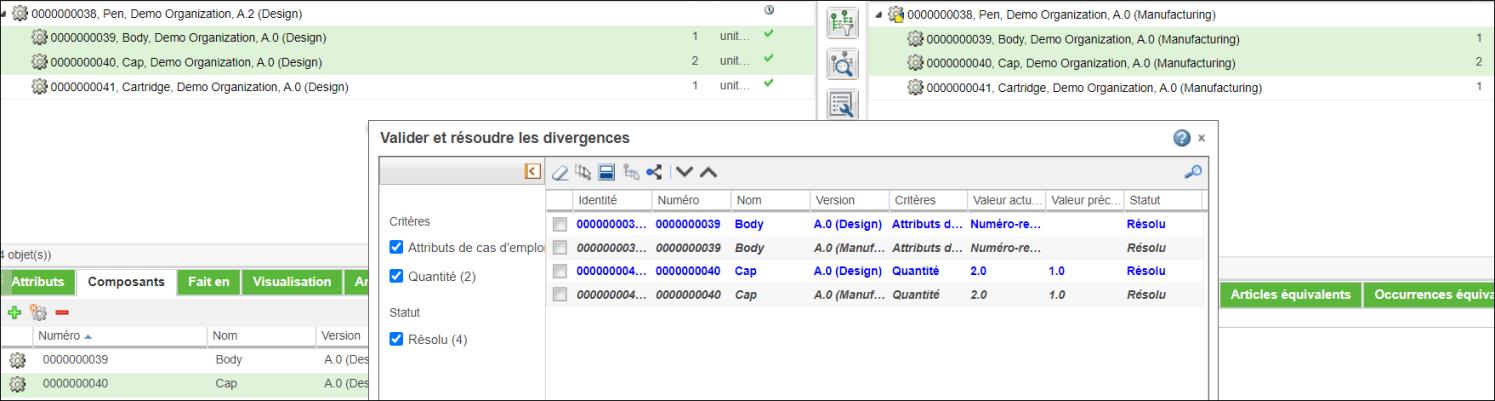
L'entrée en italique représente la modification en aval résultante. L'entrée en surbrillance représente la modification en amont détectée qui est résolue. Si vous sélectionnez l'une des deux entrées et que vous cliquez sur l'action  Sélectionner dans la structure en aval, l'article résolu dans la structure en aval est mis en surbrillance.
Sélectionner dans la structure en aval, l'article résolu dans la structure en aval est mis en surbrillance.| | En cas de divergence des critères Articles ajoutés, l'article résolu dans la structure en aval n'est mis en surbrillance que si vous sélectionnez la divergence résolue qui est mise en surbrillance dans la boîte de dialogue Valider et résoudre les divergences et que vous lancez l'action Sélectionner dans la structure en aval. |
Les actions suivantes sont disponibles dans la barre d'outils Valider et résoudre les divergences :
Icône | Action | Description | ||
|---|---|---|---|---|
 | Effacer tout | Efface les entrées sélectionnées. | ||
 | Sélectionner tout | Sélectionne toutes les entrées répertoriées dans le tableau. | ||
 | Inverser la sélection | Inverse la sélection actuelle. Efface la sélection actuelle et sélectionne les entrées non encore sélectionnées. | ||
| Sélectionner dans la structure en aval | La divergence sélectionnée dans le tableau Valider et résoudre les divergences est sélectionnée et mise en surbrillance dans la structure arborescente en aval. Pour en savoir plus sur les sections Critères et Statut, consultez la rubrique Cas d'utilisation associé avec l'action Sélectionner dans la structure en aval. | ||
 | Sélectionner un parent en aval à propager | Propage l'article nouvellement ajouté en amont à l'article sélectionné en aval. Utilisez cette action lorsque vous souhaitez propager l'article nouvellement ajouté en amont à un article parent différent en aval. Cette action ne peut être utilisée que pour les divergences qui comportent les Critères d'Articles ajoutés, le Statut Automatique et un article parent en aval unique. Pour en savoir plus, consultez la rubrique Cas d'utilisation : sélectionner un parent en aval à propager.
| ||
| Propager les changements en aval | Propage les modifications sélectionnées dans la structure arborescente en aval. | ||
  | Article divergent suivant Article divergent précédent | Parcourez vers le haut ou vers le bas la structure en amont pour identifier l'article divergent suivant. |
• Il peut arriver qu'aucune divergence ne soit répertoriée dans la boîte de dialogue Valider et résoudre les divergences. Voici quelques raisons possibles pour lesquelles aucune divergence n'est détectée, et une résolution suggérée que vous pouvez appliquer :
Raison possible | Résolution suggérée |
|---|---|
Aucune divergence détectée dans un article sélectionné. | • Cela peut se produire lorsque vous exécutez l'action Valider et résoudre les divergences avant de lancer l'action Détecter les divergences. La boîte de dialogue Valider et résoudre les divergences ne répertorie pas les divergences, sauf si elles sont détectées au préalable. Pensez à utiliser l'action Détecter les divergences avant de lancer l'action Valider et résoudre les divergences.• Si vous avez détecté les divergences, sélectionnez un article divergent à partir de la structure arborescente en amont. Vous pouvez également utiliser l'action ou dans la boîte de dialogue Valider et résoudre les divergences pour passer à l'article divergent suivant ou précédent dans la structure en amont. |
L'entité sélectionnée n'est pas un article. | Sélectionnez une entité valide dans la structure arborescente. |
Des critères de divergence incorrects sont sélectionnés dans la boîte de dialogue Valider et résoudre les divergences. | Utilisez les options fournies dans les sections Critères et Statut de la boîte de dialogue Valider et résoudre les divergences. |
Détection et résolution des divergences dans le contexte local ou global
Le système peut détecter et résoudre les divergences dans le contexte local et dans le contexte global. Dans le contexte local, le système détecte et résout les divergences présentes de l'autre côté du Transformateur de nomenclature. Dans le contexte global, le système détecte et résout les divergences présentes de l'autre côté du Transformateur de nomenclature, ainsi que celles qui sont présentes dans d'autres structures au sein du même contexte équivalent.
Par défaut, le système détecte et résout les divergences dans un contexte local. Si vous souhaitez que le système détecte et résolve les divergences dans un contexte global, vous devez définir la valeur de la propriété com.ptc.windchill.associativity.consumption.doAnalysisInOpenedContext sur false.
Cette propriété est présente dans le fichier custom.site.xconf. Pour plus d'informations, consultez la rubrique Définition des valeurs de propriétés et propagation de vos modifications.
Définissez la propriété au format suivant : <Property name="com.ptc.windchill.associativity.consumption.doAnalysisInOpenedContext" default="false"/> et propagez les modifications.
Cas d'utilisation
Un ingénieur travaille sur une usine spécifique. La nomenclature, AlternateBOM, ouverte dans la vue en amont du Transformateur de nomenclature, a plusieurs nomenclatures équivalentes dans la même usine. Ces nomenclatures équivalentes se nomment AlternateBOM1, AlternateBOM2 et AlternateBOM3.
Les nomenclatures AlternateBOM et AlternateBOM1 sont ouvertes dans les vues en amont et en aval du Transformateur de nomenclature.
Dans un contexte local, les modifications apportées et résolues par l'ingénieur dans AlternateBOM n'ont une incidence que sur AlternateBOM1. Les autres nomenclatures, à savoir AlternateBOM2 et AlternateBOM3, ne sont pas résolues. Cela s'explique par le fait que dans un contexte local, le système traite uniquement les nomenclatures qui sont visibles dans le Transformateur de nomenclature.
Dans un contexte global, les modifications apportées et résolues par l'ingénieur dans AlternateBOM ont une incidence sur AlternateBOM1, AlternateBOM2 et AlternateBOM3. En effet, dans un contexte global, le système traite toutes les équivalences de la nomenclature ouverte dans la vue en amont du Transformateur de nomenclature.
Rubriques connexes