Importer un lot des modifications BAC (Business Administrative Change)
L'onglet Importer les modifications de l'utilitaire Business Administrative Change permet d'importer un lot de modifications BAC sur un système cible Windchill.
Avant d'importer un lot dans le système cible,
• exportez le lot de modifications BAC à partir du système source ;
• définissez la propriété com.ptc.windchill.bac.ignoreGUIDList sur All dans le système cible.
Pour importer un lot de modifications BAC, procédez comme suit dans le système cible :
1. Accédez à l'onglet Importer les modifications et cliquez sur le bouton Parcourir. L'Explorateur de fichiers s'ouvre.
2. Dans l'Explorateur de fichiers, accédez à l'emplacement du dossier du lot que vous avez précédemment exporté à partir du système source et sélectionnez-le.
Vous pouvez également faire glisser et déplacer le dossier du lot dans la zone Lot.
 |
Utilisez les options disponibles dans l'onglet Importer les modifications pour déterminer si les choix de résolution des conflits et de mappage d'attributs définis dans le système cible (système d'intégration) doivent être reportés lors de l'importation du lot dans le système cible (système de test ou de production). La case à cocher Utiliser un mappage en paquet s'affiche dans l'onglet Importer les modifications. Lorsque cette case est cochée, le système applique au processus d'importation les mappages d'attributs définis dans le lot lors de l'exportation. Pour plus d'informations, consultez la rubrique Utiliser un mappage en paquet.
Les Résolutions de conflit sont des règles prédéfinies ou des actions configurées permettant de gérer des types spécifiques de conflits susceptibles de se produire lors du processus d'importation. Windchill+ résout les conflits connus lors de l'importation de lots BAC via l'onglet Importer les modifications, à l'aide d'un mécanisme automatisé qui réduit les efforts manuels et améliore les taux de réussite. Le système se réfère au fichier defaultConflictResolution.xml situé dans <Windchill_Home>/bin/customizationTools/templates pour la résolution des conflits.
|
3. Cliquez sur Importer les modifications pour lancer le processus d'importation.
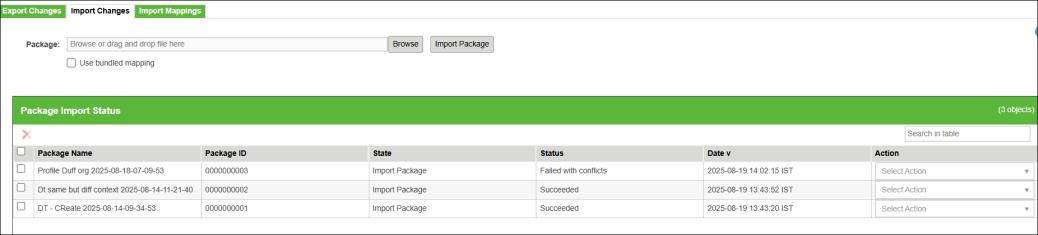
A la fin du processus d'importation, le tableau Statut d'importation du lot répertorie les lots importés, ainsi que le statut d'importation. L'ID de lot est l'identificateur unique du lot. Cet ID peut être utilisé ultérieurement lors de la résolution des conflits afin de filtrer les conflits pertinents associés au lot.
En fonction du statut d'importation du lot, vous pouvez effectuer les actions suivantes sur chaque lot :
Statut : Succès
• Télécharger le rapport : télécharge les rapports d'importation en local. Les rapports contiennent des détails sur le contenu du lot et sur les conflits associés, les définitions de mappage et les résolutions des conflits utilisées pour l'importation du lot.
• Télécharger le fichier zip : télécharge le fichier ZIP du lot en local. Si de nouveaux mappages ou résolutions des conflits ont été utilisés pour l'importation réussie du lot, le nouveau téléchargement du lot génère une nouvelle version du lot contenant les mappages et résolutions des conflits les plus récents. Il s'agit de la version du lot à utiliser pour toutes les importations ultérieures en aval.
Statut : Echec avec conflits
• Télécharger le rapport : télécharge le rapport d'importation en local.
• Résoudre les conflits et réessayer : lance l'utilitaire Gestion des événements pour résoudre les conflits et tente à nouveau l'importation.
• Mapper des attributs : ouvre l'onglet Importer les mappages pour mapper les valeurs d'attribut du lot aux valeurs d'attribut dans le système cible.
Si plusieurs conflits sont répertoriés dans l'utilitaire Gestion des événements, saisissez l'ID du lot correspondant dans la zone Rechercher dans le tableau pour filtrer les conflits non pertinents. Sélectionnez l'icône  dans la colonne Actions pour afficher la liste des conflits et les options Réessayer possibles. Ensuite, cliquez sur Réessayer pour tenter à nouveau d'importer. Pour plus d'informations, consultez la rubrique Gestion des conflits.
dans la colonne Actions pour afficher la liste des conflits et les options Réessayer possibles. Ensuite, cliquez sur Réessayer pour tenter à nouveau d'importer. Pour plus d'informations, consultez la rubrique Gestion des conflits.Utilisez l'action  pour supprimer le lot du système. La suppression d'un lot du système supprime l'enregistrement du lot, mais pas le contenu associé.
pour supprimer le lot du système. La suppression d'un lot du système supprime l'enregistrement du lot, mais pas le contenu associé.Gestion de la résolution des conflits lors de l'importation d'un lot BAC via l'onglet Importer les modifications
Windchill+ résout les conflits connus lors de l'importation de lots BAC via l'onglet Importer les modifications, à l'aide d'un mécanisme automatisé qui réduit les efforts manuels et améliore les taux de réussite. Le système se réfère au fichier defaultConflictResolution.xml situé dans <Windchill_Home>/bin/customizationTools/templates pour la résolution des conflits.
Si le code de conflit existe dans le fichier, le système applique la résolution et poursuit l'importation. Si le code de conflit est manquant, l'importation échoue et doit être résolue manuellement.
Utilisez l'interface Gestion des événements pour résoudre les conflits manuellement.
Exemples :
Scénario de conflit | Action du système |
|---|---|
MS_With_Same_Identity_Exists | Applique la résolution à partir du code XML et poursuit le processus d'importation |
Organization_Does_Not_Exist | Echec de l'importation ; nécessite une résolution manuelle |
Pour plus d'informations, consultez rubrique Importing a BAC Package Using the CCD Utility.
Utiliser un mappage en paquet
Désigne le fait d'utiliser les mappages d'attributs qui sont définis dans le lot pour le processus d'importation.
Par exemple, si le Profil1 a été créé par rapport à OrgA, mais que le lot contient des définitions de mappage mappant OrgA à Organisation de démonstration, l'option Utiliser un mappage en paquet entraîne la création du Profil1 sous Organisation de démonstration dans le système cible (système de test ou de production).
Si un conflit (OrgA – Conteneur introuvable) survient au cours du processus d'importation et qu'il correspond à un mappage d'attribut dans le fichier de mappage (Mappings.xls) du lot, et que l'option Utiliser un mappage en paquet est sélectionnée, le processus d'importation suit le mappage d'attribut correspondant (Organisation de démonstration).
| | Si la case Utiliser un mappage en paquet est cochée, elle est prioritaire sur les valeurs de mappage définies dans l'onglet Importer les mappages. Cela signifie que le système donne la priorité aux mappages inclus dans le lot par rapport à tous les mappages définis séparément dans l'onglet Importer les mappages. |
Du point de vue du séquencement, les mappages d'attributs sont prioritaires sur les résolutions des conflits. Ainsi, en cas de conflit, le système essaie d'abord de le résoudre en fonction des mappages d'attributs avant d'appliquer des règles de résolution de conflit.
Par exemple, lorsque vous mappez OrgA sur le système source (système d'intégration) avec OrgB sur le système cible (système de test ou de production) dans le fichier de mappage (Mapping.xsl), définissez la résolution de conflit sur IGNORER pour le conflit Conteneur introuvable, et importez un lot avec deux profils, ProfilA associé à OrgA, et ProfilC associé à OrgC, il se produit les choses suivantes :
• Le ProfilA est importé avec succès et associé à OrgB conformément au mappage défini.
• Le ProfilC est ignoré car aucun mappage valide n'est défini pour ce profil. La règle de résolution des conflits (IGNORER pour Conteneur introuvable) oblige le système à ignorer l'importation du profil.