Importación de un paquete de cambios administrativos de negocio
En la ficha Importar cambios de la utilidad Business Administrative Change se ofrece la posibilidad de importar el paquete de cambios administrativos de negocio en un sistema de Windchill de destino.
Antes de importar un paquete en el sistema de destino,
• exporte el paquete de business administrative changes desde el sistema de origen
• defina la propiedad com.ptc.windchill.bac.ignoreGUIDList en All en el sistema de destino
Para obtener más información, consulte Implementaciones complejas de Windchill.
Para importar el paquete de cambios administrativos de negocio, realice los siguientes pasos en el sistema de destino:
1. Vaya a la ficha Importar cambios y pulse en el botón Inspeccionar. Se abre el explorador de ficheros.
2. En el explorador de ficheros, desplácese hasta la ubicación de la carpeta de paquete que se ha exportado anteriormente del sistema de origen y selecciónela.
Como alternativa, se puede arrastrar y soltar la carpeta del paquete en el cuadro Paquete.
 |
Utilice las opciones disponibles en la ficha Importar cambios para determinar si las elecciones de resolución de conflictos y asignación de atributos definidas en el sistema de destino (sistema de integración) deben trasladarse al importar el paquete en el sistema de destino (sistema de pruebas o producción). La casilla Utilizar asignación reunida se muestra en la ficha Importar cambios. Cuando se selecciona, el sistema aplica las asignaciones de atributos definidas en el paquete durante la exportación al proceso de importación. Para obtener más información, consulte Uso de asignación reunida.
Resoluciones de conflictos son reglas o acciones predefinidas configuradas para controlar tipos específicos de conflictos que se pueden producir durante el proceso de importación. Windchill+ resuelve los conflictos conocidos durante la importación de paquetes BAC a través de la ficha Importar cambios, mediante un mecanismo automatizado que reduce el esfuerzo manual y mejora las tasas de éxito. El sistema hace referencia al fichero defaultConflictResolution.xml ubicado en <Windchill_Home>/bin/customizationTools/templates para la resolución de conflictos.
|
3. Pulse en Importar cambios para iniciar el proceso de importación.
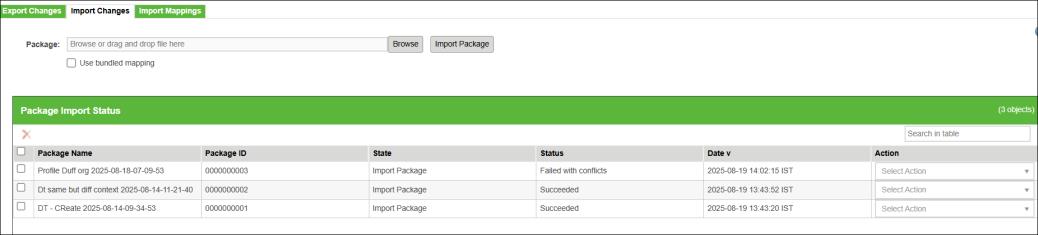
Una vez finalizado el proceso de importación, en la tabla Estado de importación de paquete se enumeran los paquetes importados junto con el estado de importación. El ID del paquete es el identificador único del paquete. Este ID se puede utilizar más tarde al resolver los conflictos para filtrar los conflictos pertinentes asociados al paquete.
En función del estado de importación del paquete, se pueden realizar las siguientes acciones en cada paquete:
Estado: Correcto
• Descargar informe: descarga informes de importación localmente. En los informes se incluyen los detalles del contenido del paquete y los conflictos asociados, las definiciones de asignación y las resoluciones de conflictos que se utilizan para importar el paquete.
• Descargar fichero ZIP: descarga el fichero zip del paquete localmente. Si se han utilizado nuevas asignaciones o resoluciones de conflictos para importar correctamente el paquete, al volver a descargar el paquete se generará una nueva versión del paquete que contiene las asignaciones y resoluciones de conflictos más recientes. Esta es la versión del paquete que se utilizará para las importaciones descendentes posteriores.
Estado: Se han producido conflictos
• Descargar informe: descarga el informe de importación localmente.
• Resolver conflictos y volver a intentarlo: inicia la utilidad Gestión de eventos para solucionar conflictos y vuelve a intentar la importación.
• Asignar atributos: permite abrir la ficha Importar asignaciones para asignar valores de atributos del paquete a los valores de atributos del sistema de destino.
El marco de Business Administrative Change provoca conflictos durante la importación cuando se identifica una incidencia de integridad de los datos o faltan referencias críticas para reconstruir un objeto en el sistema de destino. Todos los conflictos deben resolverse para importar correctamente un paquete al sistema de destino. Para obtener información sobre posibles conflictos y resoluciones asociadas, consulte Conflicto de importación y Conflicto al borrar.
Si se muestran varios conflictos en la utilidad Gestión de eventos, introduzca el ID del paquete pertinente en el cuadro Buscar en tabla para filtrar los conflictos no pertinentes. Seleccione el icono  de la columna Acciones para ver la lista de conflictos y las posibles opciones de reintento. A continuación, pulse en Reintentar para volver a intentar la importación. For more information, seePara obtener más información, consulte Administración de conflictos.
de la columna Acciones para ver la lista de conflictos y las posibles opciones de reintento. A continuación, pulse en Reintentar para volver a intentar la importación. For more information, seePara obtener más información, consulte Administración de conflictos.Utilice la acción  para borrar el paquete del sistema. Al borrar un paquete del sistema, se borra el registro del paquete, pero no el contenido asociado.
para borrar el paquete del sistema. Al borrar un paquete del sistema, se borra el registro del paquete, pero no el contenido asociado.Gestión de la resolución de conflictos durante la importación de paquetes BAC mediante cambios de importación
Windchill+ resuelve los conflictos conocidos durante la importación de paquetes BAC a través de la ficha Importar cambios, mediante un mecanismo automatizado que reduce el esfuerzo manual y mejora las tasas de éxito. El sistema hace referencia al fichero defaultConflictResolution.xml ubicado en <Windchill_Home>/bin/customizationTools/templates para la resolución de conflictos.
Si el código de conflicto existe en el fichero, el sistema aplica la resolución y continúa con la importación. Si falta el código de conflicto, la importación falla y se debe resolver manualmente.
Utilice la interfaz Gestión de eventos para resolver conflictos manualmente.
Ejemplos:
Escenario de conflicto | Acción del sistema |
|---|---|
MS_With_Same_Identity_Exists | Aplica la resolución de XML y continúa el proceso de importación. |
Organization_Does_Not_Exist | Error en la importación; requiere resolución manual. |
Para obtener más información, consulte Importing a BAC Package Using CCD Utility.
Uso de asignación reunida
Hace referencia al uso de las asignaciones de atributos definidas en el paquete para el proceso de importación.
Por ejemplo, si Perfil1 se creó frente a OrgA, pero el paquete contiene definiciones de asignación que asignan OrgA a Organización de demostración, al seleccionar Utilizar asignación reunida se creará Perfil1 en Organización de demostración en el sistema de destino (sistema de prueba o de producción).
Si surge un conflicto (OrgA - No se ha encontrado contexto) durante el proceso de importación que coincide con una asignación de atributos en el fichero de asignación (Mapping.xsl) del paquete y se selecciona Utilizar asignación reunida, el proceso de importación seguirá la asignación de atributos correspondiente (Organización de demostración).
| | Si el usuario selecciona la casilla Utilizar asignación reunida, tendrá prioridad sobre los valores de asignación definidos en la ficha Importar asignaciones. Esto significa que el sistema dará prioridad a las asignaciones incluidas en el paquete sobre las asignaciones definidas por separado en la ficha Importar asignaciones. |
Desde la perspectiva de secuencias, las asignaciones de atributos tienen prioridad sobre las resoluciones de conflictos. Esto significa que, si se produce un conflicto, el sistema primero intentará resolverlo en función de las asignaciones de atributos antes de aplicar cualquier regla de resolución de conflictos.
Por ejemplo, cuando se asigna OrgA en el sistema de origen (sistema de integración) con OrgB en el sistema de destino (sistema de prueba o de producción) en el fichero de asignación (Mapping.xsl), la resolución de conflictos se define en SKIP para el conflicto Container Not Found y se importa un paquete con dos perfiles: PerfilA asociado con OrgA y PerfilC asociado con OrgC, sucede lo siguiente:
• El PerfilA se importará correctamente y se asociará a OrgB según la asignación definida.
• El PerfilC se desestimará porque no se ha definido una asignación válida para él. La regla de resolución de conflictos (SKIP para Container Not Found) hace que el sistema desestime la importación del perfil.
Tema principal