Benutzereinstellungen für Windchill Suche
In den Einstellungen wird das Suchverhalten festgelegt. Weitere Informationen finden Sie unter Einstellungsverwaltung.
Die Sichtbarkeit von Einstellungen wird dadurch bestimmt, wie Sie auf das Dienstprogramm "Einstellungsverwaltung" zugreifen:
• Einige Einstellungen können auf der Benutzerebene eingestellt werden.
Wählen Sie Schnell-Links > > aus, um die einzelnen Benutzereinstellungen anzuzeigen und zu ändern. Erweitern Sie die Einstellungsgruppe Suchen.
• Einige Einstellungen müssen auf Kontext-, Organisations- oder Site-Ebene von einem Administrator im Dienstprogramm Einstellungsverwaltung festgelegt werden. Weitere Informationen finden Sie unter Einstellungsverwaltung.
Navigieren Sie zum Dienstprogramm Einstellungsverwaltung, und erweitern Sie die Einstellungsgruppe Suche.
Wenn eine Einstellung sichtbar ist, aber nicht bearbeitet werden kann, wurde diese Einstellung auf einer höheren Ebene gesperrt.
 |
In den Tabellen unten gibt Sichtbarkeit die unterste Ebene an, auf der die Einstellung festgelegt werden kann:
• Nur Benutzer – Nur einzelne Benutzer können diese Einstellung festlegen.
• Benutzer – Ein einzelner Benutzer, Kontextadministrator, Organisations-Administrator oder Site-Administrator kann die Einstellung anzeigen oder festlegen.
|
Wählen Sie im Kontextmenü "Aktionen" die Option Einstellung festlegen aus, um eine Einstellung zu ändern. Weitere Informationen finden Sie unter Einstellungen festlegen.
Suche nach allen anwendbaren Objekttypen
|
Sichtbarkeit
|
Benutzer
|
||
|
Beschreibung
|
Diese Einstellung bestimmt Folgendes:
• Die Objekttypen, die eingeschlossen sind, wenn Sie Alle Typen für eine globale Suche oder eine erweiterte Suche auswählen.
• Die Liste der im Fenster Typ suchen verfügbaren Typen, wenn Sie auf der Seite Erweiterte Suche > auswählen. Klicken Sie auf das Suchsymbol  neben dem Feld Wert, um Objekttypen hinzuzufügen oder zu entfernen. neben dem Feld Wert, um Objekttypen hinzuzufügen oder zu entfernen.
|
Indexsuche aktivieren
|
Standard
|
Ja
|
||||
|
Sichtbarkeit
|
Nur Benutzer
|
||||
|
Beschreibung
|
Verwenden Sie den Suchindex Windchill, wenn Sie eine globale Suche durchführen, oder geben Sie einen Wert in das Feld Suchbegriff auf der Seite Erweiterte Suche ein. Weitere Informationen finden Sie unter Regeln für die Suchbegriffsuche.
|
Suche nach zugehörigem Objekt aktivieren
|
Standard
|
Nein
|
|
Sichtbarkeit
|
Site
|
|
Beschreibung
|
Legen Sie diese Einstellung auf Ja fest, um das Feld Suche nach zugehörigem Objekt auf der Seite Erweiterte Suche anzuzeigen: 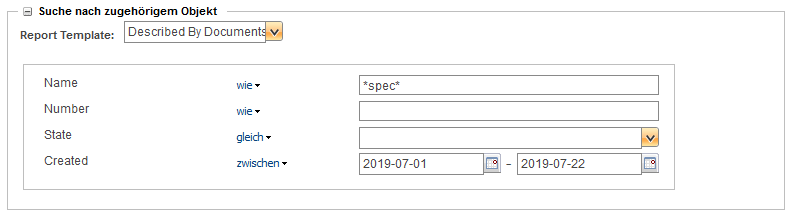 Dieses Feld ist verfügbar, wenn Sie eine Suche für einen einzelnen Objekttyp ausführen. Der Objekttyp muss eine zugeordnete Berichtvorlage haben. Weitere Informationen finden Sie unter Suche nach zugehörigem Objekt. |
Suchfacetten aktivieren
|
Standard
|
Nein
|
||
|
Sichtbarkeit
|
Benutzer
|
||
|
Beschreibung
|
Legen Sie diese Einstellung auf Ja fest, um Facetten in der Tabelle Suchergebnisse anzuzeigen.
Wenn sie facettierte Suchergebnisse verwendet, wird neben den Suchergebnissen das Fenster Ergebnisse verfeinern angezeigt. Verwenden Sie dieses Fenster, um Ihre Suchergebnisse einzuschränken, indem Sie ein Attribut auswählen oder abwählen. 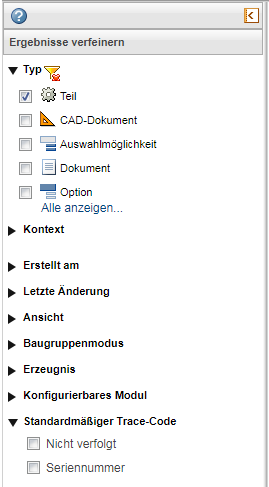 Weitere Informationen finden Sie unter Facettierte Suchergebnisse.
|
Teile-Untertypen ausschließen
|
Sichtbarkeit
|
Benutzer
|
|
Beschreibung
|
Für Suchen, die den Teilobjekttyp enthalten, können Sie Teiluntertypen auswählen, die Sie aus den Suchergebnissen ausschließen möchten.
Teiluntertypen werden häufig entsprechend den Anforderungen Ihrer Site erstellt und angepasst. Sie können Untertypen im Fenster Typ suchen anzeigen: 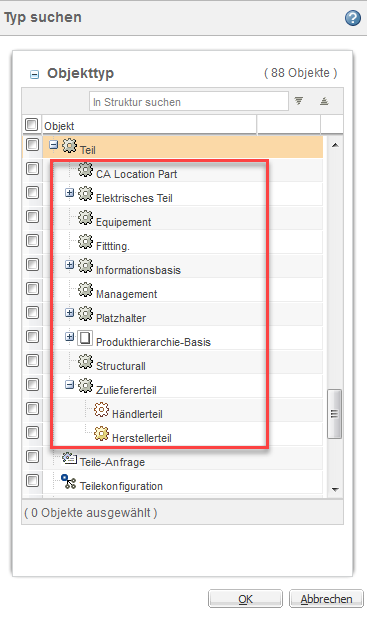 |
Standardtypenliste für globale Suche
|
Sichtbarkeit
|
Benutzer
|
|
Beschreibung
|
Diese Einstellung spezifiziert die Objekttypen, die im Dropdown-Menü globale Suche angezeigt werden: 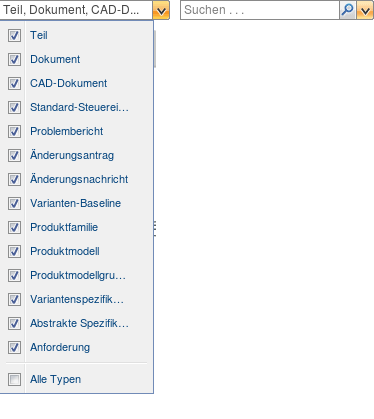 |
Implizite Platzhalter für Suche in Strukturen
|
Standard
|
Ja
|
||
|
Sichtbarkeit
|
Benutzer
|
||
|
Beschreibung
|
Bestimmt, ob Platzhalter in strukturverknüpften Suchfenstern implizit sind, z.B. Vorhandenes Objekt einfügen.
• Wenn die Einstellung auf Ja festgelegt ist, werden Platzhalter am Anfang und Ende der Suchkriterien angenommen.
• Wenn Nein festgelegt ist, werden Platzhalter nicht angenommen, aber Sie können Platzhalter manuell eingeben, um mehr Suchergebnisse zu erhalten.
|
Suchbegriff-Suchverhalten
|
Standard
|
Suchbegriff
|
||||
|
Sichtbarkeit
|
Benutzer
|
||||
|
Beschreibung
|
Diese Einstellung bestimmt, wie Suchbegriffsuchen interpretiert werden:
• Name: Der Suchbegriff wird nur im Attribut Name gesucht.
• Nummer: Der Suchbegriff wird nur im Attribut Nummer gesucht.
• Name und Nummer: Der Suchbegriff wird nur in den Attributen Name und Nummer gesucht.
• Suchbegriff – Der Suchbegriff wird in allen indizierten Metadaten und im Dateiinhalt gesucht.
|
Suche nach neuester Version
|
Standard
|
Alle
|
|||||||||||||||||||||||||
|
Sichtbarkeit
|
Benutzer
|
|||||||||||||||||||||||||
|
Beschreibung
|
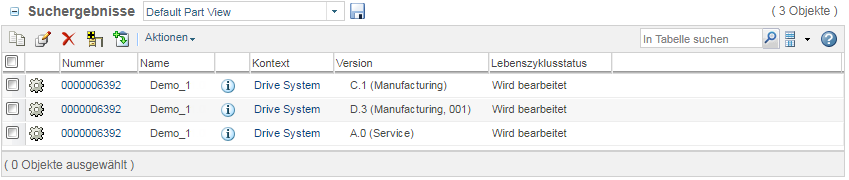
Verwenden Sie diese Einstellung, um die Suchergebnisse einzuschränken, sodass nur die neueste oder die allerletzte Version angezeigt wird. Andernfalls wird die neueste Iteration jeder Version angezeigt (angenommen, dass jede Version mit den Suchkriterien übereinstimmt). Diese Einstellung gilt nur für Objekte, die überarbeitet wurden.
Angenommen, Sie führen eine Suche durch, die ein Objekt mit dem Namen Part-1 und dem Attribut Red enthält. Sie führen mehrere Revisionen für Part-1 durch, um die folgenden Versionen zu erstellen, die Ihren Suchkriterien entsprechen:
• Wenn diese Einstellung auf Allefestgelegt ist, wird in der Tabelle Suchergebnisse die neueste Iteration aller Revisionen des Objekts angezeigt, das den Suchkriterien entspricht. Wenn Red das Suchkriterium ist, werden in der Tabelle Suchergebnisse A.2 und C.2 angezeigt.
• Wenn diese Einstellung auf Neueste festgelegt ist, wird in der Tabelle Suchergebnisse die neueste Revision des Objekts angezeigt, die den Suchkriterien entspricht. Wenn Red das Suchkriterium ist, wird in der Tabelle Suchergebnisse C.2 angezeigt.
• Wenn diese Einstellung auf Allerletzte festgelegt ist, wird in der Tabelle Suchergebnisse die neueste Version eines Objekts angezeigt, das den Suchkriterien entspricht. Wenn Red das Suchkriterium ist, wird in der Tabelle Suchergebnisse C.2 angezeigt. Wenn Blue das Suchkriterium ist, gibt die Tabelle Suchergebnisse kein Objekt zurück, da die neueste Iteration der neuesten Revision nicht die Farbe "blau" hat.
Weitere Informationen finden Sie unter Suche mit Revisions- und Iterationskriterien.
|
Kontextauswahl-Listengröße für Zuletzt zugegriffen
|
Standard
|
5
|
|
Sichtbarkeit
|
Benutzer
|
|
Beschreibung
|
Diese Einstellung gilt für Benutzer, die das Plugin Windchill Desktop Integration installiert haben.
Wenn Sie ein Mitglied mit mehr als einem Kontext sind und ein neues Dokument mit Desktop Integration erstellen, enthält das Fenster Neues Dokument den Schritt Kontext festlegen. Sie können eine Kontextsuche ausführen, oder Sie können aus einem Dropdown-Menü auswählen, das Ihre zuletzt aufgerufenen Kontexte anzeigt, um diesen Schritt auszuführen. Diese Einstellung steuert, wie viele Kontexte im Dropdown-Menü Kontext angezeigt werden.
|
Suchmodus
|
Standard
|
Einfach
|
||
|
Sichtbarkeit
|
Benutzer
|
||
|
Beschreibung
|
Diese Einstellung bestimmt, wie Suchbegriffsuchen von der Solr-Suchmaschine interpretiert werden:
• Einfach – Suche mithilfe der standardmäßigen Operatoren UND und ODER. Ermöglicht das Verarbeiten von Suchbegriffen mit Windchill Index Search.
• Erweitert – Ermöglicht es Ihnen, Solr-Abfragesprachesyntax für Suchbegriffsuchen zu verwenden. Weitere Informationen finden Sie unter Im Modus "Erweitert" suchen.
|
Miniaturansichtsanzeige in Suchergebnis
|
Standard
|
Nein
|
||
|
Sichtbarkeit
|
Site
|
||
|
Beschreibung
|
Wenn verfügbar, werden Miniaturansichten in den Suchergebnissen angezeigt. Miniaturansichten sind nur für Objekte verfügbar, die in Creo View sichtbar sind und eine generierte Miniaturansicht haben.
|