Revisions- und Iterationskriterien zum Suchen verwenden
Windchill verwendet Objektversionen, um einen historischen Datensatz der Änderungen an Datenobjekten aufzuzeichnen, z.B. an Teilen und Dokumenten.
Ein Versions-Identifier wie A.1 besteht aus einer Revision A und einer Iteration 1. Eine neue Revision wird erstellt, wenn ein Objekt überarbeitet wird. Eine neue Iteration wird erstellt, wenn das Objekt ausgecheckt und wieder eingecheckt wird. Weitere Informationen finden Sie unter Objektversionen.
 |
• Revisionssequenzen sind nur für Objekte in einem Produkt oder einer Bibliothek anwendbar. Projekt- oder Programmobjekte können nicht überarbeitet werden.
• In den Beispielen in diesem Thema werden eine alphabetische Revisionsfolge und numerische Iterationen verwendet. Ihre Site-Administratoren können jedoch eine angepasste Revisionssequenz implementieren.
|
Sie können die Kriterien für die erweiterte Suche oder die Einstellung Suche nach neuester Version verwenden, um die Suche auf alle Revisionen, die neueste Revision oder die absolut neueste Revision von Objekten auszuweiten. Darüber hinaus können Sie die Revision oder Iteration des Windchill Objekts im Fenster Kriterien angeben. Weitere Informationen zur Verwendung des Fensterbereichs Kriterien finden Sie unter Kriterien.
|
|
Standardmäßig sucht Windchill nur anhand der Kriterien nach der neuesten Iteration jeder Revision. Veraltete Iterationen werden ignoriert. Sie können zwar das Feld Iteration verwenden, um veraltete Iterationen in eine indizierte Suchbegriffsuche einzuschließen, die Standardsuchkriterien werden jedoch nur für die neueste Iteration verglichen. Das Feld Iteration ist nützlicher, wenn Sie alle Iterationen oder eine bestimmte Iteration einschließen möchten. Wenn die Suche zusätzliche Attributkriterien enthält, erhalten Sie möglicherweise unerwartete Ergebnisse. Weitere Informationen finden Sie unter Veraltete Iterationen mit mehreren Kriterien.
|
Sie können einen der folgenden Werte in der Einstellung Suche nach neuester Version oder in der Liste in den Kriterien für Revision und Iteration im Fensterbereich Kriterien auswählen:
• Alle: (Standard). Wenn dies ausgewählt ist, gibt die Suche alle Versionen zurück, die den angegebenen Suchkriterien entsprechen.
• Neueste: Wenn dies ausgewählt ist, gibt die Suche die neueste Version zurück, die den angegebenen Suchkriterien entspricht.
• Absolut neust.: Wenn diese Option ausgewählt ist, gibt die Suche nur dann ein Ergebnis zurück, wenn die aktuellste Version den Suchkriterien entspricht. Diese Option wird auf der Seite Erweiterte Suche im Bereich Kriterien als Absolut angezeigt.
|
|
Die Sichtbarkeit der absolut neuesten Version eines Objekts wird durch Ihre Berechtigungen bestimmt. Wenn Sie keinen Zugriff auf die absolut neueste Version haben, wird in der Tabelle Suchergebnisse kein Ergebnis angezeigt.
|
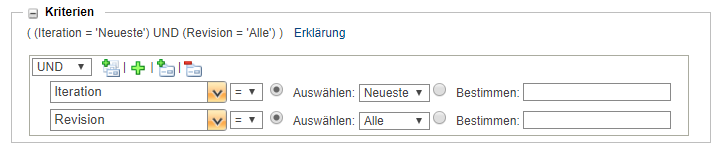
Viele der folgenden Beispiele verwenden verschiedene Werte für Revisions-, Iterations-, Status- und Klassifikationsattribute im Fenster Kriterien. Im Fenster Kriterien wird der UND-Operator verwendet. In einigen Beispielen kann zusätzlich zur Datenbanksuche auch eine Suchbegriffsuche ausgeführt werden.
| | • Unter Beispiele für detaillierte Suchen finden Sie eine Erläuterung der in den Tabellen verwendeten Formatierung. • Wenn Sie eine Suchbegriffsuche mit aktivierter Indexierung ausführen und mit zusätzlichen Kriterien (z.B. alle Iterationen in einem bestimmten Lebenszyklusstatus) nach veralteten Iterationen suchen möchten, gibt die Suche möglicherweise unerwartete Ergebnisse zurück. Weitere Informationen finden Sie unter Veraltete Iterationen mit mehreren Kriterien. |
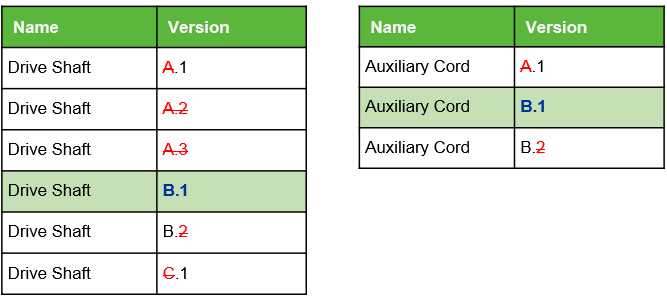
Revision und Iteration angeben
Führen Sie eine Suche mit den folgenden Kriterien aus:
• Revision=B
• Iteration=1
Die folgenden Ergebnisse werden zurückgegeben:
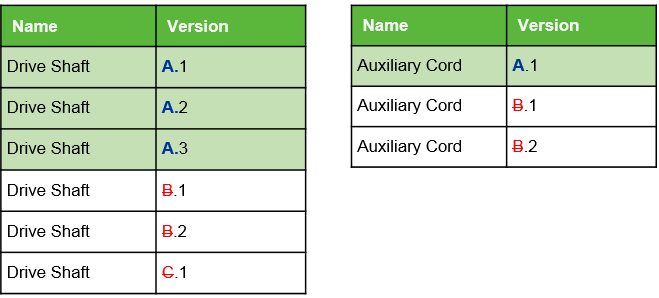
Revision für alle Iterationen angeben
Führen Sie eine Suche mit den folgenden Kriterien aus:
• Revision=A
• Iteration=Alle
Die folgenden Ergebnisse werden zurückgegeben:
Status für die neueste Version auswählen
In diesem Beispiel führen Sie eine Suche mit folgenden Attributen unter Kriterien aus:
• Lebenszyklusstatus = Freigegeben
• Revision=Neueste
• Iteration=Neueste
Die folgenden Ergebnisse werden zurückgegeben:
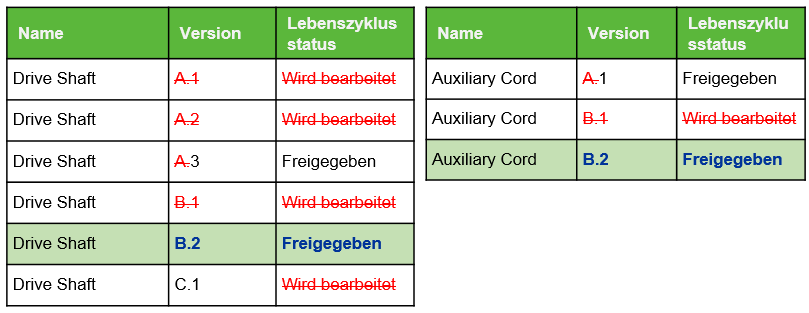
Diese Suche gibt die neueste Version zurück, die alle Suchparameter erfüllt. Wenn Sie z.B. den Lebenszyklusstatus von "Drive Shaft C.1" in Freigegeben ändern, wird Version B.2 nicht mehr in den Suchergebnissen angezeigt.
Status für alle Revisionen auswählen
In diesem Beispiel führen Sie eine Suche mit folgenden Attributen unter Kriterien aus:
• Lebenszyklusstatus = Freigegeben
• Revision=Alle
• Iteration=Neueste
Die folgenden Ergebnisse werden zurückgegeben:
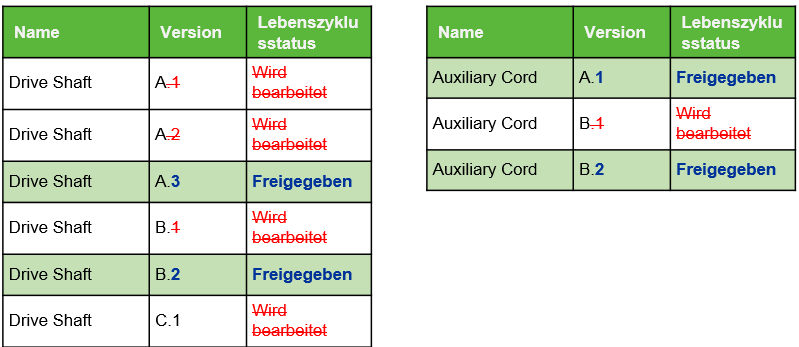
 | Wenn Suche nach neuester Version auf Alle festgelegt ist, müssen Sie Revision=Alle oder Iteration=Neuste nicht angeben. Dies ist bereits das Standardverhalten. Der Parameter Iteration=Neueste ist in jeder Suche implizit enthalten. Wenn die Einstellung Suche nach neuester Version jedoch auf Neuste festgelegt wird, wird durch Festlegen von Revision=Alle zusammen mit den Suchkriterien die Anzahl der Suchergebnisse erhöht. |
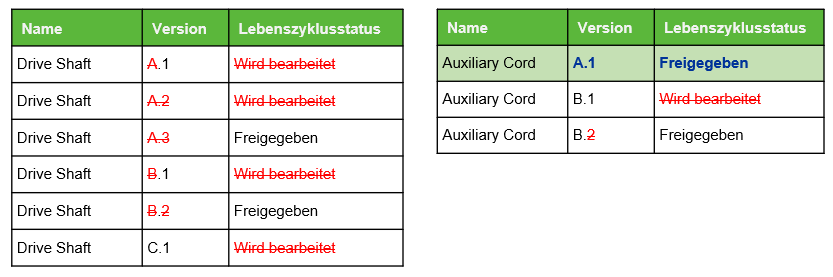
Iteration für einen ausgewählten Status und die neueste Revision angeben
In diesem Beispiel führen Sie eine Suche mit folgenden Attributen unter Kriterien aus:
• Lebenszyklusstatus = Freigegeben
• Revision=Neueste
• Iteration=1
Die folgenden Ergebnisse werden zurückgegeben:
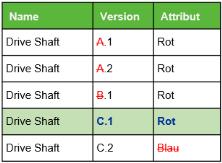
Klassifikationsattribut für die neueste Revision und alle Iterationen angeben
In diesem Beispiel führen Sie eine Suche mit folgenden Attributen unter Kriterien aus:
• Klassifikation=Rot
• Revision=Neueste
• Iteration=Alle
Das folgende Ergebnis wird zurückgegeben:
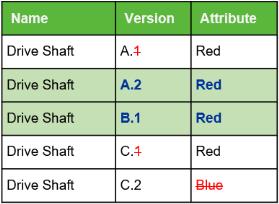
Suchbegriffe für alle Revisionen angeben
| | Wenn Sie nur eine Suchbegriffsuche ausführen, bestimmt der Wert der Suche nach neuester Version die Suchergebnisse. Wenn Sie eine Suchbegriffsuche mit zusätzlichen Kriterien ausführen, haben die Werte für Revision und Iteration im Bereich Kriterien Vorrang vor dem Einstellungswert für Suche nach neuester Version. |
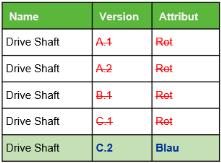
In diesem Beispiel führen Sie eine Suche mit dem Suchbegriff Rot aus und wählen einen Wert für die folgenden Kriterien aus:
• Revision=Alle
• Iteration=Neueste
Die folgenden Ergebnisse werden zurückgegeben:
Suchbegriffe für die neueste Revision und alle Iterationen angeben
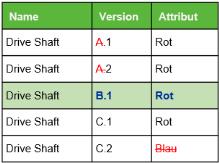
In diesem Beispiel führen Sie eine Suche mit dem Suchbegriff Rot aus und wählen einen Wert für die folgenden Kriterien aus:
• Revision=Neueste
• Iteration=Alle
Das folgende Ergebnis wird zurückgegeben:
Suchbegriffe für die neueste Version angeben
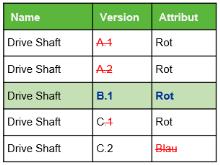
In diesem Beispiel führen Sie eine Suche mit dem Suchbegriff Rot aus und wählen einen Wert für die folgenden Kriterien aus:
• Revision=Neueste
• Iteration=Neueste
Das folgende Ergebnis wird zurückgegeben:
Suchbegriffe für die allerletzte Version angeben
Die folgenden Beispiele veranschaulichen das Szenario.
In diesem Beispiel führen Sie eine Suche mit dem Suchbegriff Rot aus und wählen einen Wert für die folgenden Kriterien aus:
• Revision=Absolut
• Iteration=Absolut
Es wird kein Ergebnis zurückgegeben:
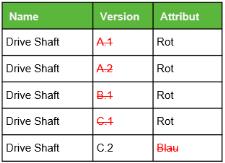
In diesem Beispiel führen Sie eine Suche mit dem Suchbegriff Blau aus und wählen einen Wert für die folgenden Kriterien aus:
• Revision=Absolut
• Iteration=Absolut
Das folgende Ergebnis wird zurückgegeben: