Aktionssatz "Anzeigen" – Prozessplan-Browser
Der Aktionssatz Anzeigen befindet sich in der Symbolleiste der Registerkarte Struktur auf einer Prozess-Informationsseite. Die Anzeigeaktionen werden verwendet, um die Anzeige von Informationen im Prozessplan-Baumstruktur-Bereich zu ändern. Die folgenden Aktionen sind verfügbar:
|
Aktion
|
Beschreibung
|
||
|---|---|---|---|
 Anzeigen Anzeigen |
Verwenden Sie die Aktionen Anzeigen oder  Ausblenden, um Objekte unter der Operationsmappe (Prozessplan, Standardverfahren, Operation oder Sequenz) in der Prozessplan-Baumstruktur entsprechend Ihren Geschäftsanforderungen anzuzeigen oder auszublenden. Mit diesen Aktionen können Sie Objekte in der Prozessplan-Baumstruktur selektiv anzeigen. Wenn Sie beispielsweise nur die unter einer Operation vorhandenen Ressourcen anzeigen möchten, können Sie die Operation in der Prozessplan-Baumstruktur auswählen und auf die Aktion Anzeigen oder auf die Liste klicken, um nur die unter der Operation vorhandenen Ressourcen anzuzeigen. Diese Aktionen ermöglichen es Ihnen, eine getrimmte Version der Prozessplan-Baumstruktur anzuzeigen. Beispielsweise kann eine Prozessplan-Baumstruktur über tausend Operationsmappen-Objekte enthalten. Mithilfe dieser Aktionen können Sie sich nur auf die für Ihre Arbeit notwendigen Objekte konzentrieren. Ausblenden, um Objekte unter der Operationsmappe (Prozessplan, Standardverfahren, Operation oder Sequenz) in der Prozessplan-Baumstruktur entsprechend Ihren Geschäftsanforderungen anzuzeigen oder auszublenden. Mit diesen Aktionen können Sie Objekte in der Prozessplan-Baumstruktur selektiv anzeigen. Wenn Sie beispielsweise nur die unter einer Operation vorhandenen Ressourcen anzeigen möchten, können Sie die Operation in der Prozessplan-Baumstruktur auswählen und auf die Aktion Anzeigen oder auf die Liste klicken, um nur die unter der Operation vorhandenen Ressourcen anzuzeigen. Diese Aktionen ermöglichen es Ihnen, eine getrimmte Version der Prozessplan-Baumstruktur anzuzeigen. Beispielsweise kann eine Prozessplan-Baumstruktur über tausend Operationsmappen-Objekte enthalten. Mithilfe dieser Aktionen können Sie sich nur auf die für Ihre Arbeit notwendigen Objekte konzentrieren.Wählen Sie eine oder mehrere Operationsmappen in der Prozessplan-Baumstruktur aus, und klicken Sie dann auf eine der folgenden Optionen: • Symbol Anzeigen – Zeigt alle gültigen Objekte in der Prozessplan-Baumstruktur an. Die Anzeige und Reihenfolge von Objekten hängen von dem Wert ab, der in der Einstellung Zum Prozessplan gehörende Informationen anzeigen und Reihenfolge für die zuweisbaren Objekte des Prozessplans definieren festgelegt ist. Weitere Informationen finden Sie unter Zum Prozessplan gehörende Informationen anzeigen und Reihenfolge für die zuweisbaren Objekte des Prozessplans definieren. 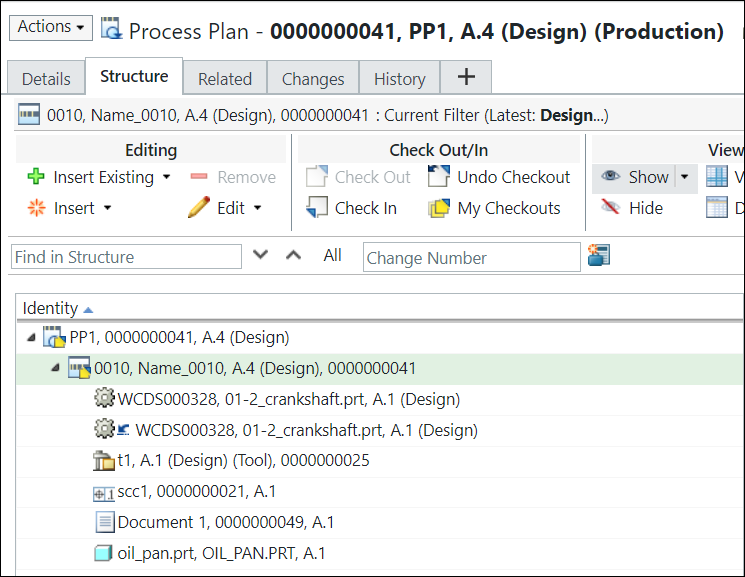 • Dropdown-Pfeil neben dem Symbol Anzeigen In dieser Liste können Sie Folgendes auswählen: ◦ Alle anzeigen – Klicken Sie auf diese Option, um alle Objekte anzuzeigen. ◦ Anzuzeigende Objekttypen ▪ Zugeordnete Teile ▪ Standard-Steuereigenschaften ▪ Ressourcen ▪ Bearbeitete Teile ▪ Dokumente ▪ CAD-Dokumente 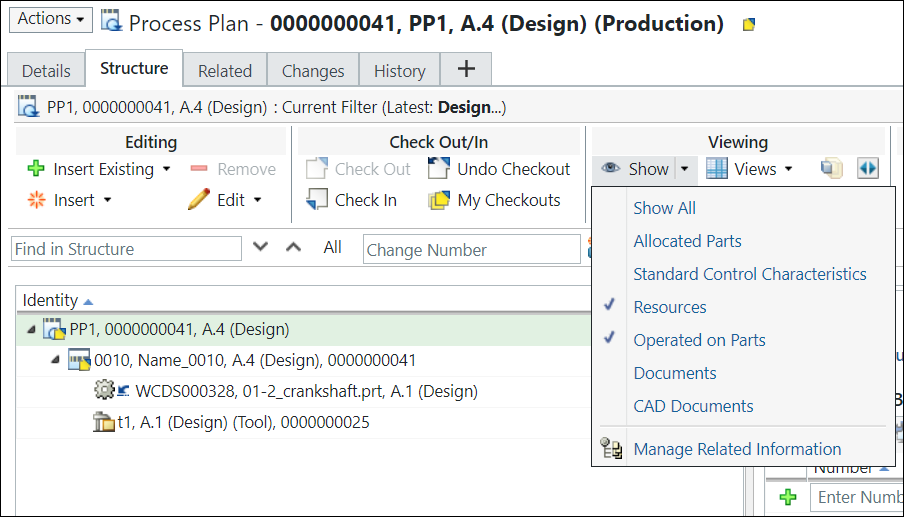 ◦ Zugehörige Informationen verwalten — Öffnet ein neues Fenster, in dem Sie mehrere zugehörige Objekttypen auswählen und abwählen können. 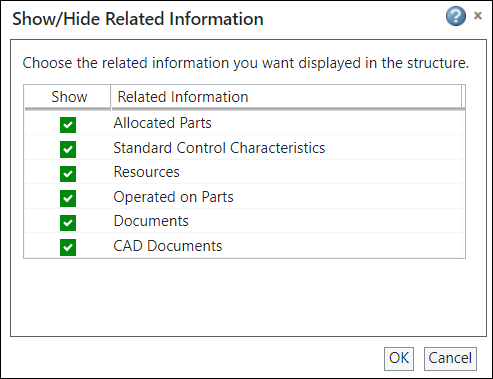 Weitere Informationen finden Sie unter Wichtige Punkte zur Aktion "Anzeigen" Weitere Informationen finden Sie im Video. Klicken Sie auf den Videotitel, um das Video in einem größeren Fenster anzuzeigen. Dadurch wird das Video auf einer neuen Registerkarte in YouTube geöffnet. |
||
| Ausblenden |
Entfernt alle zugehörigen Informationen aus der Anzeige in der Prozessplan-Baumstruktur für das ausgewählte Operationsmappen-Objekt.
|
||
 Ansichten Ansichten |
Die Liste Ansichten ermöglicht es Ihnen, Tabellenansichten zu erstellen, die die im Strukturbereich angezeigten Informationen ändern. Wählen Sie in der Dropdown-Liste eine zuvor definierte Ansicht aus, oder erstellen Sie mit Strukturansichten verwalten eine neue Ansicht. Weitere Informationen finden Sie unter Tabellenansichten anpassen.
|
||
 Anzeigen Anzeigen |
Mit den Aktionen für Anzeigen wird geändert, wie Teile in der Prozessplan-Baumstruktur dargestellt werden und wie viele Fensterbereiche die Registerkarte "Struktur" enthält.
Im Dropdown-Menü sind die folgenden Aktionen verfügbar:
• Zwei Bereiche – Zeigt alle Registerkarten in einem einzigen Bereich rechts neben der Struktur an • Horizontale Anzeige von drei Bereichen – Zeigt Registerkarten in zwei Bereichen an, von denen sich einer rechts neben und der andere unter der Prozessplan-Baumstruktur befindet. 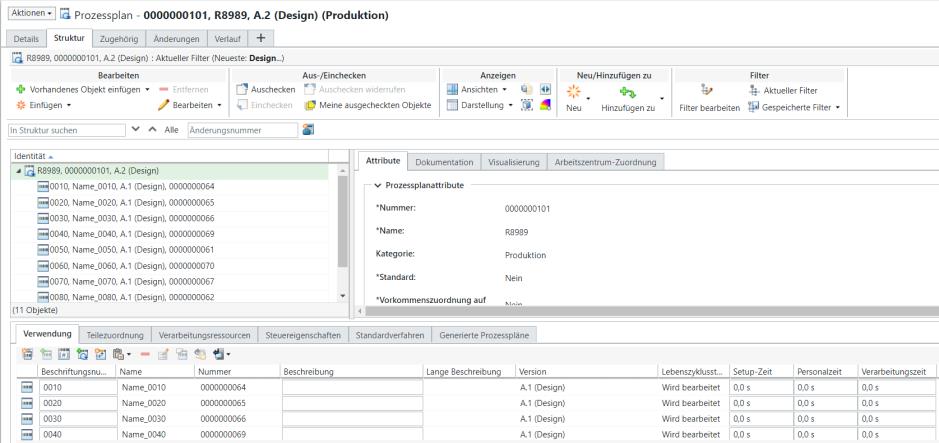 • Vertikale Anzeige von drei Bereichen – Zeigt Registerkarten in drei vertikalen Bereichen an.
•  Alle Ebenen erweitern – Wählen Sie ein verkleinertes Element im Strukturbereich aus, und klicken Sie darauf, um alle Ebenen rekursiv zu erweitern. Alle Ebenen erweitern – Wählen Sie ein verkleinertes Element im Strukturbereich aus, und klicken Sie darauf, um alle Ebenen rekursiv zu erweitern.• Auswahl erweitern um – Wählen Sie im Prozessplan-Baumstrukturbereich mindestens eine Baugruppe aus, und wählen Sie eine der folgenden Menüoptionen: ◦ Wahlmöglichkeiten 1 Ebene bis 5 Ebenen: Erweitert die durch Ihre Wahl angegebene Anzahl von Ebenen. ◦ Alle Ebenen: Erweitert alle Ebenen. ◦ n Ebenen: Geben Sie die Anzahl der zu erweiternden Ebenen im Fenster Nach Ebenen erweitern ein, und klicken Sie auf OK. Die ausgewählten Entitäten werden rekursiv um die ausgewählte Anzahl von Ebenen erweitert. •  Alle Ebenen reduzieren – Wählen Sie im Strukturbereich mindestens ein rekursiv erweitertes Baugruppenteil aus, und klicken Sie auf diese Aktion, um alle Ebenen zu reduzieren. Alle Ebenen reduzieren – Wählen Sie im Strukturbereich mindestens ein rekursiv erweitertes Baugruppenteil aus, und klicken Sie auf diese Aktion, um alle Ebenen zu reduzieren.•  Aktualisieren – Zeigt die Prozessplan-Baumstruktur unter Beibehaltung des Erweiterungsstatus erneut an. Aktualisieren – Zeigt die Prozessplan-Baumstruktur unter Beibehaltung des Erweiterungsstatus erneut an. |
||
 Aktionen wiedergeben Aktionen wiedergeben |
Zeigt Ihnen die Teile und Ressourcen an, die den Operationen und Sequenzen in der Reihenfolge zugeordnet sind, in der sie in einem Prozessplan gefertigt werden. Diese Objekte werden auf der Aufgaben-Registerkarte Visualisierung der Prozessplan-Registerkarte Struktur angezeigt. Weitere Informationen finden Sie unter Prozessplanwiedergabe anzeigen.
|
||
 Teile nicht in der neusten Iteration hervorheben Teile nicht in der neusten Iteration hervorheben |
Hebt die Teile hervor, die nicht auf die neueste Iteration aktualisiert wurden.
|
||
 Zugeordnete Teile isolieren Zugeordnete Teile isolieren |
Fokussiert die Anzeige auf Teile, die zugeordnet wurden.
|
||
 Teile in 3D farblich markieren entsprechend der Operation der ersten Ebene, wo sie verbraucht werden Teile in 3D farblich markieren entsprechend der Operation der ersten Ebene, wo sie verbraucht werden |
Wendet Farbcodes auf Entitäten unter den Operationen auf der Registerkarte Visualisierung an. Weitere Informationen finden Sie unter Farbcodes im Prozessplan-Browser.
|
Wichtige Punkte zur Aktion "Anzeigen"
• Sie müssen gültige Objekte auswählen und dann die Aktionen Anzeigen oder Ausblenden initiieren, die im Aktionssatz Anzeigen des Prozessplan-Browsers verfügbar sind. Wenn Sie beispielsweise Objekte unter einer Operation anzeigen oder ausblenden möchten, müssen Sie eine Operation auswählen und dann auf die Aktionen Anzeigen oder Ausblenden klicken. In diesem Fall werden nur die unter der Operation vorhandenen Objekte angezeigt bzw. ausgeblendet.
Anzeigen oder Ausblenden initiieren, die im Aktionssatz Anzeigen des Prozessplan-Browsers verfügbar sind. Wenn Sie beispielsweise Objekte unter einer Operation anzeigen oder ausblenden möchten, müssen Sie eine Operation auswählen und dann auf die Aktionen Anzeigen oder Ausblenden klicken. In diesem Fall werden nur die unter der Operation vorhandenen Objekte angezeigt bzw. ausgeblendet.• Sie können mehrere gültige Objekte auswählen und die Aktionen Anzeigen oder Ausblenden initiieren. Es sollten jedoch keine Konflikte in den ausgewählten Objekten vorhanden sein. Betrachten Sie die folgenden Szenarien:
Anzeigen oder Ausblenden initiieren. Es sollten jedoch keine Konflikte in den ausgewählten Objekten vorhanden sein. Betrachten Sie die folgenden Szenarien:◦ Operation 1 und Operation 2 sind unter Prozessplan PP1 vorhanden. Ein zugeordnetes Teil A1 ist unter Operation 1 vorhanden. Ein zugeordnetes Teil A2 ist unter Operation 2 vorhanden. Das Kontrollkästchen in der Liste "Anzeigen" für A1 ist ausgewählt. Das Kontrollkästchen in der Liste "Anzeigen" für A2 ist ebenfalls ausgewählt. Wenn Sie in diesem Fall Operation 1 und Operation 2 auswählen und auf Anzeigen klicken, zeigt das System die zugeordneten Teile für beide Operationen an.
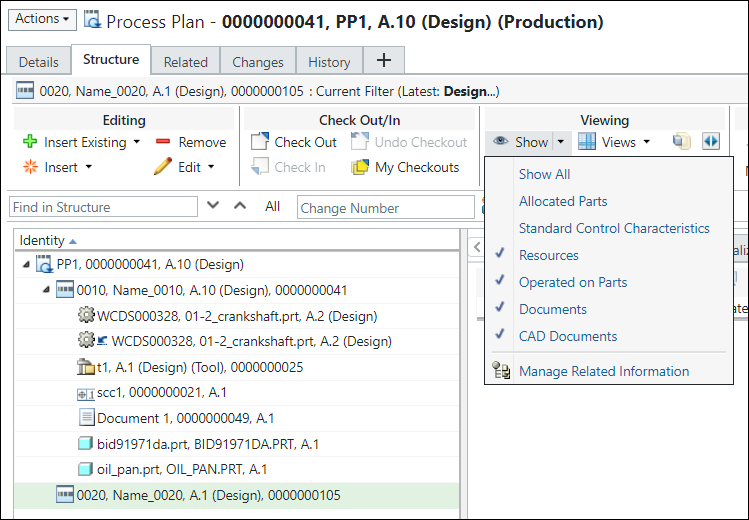
◦ Operation 1 und Operation 2 sind unter Prozessplan PP1 vorhanden. Ein zugeordnetes Teil A1 ist unter Operation 1 vorhanden. Ein zugeordnetes Teil A2 ist unter Operation 2 vorhanden. Das Kontrollkästchen in der Liste "Anzeigen" für A1 ist ausgewählt.
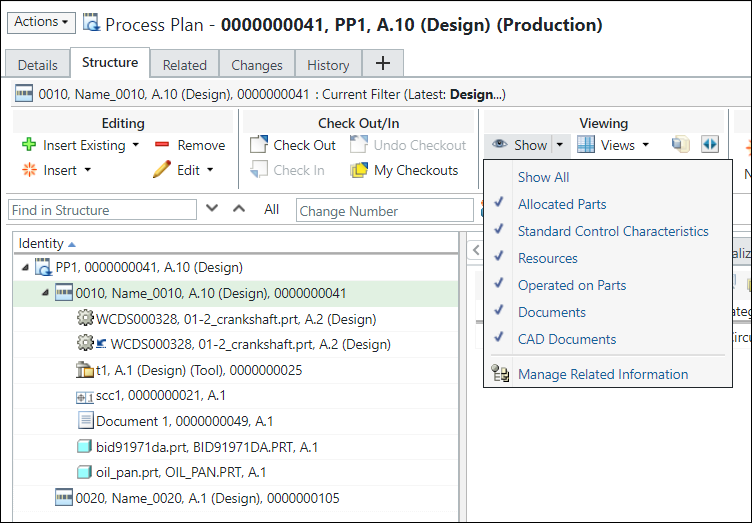
Das Kontrollkästchen in der Liste "Anzeigen" für A2 ist nicht ausgewählt.
Wenn Sie in diesem Fall Operation 1 und Operation 2 auswählen und dann auf Liste Anzeigen klicken, zeigt das System ein Quadrat vor an, was auf einen Konflikt hinweist.
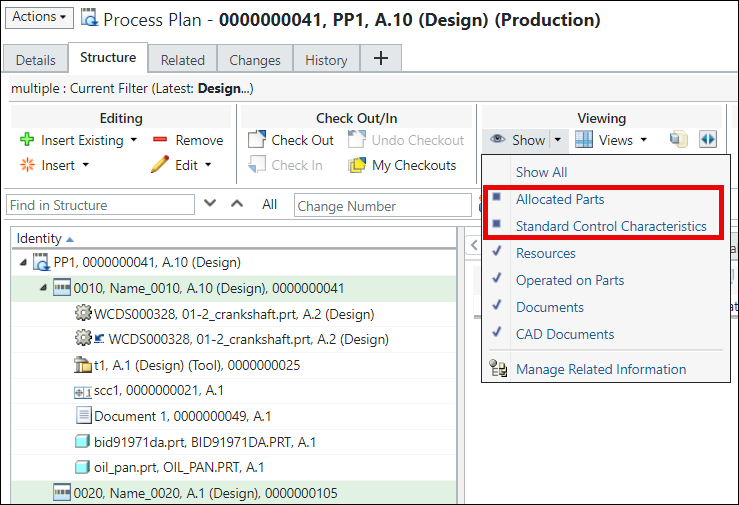
Die zugeordneten Teile werden nicht angezeigt.
 | Wenn Sie auf Anzeigen klicken, werden die zugeordneten Teile angezeigt. |
• Die Anzeige von Objekten in der Prozessplan-Baumstruktur hängt auch von dem Wert ab, der in der Einstellung Zum Prozessplan gehörende Informationen anzeigen festgelegt ist. Weitere Informationen finden Sie unter Zum Prozessplan gehörende Informationen anzeigen.
• Die Reihenfolge der Objekte, die in der Prozessplan-Baumstruktur angezeigt werden, hängt von dem Wert ab, der in der Einstellung Reihenfolge für die zuweisbaren Objekte des Prozessplans definieren festgelegt ist. Weitere Informationen finden Sie unter Reihenfolge für die zuweisbaren Objekte des Prozessplans definieren.
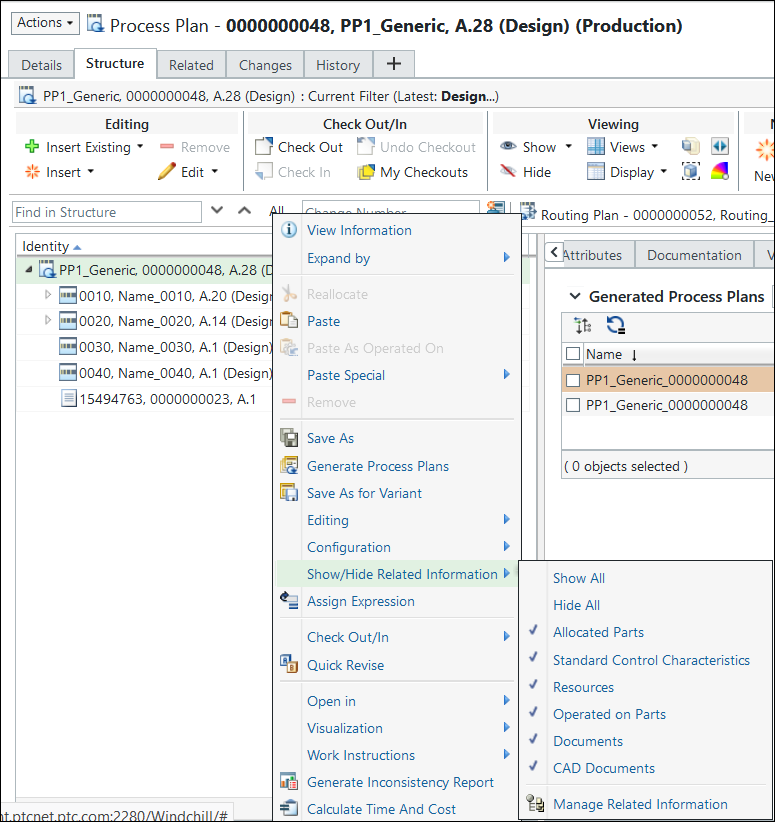
• Sie können auch die Aktion Zugehörige Informationen anzeigen/ausblenden im Kontextmenü verwenden, um alle Objekte anzuzeigen, alle Objekte auszublenden, bestimmte Objekte anzuzeigen oder zugehörige Informationen zu verwalten.
Verwandte Themen