Registerkarte "Prozessplanfluss"
Das im Prozessplan-Browser verfügbare Prozessplan-Flussdiagramm dient der Verbesserung des Benutzererlebnisses und des Entscheidungsprozesses. Verwenden Sie die Registerkarte Prozessplanfluss im Prozessplan-Browser (PPB), um eine grafische Darstellung eines Prozessplans anzuzeigen. Diese Darstellung enthält die folgenden Elemente:
• Ausgangspunkt
• Operationen
• Sequenzen
• Endpunkt
Das System analysiert die Elemente in der Prozessplan-Baumstruktur und erstellt das Prozessplan-Flussdiagramm.
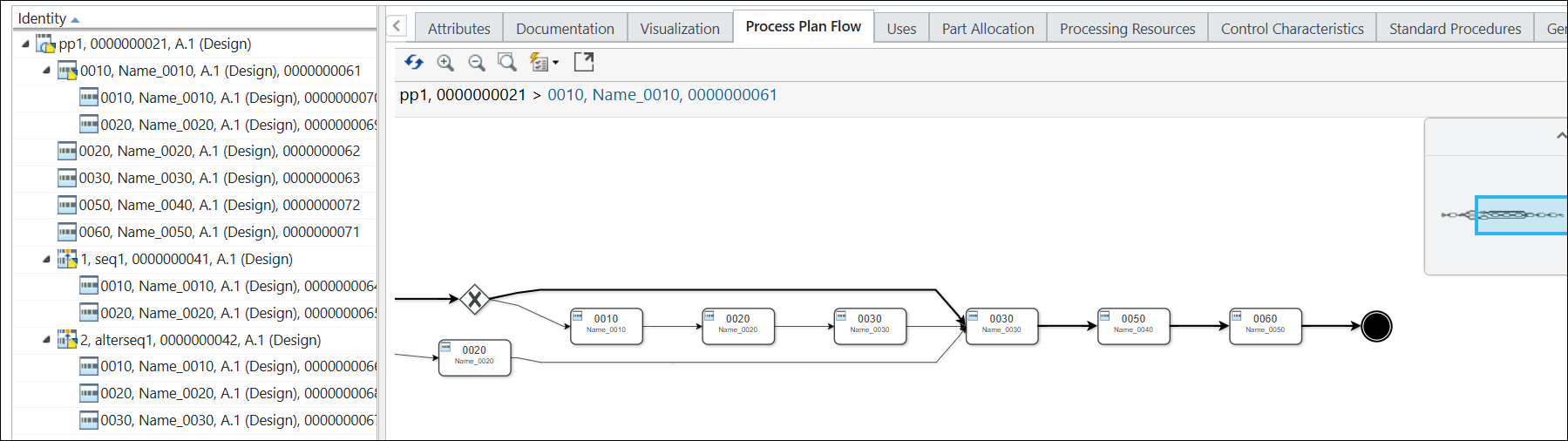
Weitere Informationen finden Sie unter Grafische Darstellungen auf der Registerkarte "Prozessplanfluss" erstellen.
Verfügbare Aktionen
In der folgenden Tabelle finden Sie eine Übersicht über die Aktionen, die auf der Registerkarte Prozessplanfluss verfügbar sind:
Aktion | Beschreibung | ||||
|---|---|---|---|---|---|
 Aktualisieren Aktualisieren | Aktualisiert die Registerkarte Prozessplanfluss. | ||||
 Vergrößern Vergrößern | Ausgewählten Bereich vergrößern. | ||||
 Verkleinern Verkleinern | Ausgewählten Bereich verkleinern. | ||||
 An Fenstergröße anpassen An Fenstergröße anpassen | Passt die Größe aller Bilder an das Fenster an. | ||||
 Einstellung für die automatische Auswahl umschalten Einstellung für die automatische Auswahl umschalten | Gibt das Auswahlverhalten zwischen der Prozessplan-Baumstruktur und den Objekten auf der Registerkarte Prozessplanfluss an. Enthält ein Menü mit den folgenden Wahlmöglichkeiten: • Automatische Auswahl von Struktur zu Prozessplanfluss – Wenn diese Option aktiviert ist, wird durch Auswahl eines Objekts in der Prozessplan-Baumstruktur das entsprechende Objekt auf der Registerkarte Prozessplanfluss hervorgehoben.
• Automatische Auswahl von Prozessplanfluss zu Struktur – Wenn diese Option aktiviert ist, wird durch Auswahl eines Objekts auf der Registerkarte Prozessplanfluss das entsprechende Objekt in der Prozessplan-Baumstruktur hervorgehoben.
| ||||
 Maximieren Maximieren | Maximiert die Registerkarte Prozessplanfluss.
|
 Minimieren
Symbole auf der Registerkarte "Prozessplanfluss"
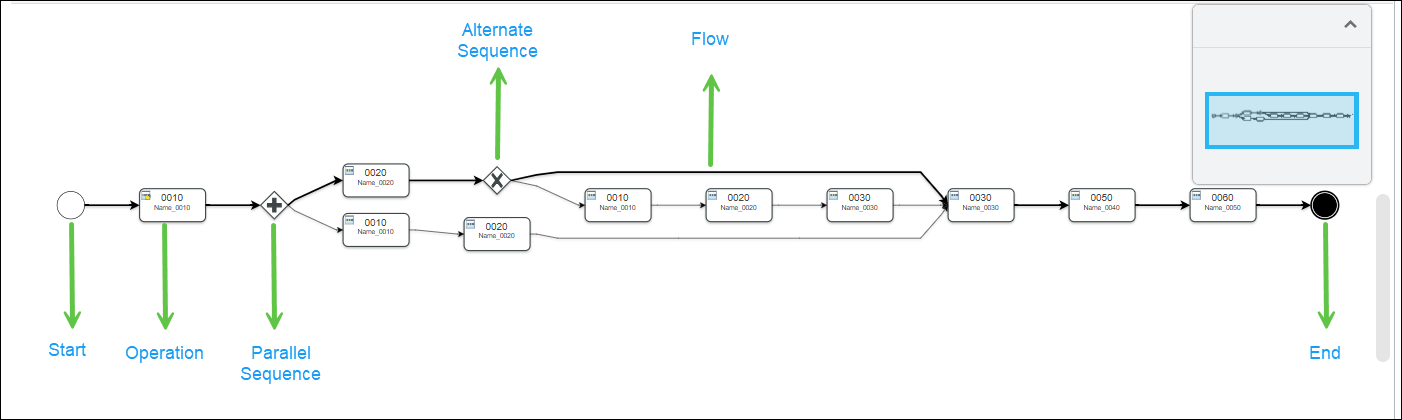
Die folgenden Symbole werden auf der Registerkarte "Prozessplanfluss" angezeigt:
Aktion | Bedeutung | Im Kontextmenü verfügbare Aktionen | ||||
|---|---|---|---|---|---|---|
Start | Ein Ereignis, das den Start des Flusses angibt. | Operationen einfügen – Verwenden Sie diese Aktion, um Operationen nach dem Startsymbol hinzuzufügen. | ||||
Ende | Ein Ereignis, das das Ende des Flusses angibt. | Keine | ||||
Operation | Eine Aktivität, die eine Operation angibt
| • Operationen einfügen nach – Verwenden Sie diese Aktion, um Operationen nach der ausgewählten Operation hinzuzufügen. • Entfernen – Verwenden Sie diese Aktion, um die ausgewählte Operation zu entfernen.
• Mehrere neue Sequenzen einfügen – Verwenden Sie diese Aktion, um parallele oder alternative Sequenzen innerhalb eines Prozessplans zu erstellen. Weitere Informationen finden Sie unter Mehrere Sequenzen in die Registerkarte "Prozessplanfluss" einfügen. | ||||
Parallele Sequenz | Ein Gateway, das eine parallele Sequenz angibt | Keine | ||||
Alternative Sequenz | Ein Gateway, das eine alternative Sequenz angibt | Keine | ||||
Fluss | Sequenzfluss
| Keine |
Funktionen
• Operationen und Sequenzen – Auf der Registerkarte werden Operationen und Sequenzen angezeigt, standardmäßig wird jedoch nur die erste Ebene von Operationen angezeigt.
• Parallele und alternative Sequenzen – Die Registerkarte unterstützt sowohl parallele als auch alternative Sequenzen, die in einem einzelnen Prozessplan nebeneinander existieren können.
• Aktionen im Kontextmenü – Aktionen wie das Einfügen und Entfernen von Operationen stehen im Kontextmenü für Operationen, jedoch nicht für Sequenzen zur Verfügung.
• Ziehen-und-Ablegen – Die Funktion ermöglicht das Sequenzieren von Operationen durch Ziehen und Ablegen innerhalb des Flusses.
• Breadcrumb-Navigation – Breadcrumbs werden verwendet, um durch verschiedene Ebenen von Operationen und Sequenzen zu navigieren.
• Sie können Sequenzen erstellen, die von einer Eltern-Sequenz abzweigen und dann zu ihr zurückkehren. Diese Flexibilität hilft bei der Definition komplexerer Prozesspläne. Sie können Sequenzen erstellen, die von einer Operation abzweigen und zu einer anderen zurückkehren, auch wenn sie sich auf verschiedenen Ebenen befinden.
 | • Sie müssen sicherstellen, dass die Rücklaufoperationen höher als die Verzweigungsoperationen sind, um logische Fehler zu vermeiden. • Das System prüft auch auf gültige Teilezuordnungen innerhalb von alternativen Sequenzen. |
Wichtige Punkte
• Die Registerkarte Prozessplanfluss zeigt die Operationsinformationen bis zur ersten Ebene an. Wenn Sie das Flussdiagramm für die Operation der nächsten Ebene auf der Registerkarte Prozessplanfluss anzeigen möchten, wählen Sie die Operation in der Prozessplan-Baumstruktur aus. Klicken Sie mit der rechten Maustaste, und wählen Sie > aus. Das Flussdiagramm für die Operation wird auf der Registerkarte Prozessplanfluss geöffnet.
Betrachten Sie das folgende Szenario:
Die Operation 0010 ist unter dem Prozessplan PP1 vorhanden. Sie wird auf der Registerkarte Prozessplanfluss angezeigt. Die Operationen 0020, 0030 und 0040 sind unter der Operation 0010 vorhanden. Unter der Operation 0020 sind mehrere Unteroperationen vorhanden.
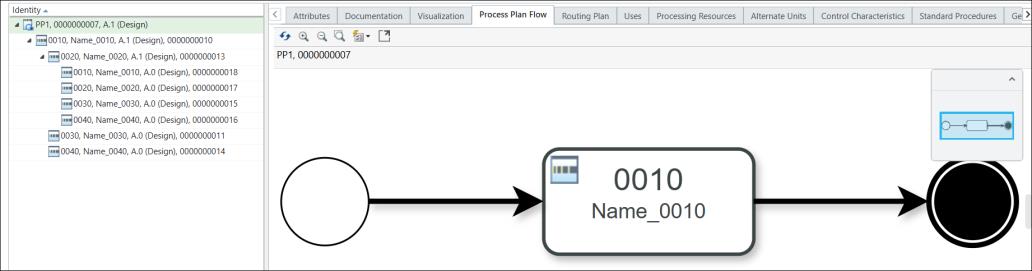
Wählen Sie die Operation 0020 auf der Registerkarte Prozessplanfluss aus, um das Flussdiagramm für die Operation 0020 anzuzeigen. Klicken Sie mit der rechten Maustaste, und wählen Sie > aus.
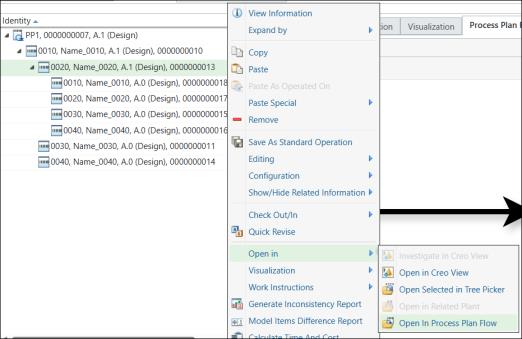
Das Flussdiagramm für die Operation 0020wird auf der Registerkarte Prozessplanfluss angezeigt.
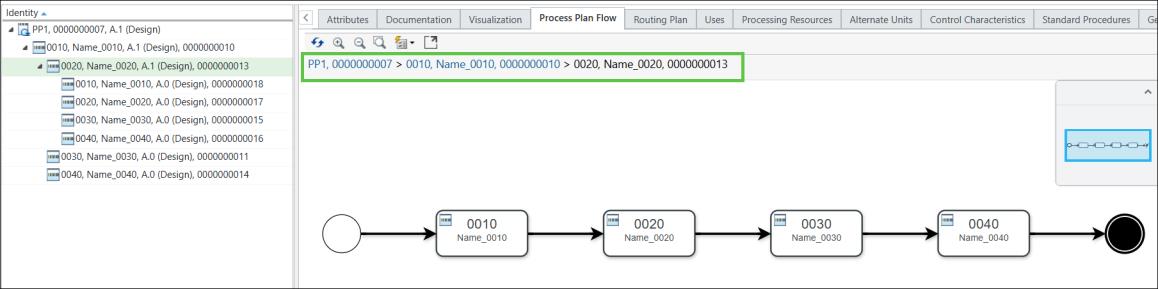
Sie können die Breadcrumbs verwenden, um gemäß Ihren Geschäftsanforderungen zum gewünschten Element zu navigieren.
Weitere Informationen finden Sie unter Grafische Darstellungen auf der Registerkarte "Prozessplanfluss" erstellen.
• Operationen neu sequenzieren – Sie können Operationen neu sequenzieren, indem Sie sie innerhalb des Flusses ziehen und ablegen. Wenn Sie eine Neusequenzierung vornehmen, werden auch die Operationsbeschriftungen aktualisiert. Sie können alle Operationen mit Ausnahme der Operationen, die als Verzweigungs- oder Rücklaufsoperationen fungieren, neu sequenzieren.
Sie können Operationen in den folgenden Szenarien ablegen:
◦ Zwischen zwei Operationen
◦ Von einem Prozessplan zu einer Sequenz
◦ Von einer Sequenz zu einer Operation
◦ Von einer Sequenz zur anderen
◦ Über verschiedene Hierarchieebenen hinweg
| | • Wenn Sie eine oder mehrere Operationen neu sequenzieren, aktualisiert das System auch die PPB-Baumstruktur. • Sie können mehrere Operationen im Prozessplanfluss neu sequenzieren, indem Sie sie mit der Strg-Taste auswählen oder indem Sie ein Auswahlrechteck um sie zeichnen. Ziehen Sie die Operationen nach der Auswahl über den Anschluss, wo Sie sie einfügen möchten. Wenn Sie mit der Maus auf den Anschluss zeigen, wird dieser hervorgehoben, und Sie können die Operationen jetzt ablegen. Das System zeigt die aktualisierte Struktur auf der Registerkarte Prozessplanfluss an. |
• Ein Prozessplan kann mehrere Elemente einschließen. Wenn dies der Fall ist, zeigt die Registerkarte Prozessplanfluss alle zugeordneten Elemente in einem Flussdiagramm an. Verwenden Sie das kleine blaue Fenster in der oberen rechten Ecke der Registerkarte Prozessplanfluss, um zwischen diesen Elementen zu navigieren. Dieses Fenster fungiert als Minikarte, mit der Sie verschiedene Teile des Flussdiagramms erkunden können. Klicken Sie auf das blaue Rechteck, und ziehen Sie es im Fenster, um die Ansicht zu verschieben und den Fokus auf verschiedene Elemente im Diagramm zu richten.
• Wenn Sie auf der Registerkarte Prozessplanfluss ein Element auswählen, hebt das System dies visuell hervor, indem dessen Rand grün hervorgehoben wird, sodass Sie das ausgewählte Element innerhalb des Flussdiagramms leicht identifizieren können.
• Neu hinzugefügte Operationen werden durch eine blaue Umrandung hervorgehoben, sodass sie im Flussdiagramm leicht zu unterscheiden sind.
• Sie können die Position der Registerkarte Prozessplanfluss ändern.
• Verwendung von Verzweigungs- und Rücklaufsoperationen auf der Registerkarte Prozessplanfluss wie folgt:
◦ Sie können während der Arbeit mit Untersequenzen jederzeit von der Hauptsequenz abzweigen oder zur Hauptsequenz zurückkehren.
◦ Wenn Sie eine Sequenz unter einer Elternsequenz erstellen, können Sie eine beliebige Operation innerhalb der Elternsequenz oder sogar genau ab dem Punkt abzweigen, an dem die Elternsequenz verzweigt ist.
◦ Sie können jede beliebige Operation innerhalb der Elternsequenz wählen, um zurückzukehren, solange diese vor oder an dem Punkt liegt, an dem die Elternsequenz zurückkehrt.
◦ Wenn das Verzweigen und der Rücklauf jedoch auf unterschiedlichen Hierarchieebenen erfolgt, können Sie die Verzweigungsoperation der aktuellen Elternsequenz nicht als Rücklaufpunkt verwenden.
◦ Für parallele Sequenzen sind nur die ausgelassenen Teile für Zuordnungen verfügbar.
◦ Das System prüft auch auf gültige Teilezuordnungen innerhalb von alternativen Sequenzen.
◦ Wenn Sie Verzweigungs- oder Rücklaufsoperationen auswählen, zeigt das Dropdown-Menü auch einen Verweis auf die Sequenz an, zu der es gehört. Jede Verzweigungs- oder Rücklaufsoperation beginnt mit ihrer Beschriftung, gefolgt von der Identität ihrer Elternsequenz. Dadurch können Sie schnell erkennen, wo sich jede Operation innerhalb der Gesamtstruktur einordnen lässt. Dies erleichtert die Auswahl der richtigen Operation, insbesondere beim Arbeiten mit komplexen oder verschachtelten Sequenzen.