Grafische Darstellungen auf der Registerkarte "Prozessplanfluss" erstellen
Die Registerkarte Prozessplanfluss bietet eine visuelle Darstellung der Prozessplan-Struktur, die allein anhand der Baumstruktur schwer zu verstehen sein kann. Dies hilft bei der Visualisierung von Operationen, Sequenzen und ihren Beziehungen, erleichtert das Zuordnen von Teilen und das Verständnis des Flusses. Diese Darstellung enthält Folgendes:
• Ausgangspunkt
• Operationen
• Sequenzen
• Endpunkt
Tutorial
Dieses Tutorial beschreibt Folgendes:
• Wie Prozessplan-Flussdiagramme erstellt werden
• Wie Entitäten wie Operationen auf der Registerkarte Prozessplanfluss dargestellt werden
Führen Sie die folgenden Schritte aus:
1. Erstellen Sie einen Prozessplan pp1.
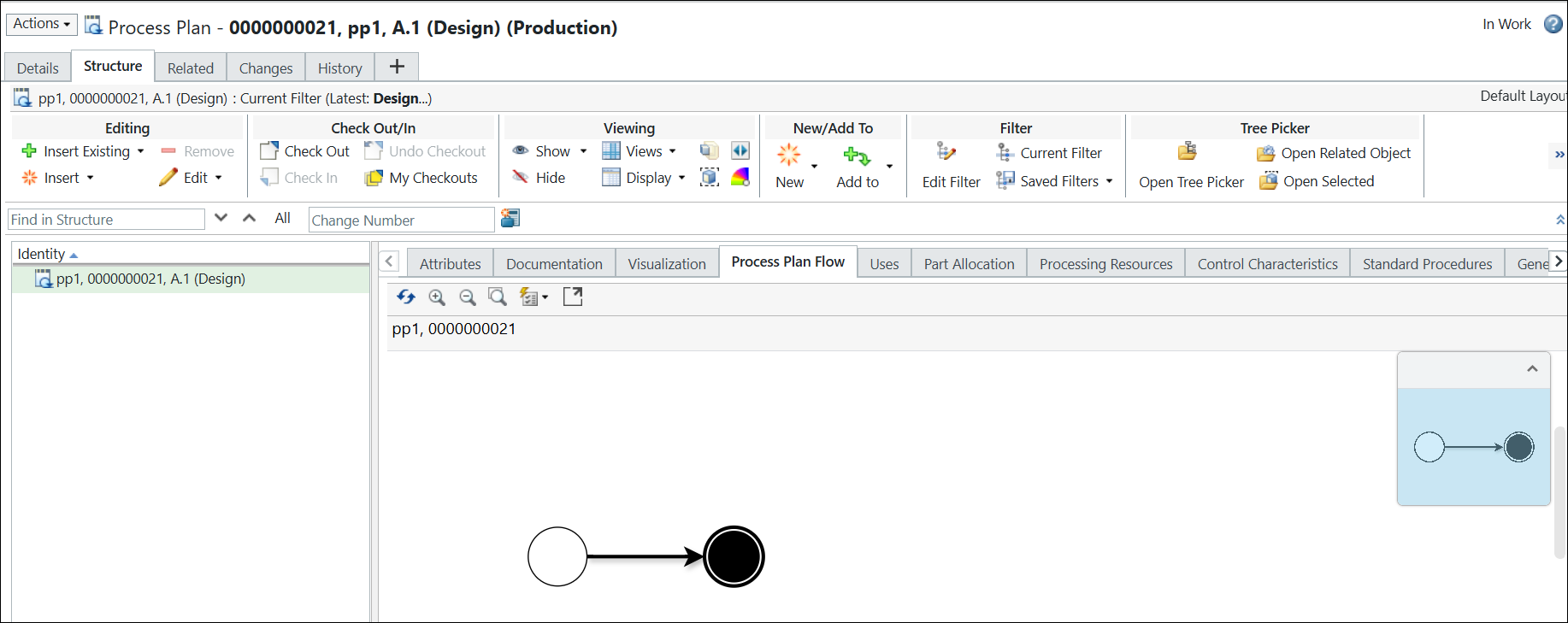
2. Öffnen Sie den Prozessplan pp1 im Prozessplan-Browser. Die folgende Struktur wird auf der Registerkarte Prozessplanfluss angezeigt:
3. Wählen Sie auf der Registerkarte Prozessplanfluss den Ausgangspunkt aus. Klicken Sie mit der rechten Maustaste, und wählen Sie Operationen einfügen aus.
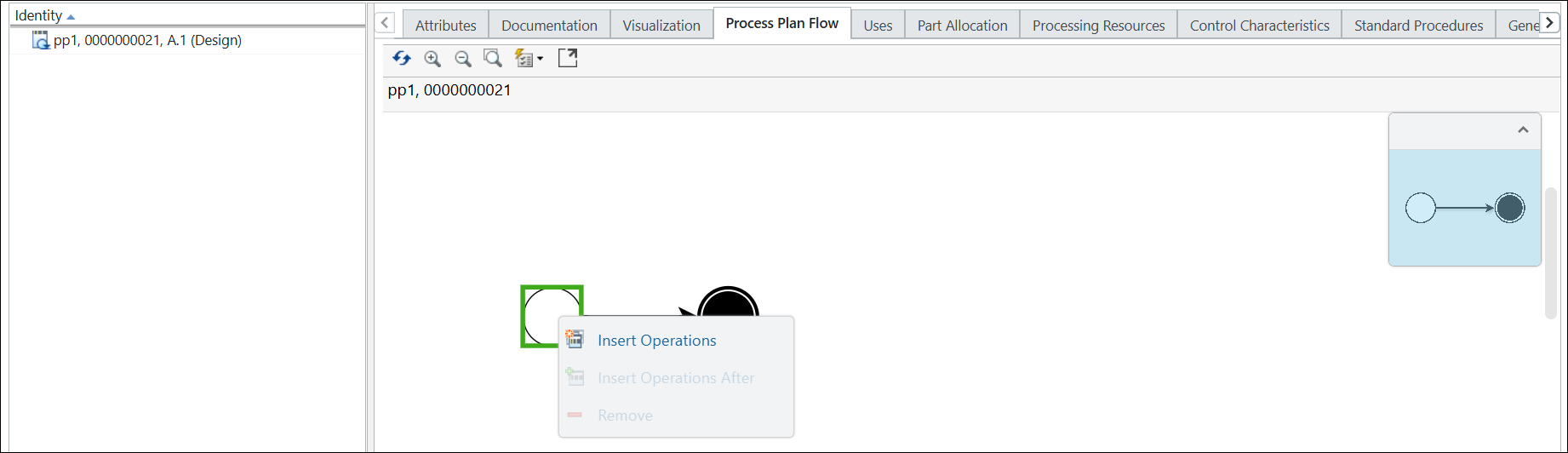
Das Dialogfenster Operationen einfügen wird geöffnet.
4. Geben Sie die Anzahl der Operationen ein, die erstellt werden sollen. Beispiel: 3.
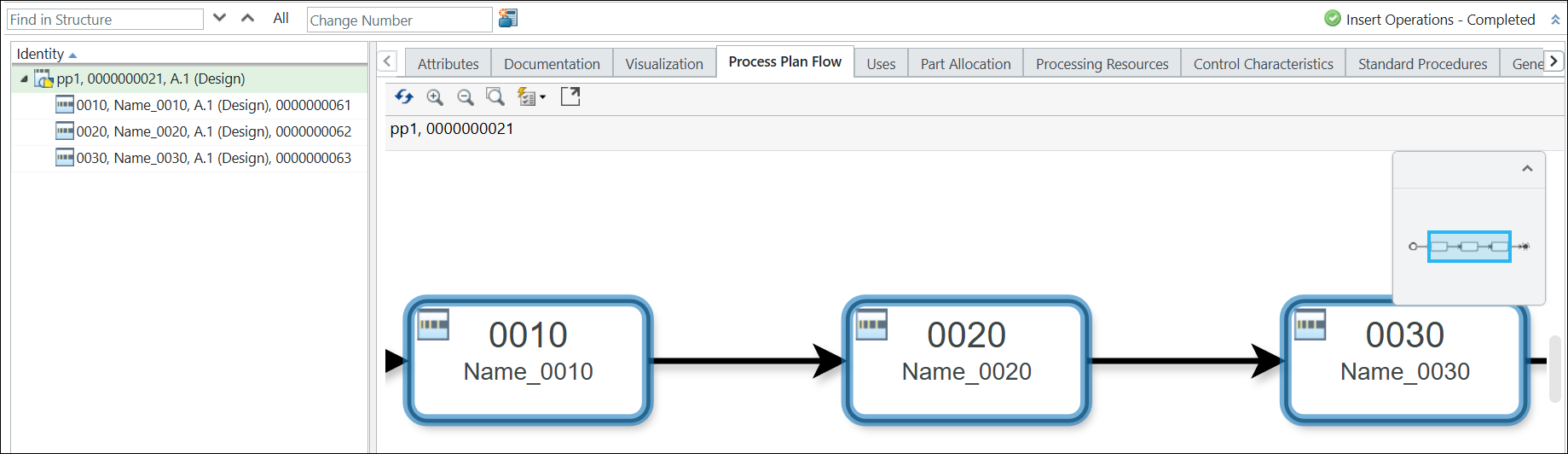
5. Klicken Sie auf OK. Das Dialogfenster Operationen einfügen wird geschlossen, und die Operationen werden auf der Registerkarte Prozessplanfluss und in der Prozessplan-Baumstruktur angezeigt.
 | Die neu hinzugefügten Operationen werden blau hervorgehoben. |
6. Wählen Sie den Prozessplan pp1 in der Prozessplan-Baumstruktur aus.
7. Fügen Sie eine parallele Sequenz unter dem Prozessplan pp1 hinzu. Die Sequenz wird unter dem Prozessplan pp1 in der Prozessplan-Baumstruktur angezeigt. Weitere Informationen finden Sie unter Sequenzen erstellen.
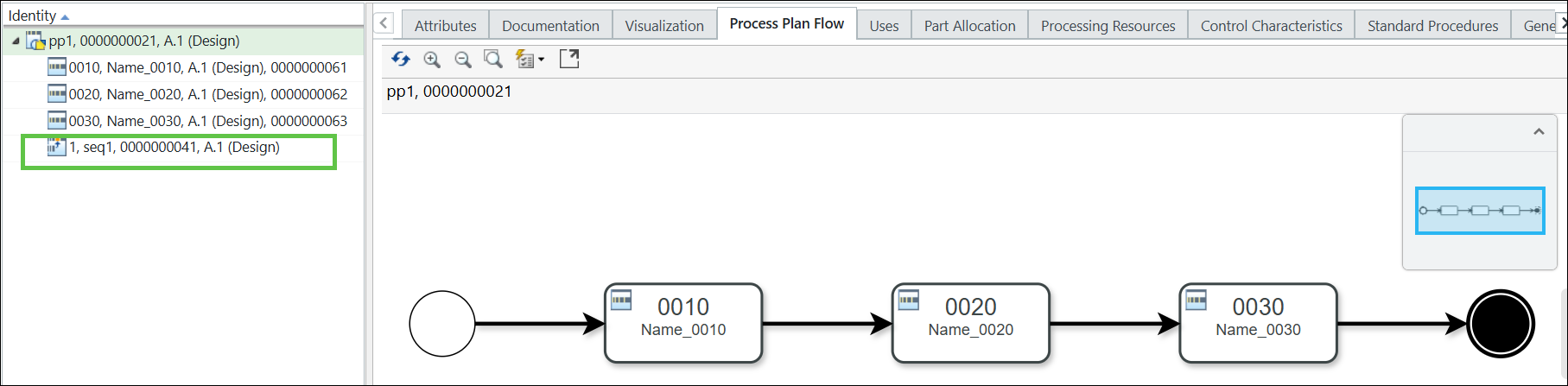
8. Fügen Sie Operationen unter der parallelen Sequenz mithilfe der Aktion > ein, die im Abschnitt Bearbeiten verfügbar ist.
Die folgende Struktur wird auf der Registerkarte Prozessplanfluss angezeigt:
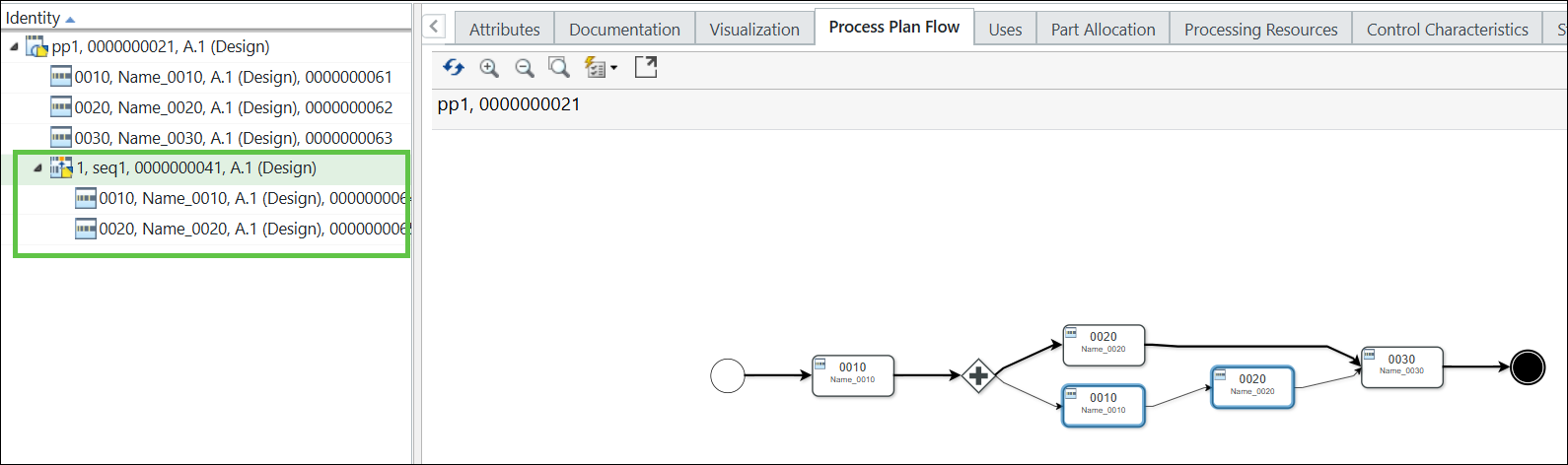
Weitere Informationen finden Sie unter Operationen erstellen.
| | Sie können jetzt mit der Aktion Operationen einfügen nach neue Operationen in der Sequenz hinzufügen. |
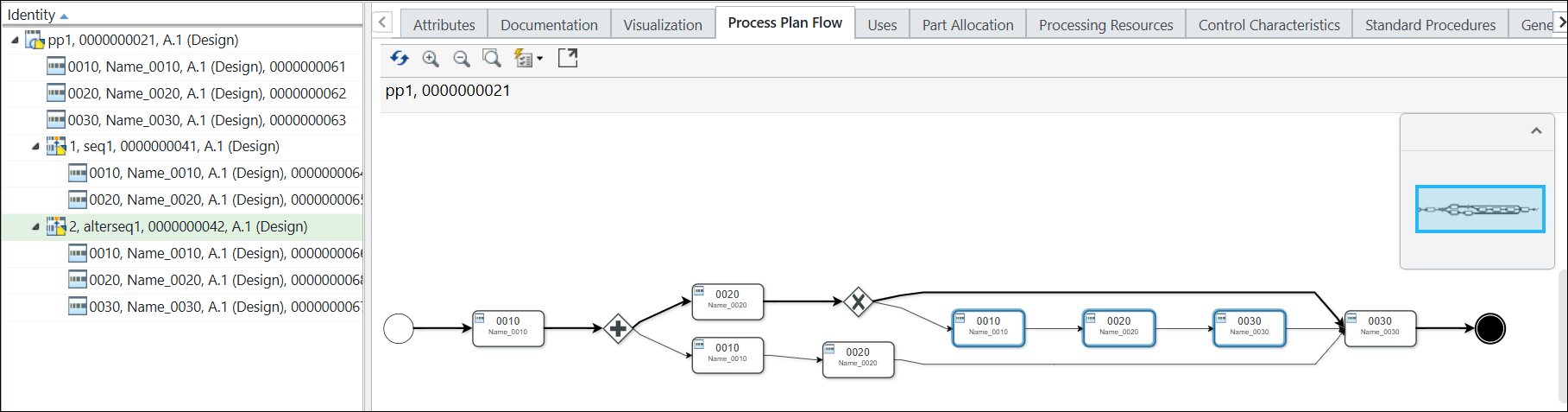
9. Fügen Sie eine alternative Sequenz unter dem Prozessplan pp1 hinzu. Die alternative Sequenz wird unter dem Prozessplan pp1 in der Prozessplan-Baumstruktur angezeigt.
Die folgende Struktur wird auf der Registerkarte Prozessplanfluss angezeigt:
10. Wählen Sie die Operation 0010 in der Prozessplan-Baumstruktur aus.
11. Klicken Sie mit der rechten Maustaste, und wählen Sie > aus.
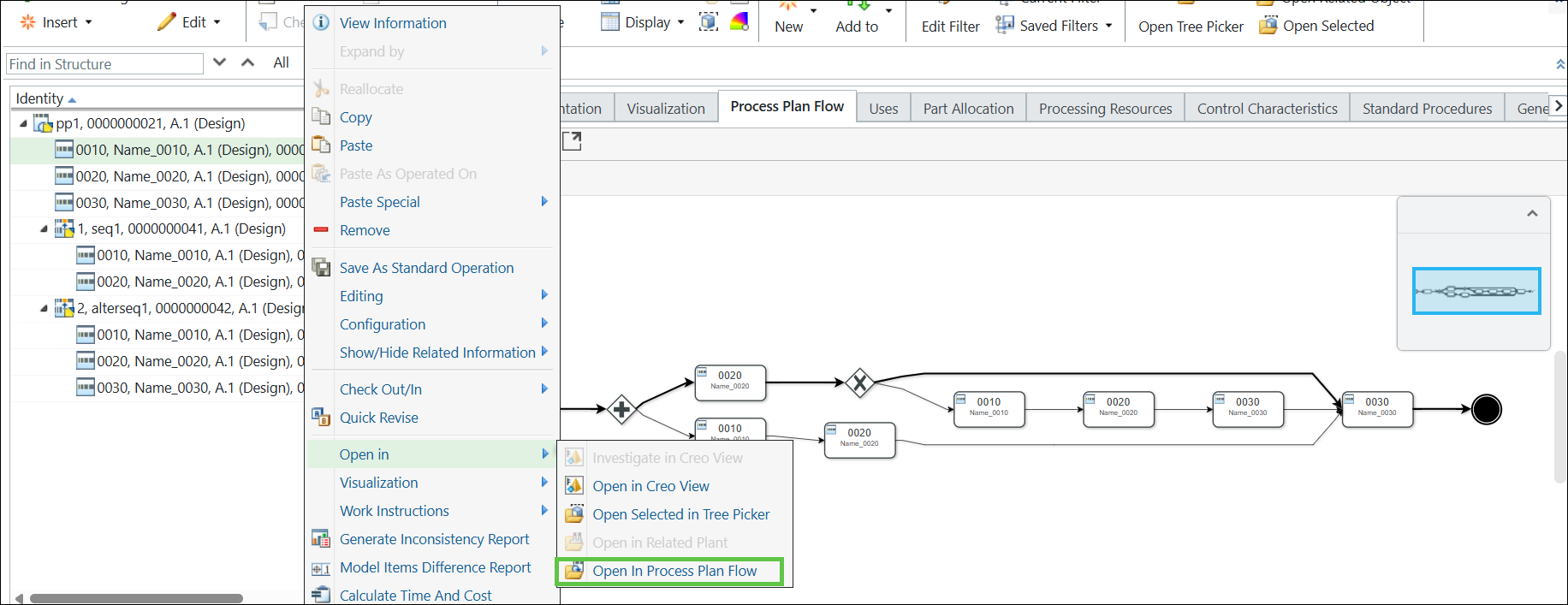
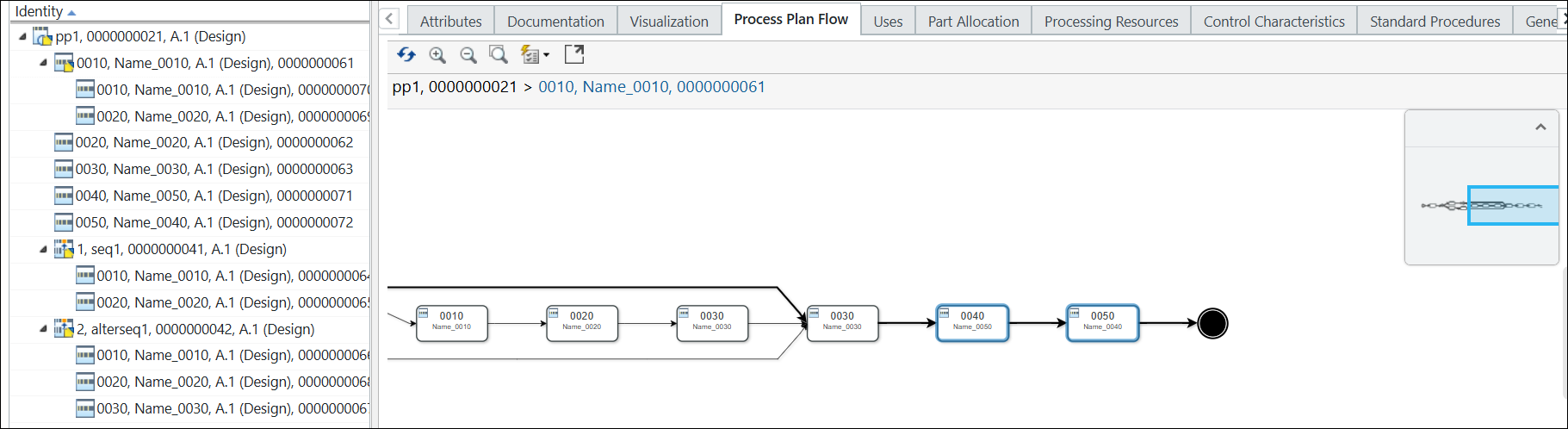
Die folgende Struktur wird auf der Registerkarte Prozessplanfluss angezeigt.
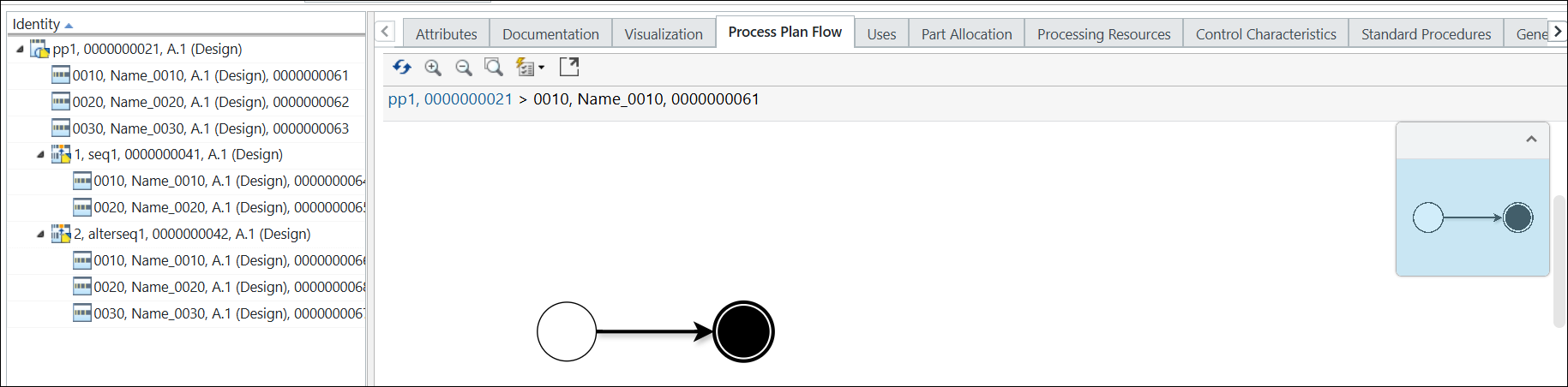
| | Da unter der Operation 0010 keine Unteroperationen vorhanden sind, werden auf der Registerkarte Prozessplanfluss nur der Ausgangspunkt und der Endpunkt angezeigt. |
12. Wählen Sie auf der Registerkarte Prozessplanfluss den Ausgangspunkt aus. Klicken Sie mit der rechten Maustaste, und wählen Sie Operationen einfügen aus.
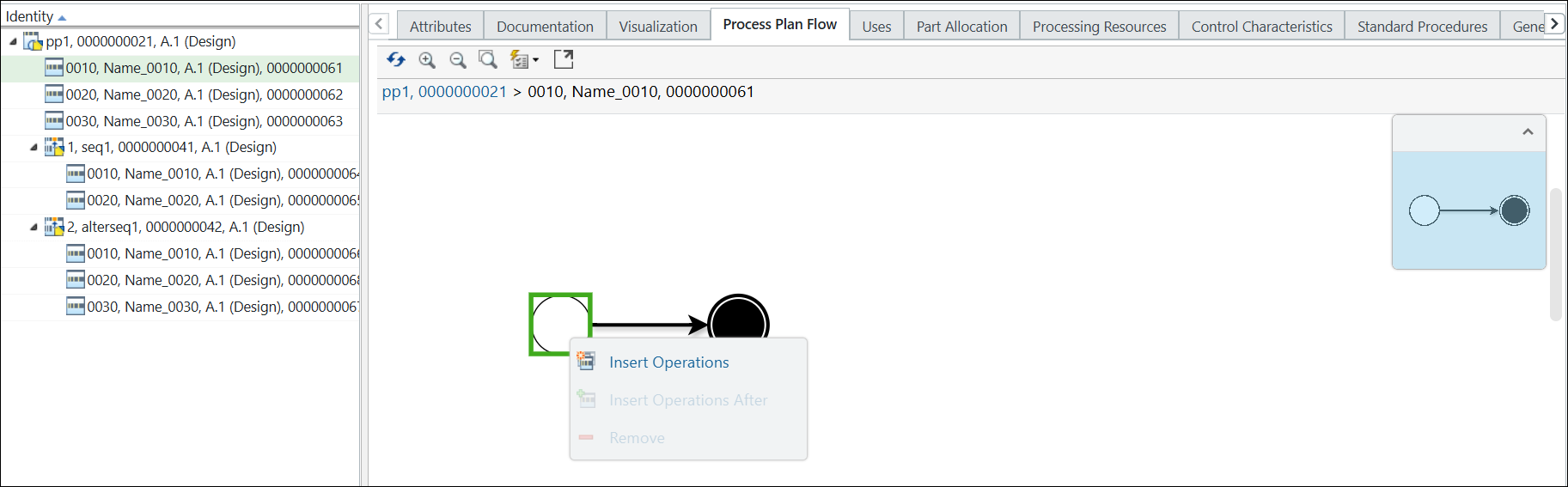
Das Dialogfenster Operationen einfügen wird geöffnet.
13. Geben Sie die Anzahl der Operationen ein, die erstellt werden sollen. Beispiel: 2.
14. Klicken Sie auf OK. Das Dialogfenster Operationen einfügen wird geschlossen, und die Operationen werden auf der Registerkarte Prozessplanfluss und in der Prozessplan-Baumstruktur angezeigt.
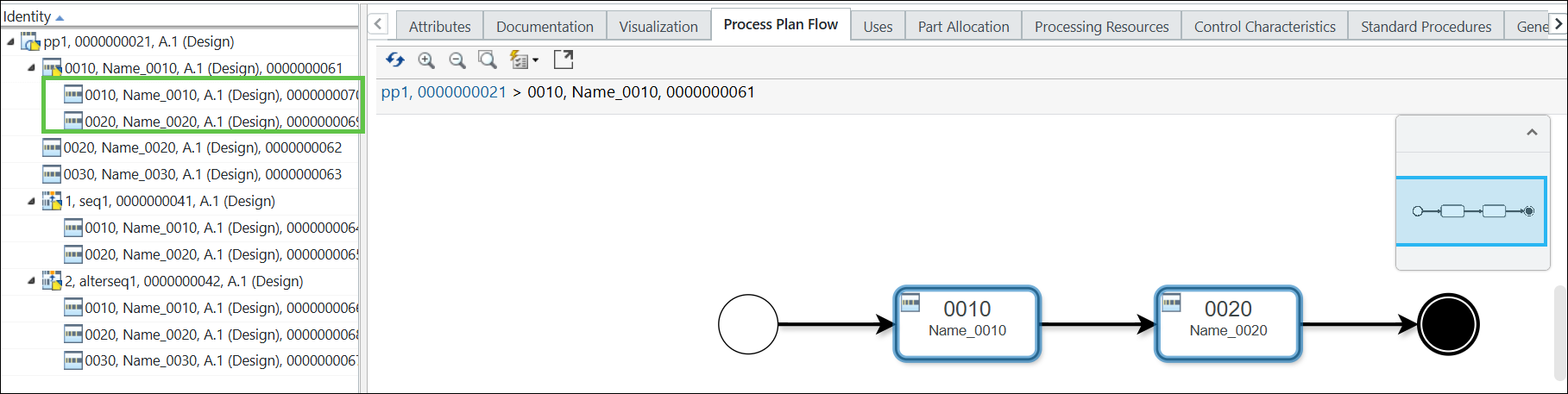
| | Die neu hinzugefügten Operationen werden unter der Operation 0010 in der Prozessplan-Baumstruktur hinzugefügt. |
15. Wählen Sie den Prozessplan pp1 in der Prozessplan-Baumstruktur aus.
16. Klicken Sie mit der rechten Maustaste, und wählen Sie > aus. Die folgende Struktur wird auf der Registerkarte Prozessplanfluss angezeigt.
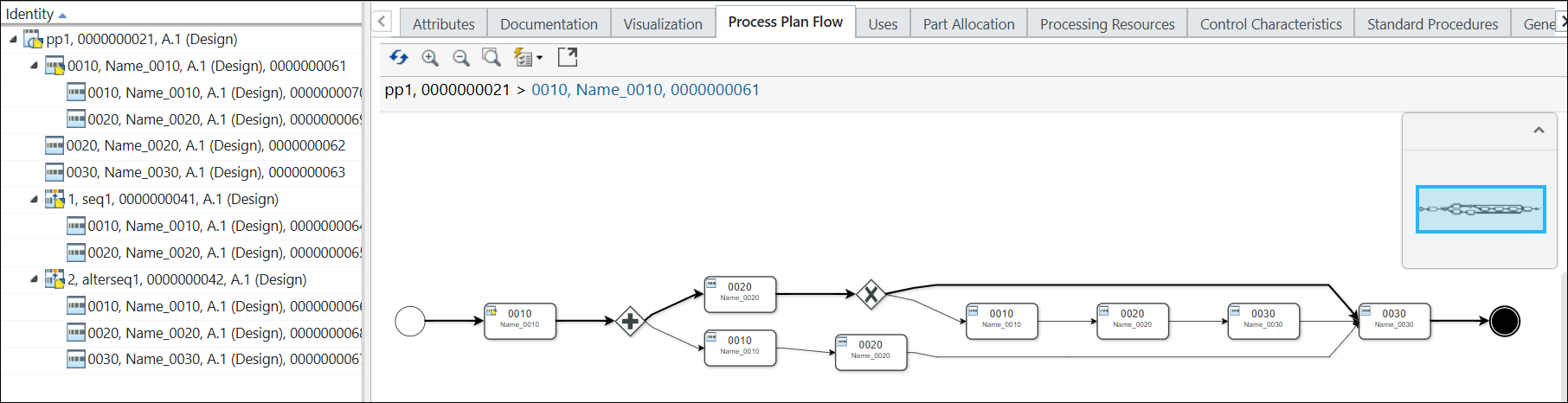
| | Die Operationen, die unter der Operation 0010 hinzugefügt wurden, werden nicht auf der Registerkarte Prozessplanfluss angezeigt, da standardmäßig nur die erste Ebene von Operationen angezeigt wird. Sie müssen zur Anzeige der Operationen die Operation 0010 auswählen, mit der rechten Maustaste klicken und > auswählen, um die detaillierte Darstellung anzuzeigen. |
17. Wählen Sie die Operation 0030 aus. Klicken Sie mit der rechten Maustaste, und wählen Sie Operationen einfügen nach aus.
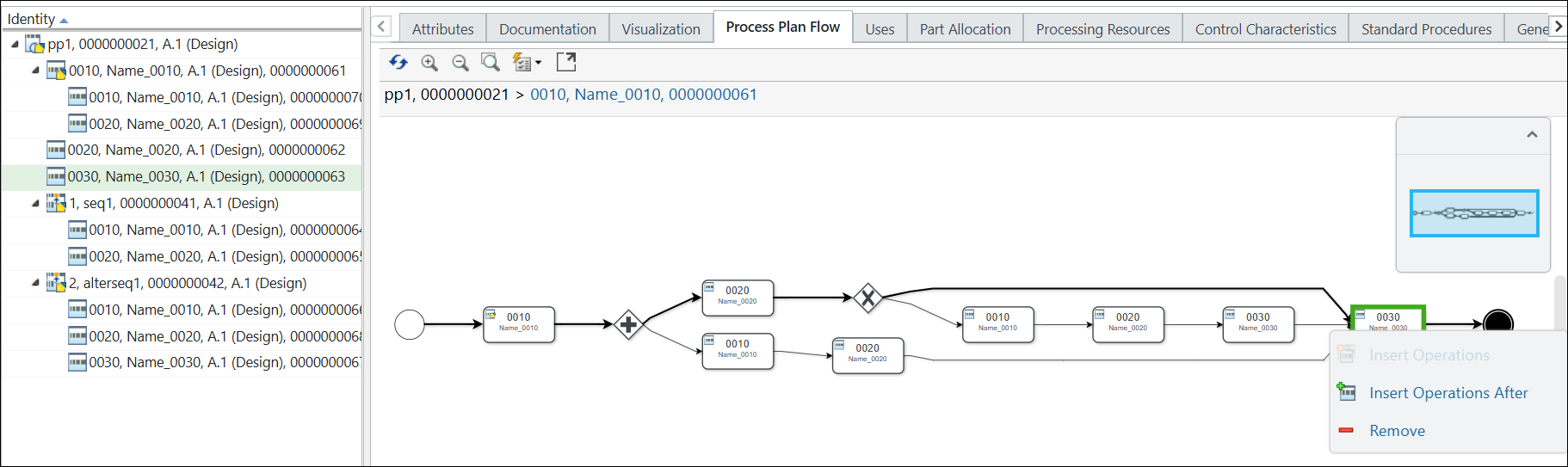
Das Dialogfenster Operationen einfügen nach wird geöffnet.
18. Geben Sie die Anzahl der Operationen ein, die Sie nach der Operation 0030 hinzufügen möchten. Beispiel: 2.
19. Klicken Sie auf OK. Das Dialogfenster Operationen einfügen nach wird geschlossen, und die Operationen werden nach der Operation 0030 auf der Registerkarte Prozessplanfluss angezeigt. Das System hebt auch die neu hinzugefügten Operationen hervor.